


 Conversor de vídeo


Quer play MPEG no Windows 10 mas continua tendo problemas de reprodução? Você não está sozinho. O Windows 10 não oferece suporte nativo a todos os codecs de vídeo MPEG, especialmente MPEG-2, sem ferramentas adicionais. Isso pode levar a erros frustrantes como "formato não suportado" ou nenhuma saída de áudio/vídeo. Felizmente, existem maneiras simples de corrigir isso. Este guia explicará tudo o que você precisa. Também mostraremos como tornar a reprodução de MPEG no Windows 10 suave e sem complicações.
Conteúdo: Parte 1: Por que você não consegue reproduzir arquivos MPEG no Windows 10Parte 2: Melhores reprodutores de mídia para reproduzir arquivos MPEG no Windows 10Parte 3: Converta MPEG para reprodução garantidaParte 4: Conclusão
Parte 1: Por que você não consegue reproduzir arquivos MPEG no Windows 10
Embora arquivos MPEG (Moving Picture Experts Group) sejam comuns, o Windows 10 nem sempre oferece suporte a todos os codecs MPEG, especialmente os mais antigos ou baseados em DVD, como o MPEG-2. Veja por que você pode estar tendo problemas:
- Codecs ausentes – O Windows Media Player não vem mais com todos os codecs MPEG.
- Arquivos MPEG corrompidos – Downloads antigos ou incompletos podem causar problemas de reprodução.
- Subtipos não suportados – Alguns arquivos .mpg ou .mpeg usam codificações diferentes, não suportadas nativamente.
Para reproduzir MPEG de forma confiável no Windows 10, você precisa instalar players de terceiros ou converter o arquivo para um formato mais amigável ao Windows.
Parte 2: Melhores reprodutores de mídia para reproduzir arquivos MPEG no Windows 10
Se você quiser evitar conversões e apenas reproduzir o arquivo, experimente estes reprodutores de vídeo gratuitos e confiáveis:
VLC Media Player
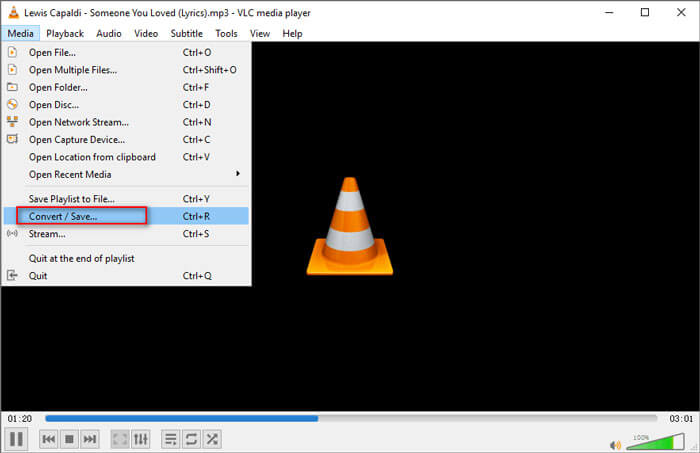
O VLC Media Player é uma das ferramentas mais populares e confiáveis para reproduzir MPEG no Windows 10. Ele suporta uma ampla gama de formatos de vídeo, incluindo MPEG-1 e MPEG-2, sem a necessidade de codecs adicionais. O VLC é de código aberto, totalmente gratuito e atualizado regularmente pela organização VideoLAN. Com seu design leve e interface personalizável, o VLC oferece reprodução suave mesmo em PCs de baixa especificação. Se você estiver com problemas para reproduzir arquivos MPEG usando o Windows Media Player, o VLC é uma excelente alternativa que funciona imediatamente e garante uma experiência de visualização perfeita.
PotPlayer
O PotPlayer é um poderoso reprodutor multimídia para Windows que oferece excelente desempenho e amplo suporte a codecs, incluindo a capacidade de reproduzir MPEG no Windows 10 sem esforço. Desenvolvido pela empresa sul-coreana Kakao, o PotPlayer é conhecido por sua interface limpa, carregamento rápido e recursos avançados, como reprodução 3D, aceleração de hardware e ferramentas de captura de tela. Ele detecta e instala codecs ausentes automaticamente, para que você possa reproduzir praticamente qualquer formato de arquivo sem complicações. O PotPlayer também suporta legendas, favoritos e skins personalizadas, tornando-o um favorito entre usuários avançados. É uma excelente opção se você precisa de uma reprodução MPEG suave com mais controle e flexibilidade.
KMPlayer
O KMPlayer é outra ótima opção para usuários que desejam reproduzir MPEG no Windows 10 sem problemas de codec. Ele suporta uma ampla variedade de formatos de vídeo, incluindo MPEG, AVI, MKV, MP4 e outros. O KMPlayer foi projetado com foco na reprodução em alta definição, oferecendo recursos como suporte a legendas, controle de velocidade de reprodução e pacotes de codecs internos. Sua interface moderna é amigável e também suporta os formatos de vídeo 4K e UHD. Para arquivos MPEG que não abrem no Windows Media Player, o KMPlayer oferece uma alternativa confiável e personalizável. Com suporte para playlists, reprodução em VR e streaming, é perfeito para todas as necessidades multimídia.
Esses players são excelentes se você quer uma maneira rápida de reproduzir arquivos MPEG no Windows 10 sem se preocupar com a compatibilidade dos arquivos.
Parte 3: Converta MPEG para reprodução garantida
Embora players de terceiros funcionem bem, converter o arquivo para um formato como MP4 garante uma reprodução mais suave em todos os dispositivos. É aqui que Conversor de vídeo iMyMac brilha.
Por que usar o iMyMac Video Converter?
- Converter MPEG para MP4, AVI, MOV, WMV ou outros formatos totalmente suportados pelo Windows 10.
- Converta todos de uma vez com a conversão em lote.
- Otimize a reprodução sem perder a clareza visual.
- Projetado para iniciantes, não requer conhecimento técnico.
- aparar, corte, adicione efeitos ou legendas antes da conversão — diretamente no aplicativo.
Etapas para converter MPEG
- Comece baixando e instalando o software iMyMac Video Converter do site oficial. Após a instalação, inicie o aplicativo no seu computador.
- Clique no botão "Adicionar Arquivos" na interface do iMyMac Video Converter. Selecione os arquivos MPEG que deseja converter do seu armazenamento local.
- Para converter MPEG para MP4, clique no menu suspenso de formatos, localizado na parte inferior da interface. Na lista de formatos disponíveis, escolha "MP4" como formato de saída para a conversão.
- Selecione a pasta de destino onde deseja salvar os arquivos MPEG convertidos. Para isso, clique no botão "Procurar" localizado na parte inferior da interface.
- Depois de selecionar o formato de saída e a pasta, clique no botão "Converter" para iniciar o processo de conversão. O iMyMac Video Converter agora converterá seus arquivos MP4 para o formato MP4, mantendo a qualidade original do vídeo.
- Após a conclusão da conversão, você encontrará os arquivos MPEG convertidos na pasta de saída especificada. Agora você pode reproduzir, editar ou compartilhar seus vídeos sem problemas de compatibilidade.

Parte 4: Conclusão
Se você tem tido dificuldades para reproduzir MPEG no Windows 10, agora tem várias soluções confiáveis. Você pode usar players de mídia de terceiros, como o VLC, ou converter seus arquivos MPEG para um formato totalmente compatível usando o iMyMac Video Converter. Com seus recursos poderosos e interface amigável, o iMyMac torna a reprodução muito mais fácil. Seja para corrigir um arquivo incompatível ou otimizar o desempenho do vídeo, o iMyMac ajuda você a curtir seus vídeos sem interrupções. Baixe hoje mesmo e comece a assistir sem estresse!



