


 Conversor de vídeo


Quer transmitir música para Xbox One e curtir suas playlists favoritas na tela grande? Seja para jogar ou usá-lo como um hub de mídia, o Xbox One oferece várias maneiras de reproduzir suas músicas locais ou armazenadas na nuvem. Este guia explica vários métodos para streaming de música para o Xbox One, abrangendo transmissão para PC, reprodução no OneDrive, Spotify/AirPlay, pendrives e uma ferramenta inteligente que garante a compatibilidade dos seus arquivos. Em breve, você aprenderá como transferir suas músicas para o Xbox One sem esforço, com ou sem a nuvem.
Conteúdo: Parte 1: É possível transmitir música para o Xbox One?Parte 2: Transmita música do PC via transmissão sem fioParte 3: Transmita música para o Xbox One via OneDriveParte 4: Transmita música para o Xbox One por meio de aplicativos de streaming de músicaParte 5: Transmita música para o Xbox One por meio de unidades USB para reprodução offlineParte 6: Conclusão
Parte 1: É possível transmitir música para o Xbox One?
Sim, você pode transmitir música para o Xbox One. O console suporta reprodução de áudio nativa por meio de aplicativos como Media Player, OneDrive e serviços de streaming como Spotify e Pandora. Com suporte para formatos como MP3, AAC e WMA, o Xbox One pode reproduzir a maioria dos arquivos de música padrão. No entanto, alguns tipos de arquivo (como FLAC ou OGG) podem exigir conversão antes do streaming. Garantir a compatibilidade é fundamental para uma reprodução perfeita ao transmitir música para o Xbox One.
Parte 2: Transmita música do PC via transmissão sem fio
Um dos métodos mais flexíveis e convenientes para transmitir música para o Xbox One é transmitir áudio diretamente do seu PC com Windows. Esse método é ideal se você tem uma grande coleção de músicas armazenada localmente e deseja apreciá-la sem fio no seu Xbox One, sem precisar transferir arquivos ou usar armazenamento em nuvem.
Veja como fazer isso passo a passo:
- Certifique-se de que tanto o seu PC quanto o Xbox One estejam conectados mesma rede Wi-Fi.
- No seu PC, vá para Configurações → Dispositivos → Bluetooth e outros dispositivos → Adicionar Bluetooth ou outro dispositivo → Tela ou dock sem fio.
- Escolha o seu Xbox One da lista.
- Escolha seus arquivos de música ou um media player e inicie a reprodução.
Parte 3: Transmita música para o Xbox One via OneDrive
Se você procura uma solução baseada em nuvem para transmitir músicas para o Xbox One, o OneDrive é uma escolha confiável. Ele permite que você carregue suas músicas favoritas de qualquer dispositivo e acesse-as diretamente no seu console Xbox One, sem cabos ou aplicativos.
Veja como fazer isso.
- Do seu PC ou dispositivo móvel, carregue músicas para sua pasta de músicas do OneDrive.
- Abra o aplicativo Media Player no Xbox e entre na sua conta Microsoft. Navegue até a pasta do OneDrive para visualizar seus uploads.
Não importa se você está enviando grandes listas de reprodução ou algumas faixas favoritas, o OneDrive aliado à preparação adequada dos arquivos torna o streaming de música para o Xbox One perfeito, eficiente e sem fio.
Nota de compatibilidade de formato
Se alguns dos seus arquivos no OneDrive não forem reproduzidos corretamente, é provável que o Xbox One suporte apenas uma gama limitada de formatos de áudio: MP3, AAC, WMA e WAV. Arquivos em OGG, FLAC, M4A ou AMR podem não ser transmitidos, a menos que sejam convertidos.
É aqui que ferramentas como Conversor de vídeo iMyMac pode ajudar. Ele permite converter qualquer arquivo de música para um formato compatível, como MP3, garantindo uma experiência de streaming perfeita e de alta qualidade. O melhor desta ferramenta é que você também pode edite seus vídeos com ele. Por exemplo, você pode girar, aparar, cortar ou recortar vídeos.
Veja como o iMyMac Video Converter pode ajudar:
- Converter arquivos em lote para formatos suportados pelo Xbox, como MP3 ou WMA.
- Preservar a qualidade do som, metadados e tags durante a conversão.
- Simplifique o processo: interface de arrastar e soltar com predefinições de formato.

Parte 4: Transmita música para o Xbox One por meio de aplicativos de streaming de música
Se você usa serviços como Spotify, Amazon Music ou Pandora, pode instalar aplicativos compatíveis no Xbox One:
- Visite o Microsoft Store no Xbox.
- Pesquise e instale Spotify, Por exemplo.
- Entre e reproduza suas playlists favoritas.
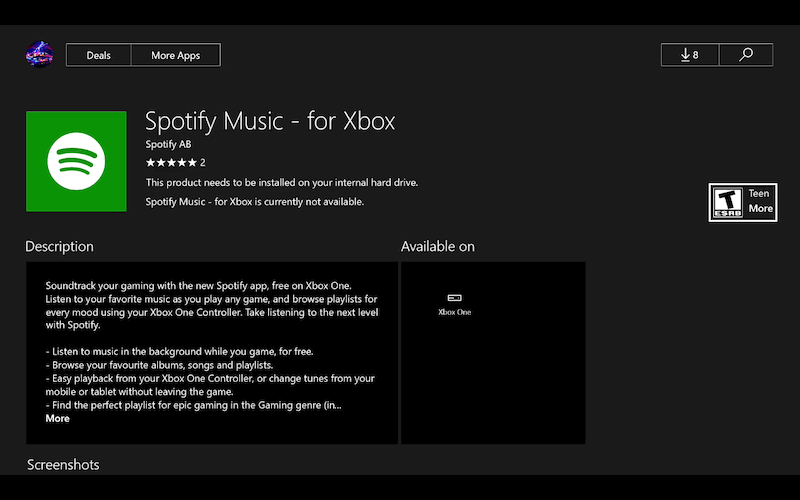
Isso é perfeito para streaming de música para o Xbox One por meio de serviços licenciados, mas não abrange música local. Para suas músicas pessoais, use outros métodos e certifique-se de que os formatos sejam compatíveis por meio de ferramentas de conversão.
Parte 5: Transmita música para o Xbox One por meio de unidades USB para reprodução offline
Se você preferir uma solução offline, as unidades USB funcionam perfeitamente:
- Copie seus arquivos de música (em MP3/AAC/WMA) para uma unidade USB.
- Conecte a unidade ao seu Xbox One.
- Lançamento Media Player e navegue até o dispositivo USB.
- Selecione músicas e comece a ouvir.
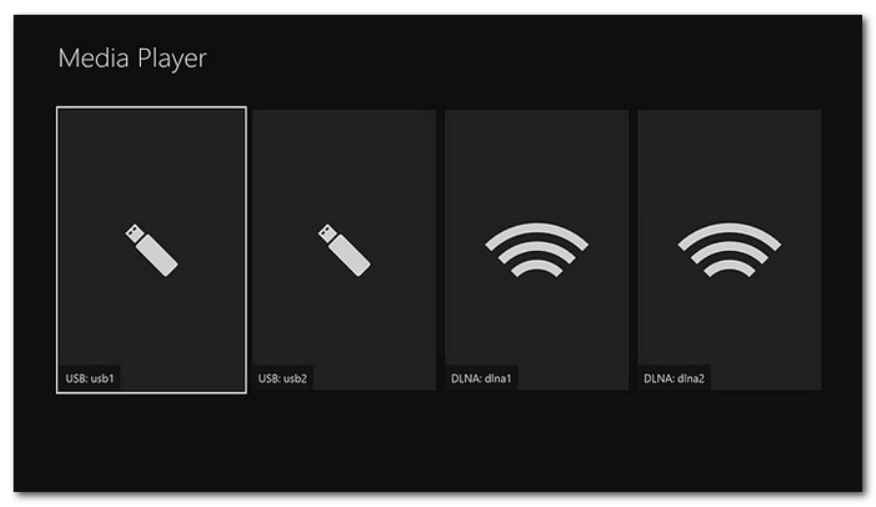
Este método é confiável, rápido e não requer internet. Novamente, para formatos não suportados, converta com o iMyMac Video Converter antes de copiar, garantindo que sua experiência musical seja perfeita.
Parte 6: Conclusão
Nunca foi tão fácil transmitir músicas para o Xbox One. Da transmissão sem fio para PC e OneDrive baseado em nuvem à reprodução USB tradicional e aplicativos de streaming, seu Xbox também funciona como um ótimo hub de música. A chave para uma reprodução suave está na compatibilidade de formatos — e é aí que o iMyMac Video Converter realmente se destaca, convertendo qualquer formato de arquivo em algo que o Xbox One adora. Siga estes métodos e você poderá curtir toda a sua biblioteca de músicas no Xbox One sem complicações — desde sessões de jogo até momentos de descanso com suas músicas favoritas.




