


 Mac limpador


O Mac é um produto conhecido por ser vendido em diversos países ao redor do mundo. Por isso, o Mac oferece suporte a mais de 150 idiomas. Isso ocorre porque a Apple deseja atingir um público global, e por isso precisa disponibilizar mais idiomas além do inglês. Essa é a principal razão pela qual a empresa oferece outros idiomas localizados nos Macs.
No entanto, devido ao fato de o Mac conter vários idiomas, esse também é um dos motivos pelos quais seu Mac perde parte do espaço de armazenamento. Portanto, você precisa aprender como... Remover arquivos de idioma do Mac para Recupere seu espaço de armazenamentoEsses arquivos de idioma ocupam gigabytes de espaço no seu Mac e, obviamente, você não precisa de todos esses idiomas.
Neste artigo, vamos mostrar maneiras de Remover arquivos de idioma do Mac Assim, você poderá liberar espaço no seu Mac para salvar novos arquivos e aplicativos.
Como excluir arquivos de idioma no Mac?
- Baixe e execute o PowerMyMac no seu Mac.
- Selecione "Limpador de Arquivos Indesejados" e "Verificar arquivos de idioma".
- Veja os resultados e escolha os arquivos de idioma que deseja remover.
- Clique no botão LIMPAR para excluir os arquivos de idioma.
Conteúdo: Parte 1. O que são arquivos de idioma?Parte 2. Como excluir arquivos de idioma no Mac manualmente?Parte 3. Removendo automaticamente os arquivos de idioma que você não precisaParte 4. Conclusão
Parte 1. O que são arquivos de idioma?
Vários aplicativos no seu Mac contêm diversos idiomas e arquivos de idioma específicos. Como você não precisa desses idiomas nesses aplicativos, pode excluí-los completamente. Isso não afetará o funcionamento dos aplicativos. Além disso, você liberará espaço no seu Mac, já que esses arquivos de idioma ocupam bastante espaço. Então, como remover arquivos de idioma do Mac? Continue lendo para aprender algumas maneiras fáceis.

Parte 2. Como excluir arquivos de idioma no Mac manualmente?
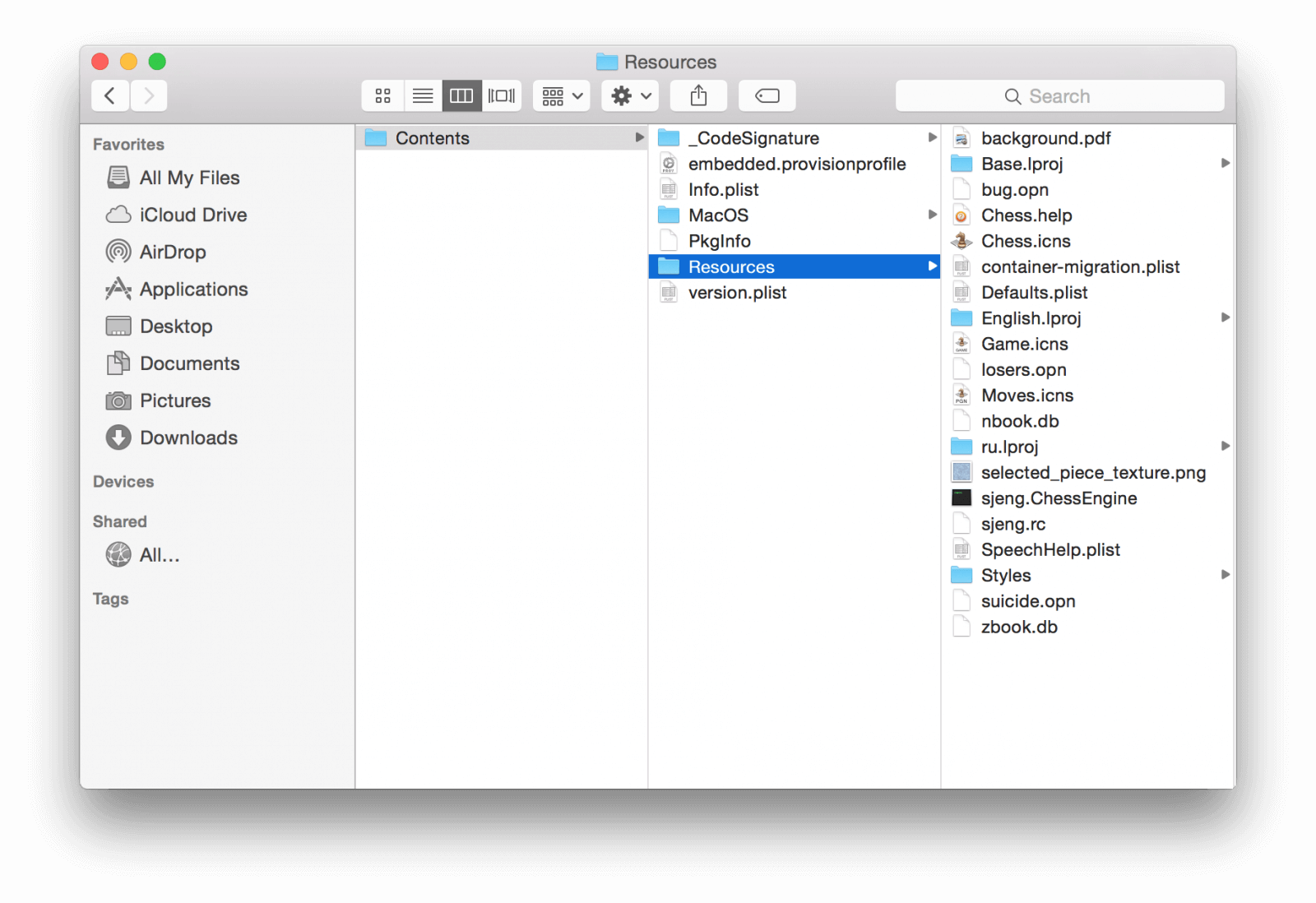
Os arquivos de idioma do seu Mac estão intactos em um pacote dos aplicativos que você tem instalados. Você poderá visualizá-los assim que tiver acesso à pasta Recursos e às pastas de arquivos. Esses arquivos terminam com o formato “.lproj". Cada uma dessas pastas também contém um arquivo de idioma específico para um determinado idioma.
Na maioria dos casos, se você quiser remover todos os arquivos de idioma que não precisa mais no seu Mac, basta excluí-los. Você pode fazer isso percorrendo todos os aplicativos instalados no seu Mac, um por um. Mas será que existe algum método automático para remover arquivos de idioma do Mac? Descubra na próxima seção!
Parte 3. Removendo automaticamente os arquivos de idioma que você não precisa
A maioria dos usuários de Mac não tem muito tempo para remover manualmente todos os arquivos de idioma desnecessários. Por isso, recomendamos que você use PowerMyMac Para remover facilmente todos os arquivos de idioma do seu Mac que você não precisa mais, sem perder muito tempo. Basta alguns cliques e pronto!
PowerMyMac Não remove apenas arquivos de idioma do Mac, mas também outros arquivos inúteis. Dessa forma, você poderá liberar espaço no seu Mac. Também pode ajudar a localizar todos os anexos de e-mail e backups do iTunes que você não usa mais e removê-los do seu Mac. Ajuda você a analisar todos os seus arquivos desorganizados, grandes e antigos do seu Mac e a excluí-los.
Aqui estão as instruções sobre como excluir arquivos de idioma no Mac usando o PowerMyMac.
Passo 1. Baixe e inicie o PowerMyMac no seu Mac
Baixe o PowerMyMac do site oficial em www.imymac.comDepois disso, instale e execute o programa no seu Mac para começar a remover arquivos de idioma indesejados.
 Obtenha uma avaliação gratuita agora!
Etapa 2. Analisando arquivos de idioma
Você também verá um conjunto de módulos localizado no lado esquerdo da tela. Nessa lista, escolha "Limpador de lixoEm seguida, clique em “SCANClique no botão. O PowerMyMac começará então a analisar todos os arquivos desnecessários presentes no seu Mac, incluindo os arquivos de idioma. Aguarde até que o programa conclua o processo de análise.

Passo 3. Selecione o arquivo de idioma a ser removido.
Após o processo de verificação, serão exibidos todos os arquivos inúteis do seu Mac, organizados por categoria. Você verá pastas como Cache de Aplicativos, Logs do Sistema, Cache do Sistema, Cache de Fotos, Cache de E-mail e muito mais. A partir dessa lista de categorias, Escolha a categoria onde está o seu arquivo de idioma.Depois disso, você poderá ver os itens ou idiomas que ele contém. Em seguida, escolha o idioma que você não precisa mais e clique em “LIMPO"Botão.

Etapa 4. A limpeza dos arquivos de idioma está concluída.
Assim que o PowerMyMac concluir o processo de limpeza, você verá uma indicação que diz “Limpeza ConcluídaVocê precisa seguir estes passos simples para excluir arquivos de idioma no Mac agora mesmo! Não se preocupe se a pasta não tiver essa indicação, pois isso significa apenas que ela foi recriada automaticamente.

Parte 4. Conclusão
É evidente que os arquivos de idioma que você não usa ou precisa no seu Mac são praticamente um desperdício de espaço. Por isso, a melhor coisa a fazer é remover os arquivos de idioma do Mac. A melhor maneira de excluir arquivos de idioma no Mac é... teste grátis da iMyMac PowerMyMacIsso porque ele pode removê-los do seu Mac de forma fácil e rápida, sem que você precise perder muito tempo.
Obtenha uma avaliação gratuita agora!
Depois de remover completamente todos os arquivos de idioma que você não precisa mais, você terá mais espaço de armazenamento e uma experiência melhor ao usar seu Mac, pois o desempenho será aprimorado. Além disso, você também pode remover outros arquivos desnecessários do seu Mac, como arquivos antigos e grandes, anexos de e-mail e muito mais.



