


 PowerMyMac


Se você costuma ter vários aplicativos abertos em seu Mac, dominando o alternador de aplicativos no Mac é uma das maneiras mais rápidas de aumentar a produtividade. Seja alternando entre e-mail, navegador e software de design, o seletor de aplicativos torna a multitarefa suave e eficiente. Neste guia, você aprenderá a usar o seletor de aplicativos no seu Mac, descobrirá dicas avançadas para acelerar seu fluxo de trabalho e verá como otimizar seu sistema para tornar a alternância entre aplicativos ainda mais rápida e responsiva.
Conteúdo: Parte 1: O que é o App Switcher no macOS?Parte 2: Como usar o App Switcher no seu Mac?Parte 3: Como melhorar a experiência do App Switcher?Parte 4: Conclusão
Parte 1: O que é o App Switcher no macOS?
O alternador de aplicativos no Mac é um recurso integrado que permite aos usuários alternar rapidamente entre aplicativos abertos usando um atalho de teclado: Command (⌘) + Tab. Ele exibe todos os aplicativos em execução em uma barra horizontal, permitindo alternar entre eles sem usar o mouse ou o trackpad.
Esse recurso é especialmente útil quando você está realizando várias tarefas ao mesmo tempo e quer evitar minimizar e maximizar janelas constantemente. Depois que você se acostumar a usar o seletor de aplicativos no Mac, seu fluxo de trabalho se tornará muito mais eficiente.
Parte 2: Como usar o App Switcher no seu Mac?
Veja como usar o seletor de aplicativos no Mac de forma eficaz:
- Pressione Comando (⌘) + Tab para abrir a interface do switcher.
- Enquanto segura a tecla Command, toque em Tab repetidamente para avançar pelos aplicativos abertos.
- Pressione Command + Shift + Tab para retroceder.
- Solte as teclas para alternar para o aplicativo selecionado.
- Imprensa Q enquanto ainda segura a tecla Command para sair de um aplicativo selecionado diretamente do alternador.
- Imprensa H para ocultar o aplicativo selecionado.

Esses atalhos tornam o alternador de aplicativos no Mac muito mais poderoso do que a maioria dos usuários imagina.
Dicas avançadas para dominar o App Switcher
Depois de se familiarizar com o básico, experimente estas dicas para usuários avançados para aproveitar ao máximo o seletor de aplicativos no Mac:
- Reorganizar aplicativos abertos: Feche ou minimize os aplicativos dos quais você não precisa para manter seu alternador limpo.
- Alternar entre as janelas do mesmo aplicativo: Use Command + ` (crase) para alternar entre várias janelas do mesmo aplicativo.
- Combine com o Controle da Missão: Use o alternador de aplicativos para alternar rapidamente e o Mission Control para gerenciar janelas abertas visualmente.
Parte 3: Como melhorar a experiência do App Switcher?
Embora o seletor de aplicativos no Mac já seja uma ferramenta multitarefa útil, seu desempenho pode ficar lento se o seu Mac estiver lotado de aplicativos em segundo plano, processos que consomem muita memória ou arquivos inúteis. É aí que iMyMac PowerMyMac torna-se um companheiro poderoso.
O iMyMac PowerMyMac é uma ferramenta completa de otimização para Mac, projetada para limpar, acelerar e monitorar seu sistema — perfeita para manter o alternador de aplicativos funcionando sem problemas. Veja como ele ajuda:
- Limpador de memória: Libera RAM em tempo real, garantindo que a alternância entre aplicativos seja rápida e responsiva.
- Desinstalador de aplicativos: Remove completamente aplicativos não utilizados ou duplicados que congestionam o alternador e deixam seu Mac lento.
- Localizador Duplicado: Elimina arquivos redundantes para liberar armazenamento, abrindo espaço para atualizações de aplicativos e processos de sincronização mais suaves.
- Gerenciador de inicialização: Desativa itens de login desnecessários, para que seu Mac inicialize mais rápido e carregue apenas o essencial para um alternador de aplicativos mais enxuto.
- Smart Cleaner: Exclui logs, caches e arquivos temporários que consomem espaço e afetam o desempenho geral do sistema.
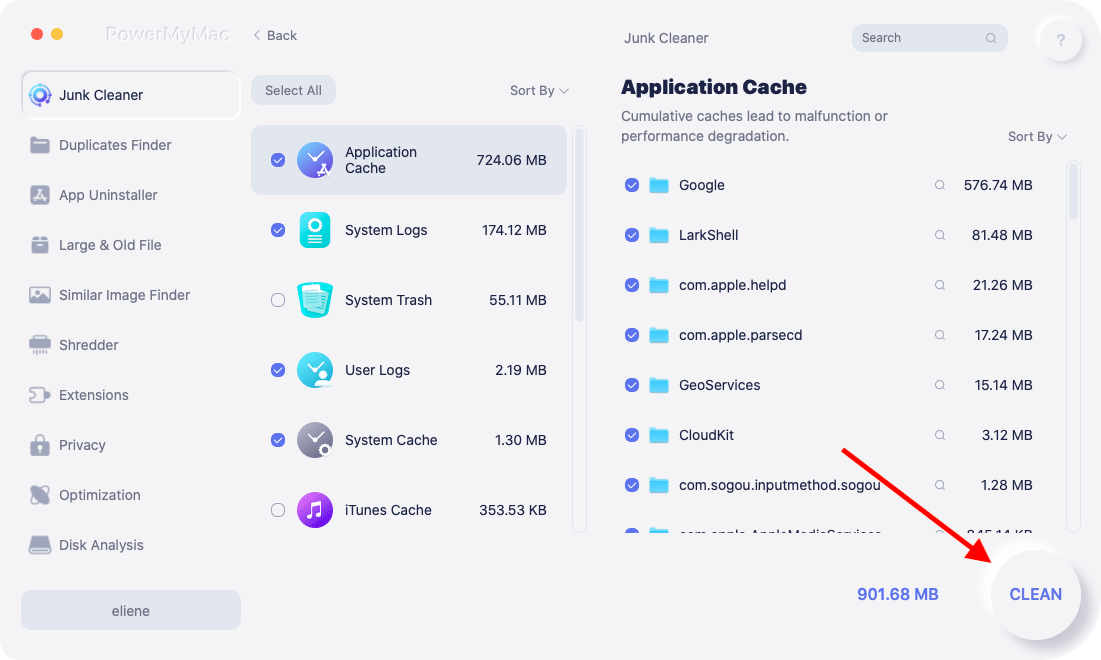
Com um sistema limpo e otimizado com o iMyMac PowerMyMac, usar o seletor de aplicativos no Mac se torna uma experiência mais suave e eficiente, especialmente quando você está lidando com vários aplicativos durante o seu dia de trabalho.
Seja você um estudante, um profissional criativo ou um usuário empresarial, manter seu Mac em ótimas condições garante que ferramentas multitarefas, como o seletor de aplicativos, funcionem da melhor forma possível.
Parte 4: Conclusão
O seletor de aplicativos no Mac é um atalho poderoso que pode melhorar drasticamente sua velocidade multitarefa e sua produtividade geral. Seja alternando entre ferramentas de design, navegadores ou aplicativos de comunicação, dominar esse recurso lhe dará controle total sobre seu fluxo de trabalho.
Para obter a melhor experiência, emparelhe o seletor de aplicativos com um Mac limpo e otimizado. Ferramentas como o iMyMac PowerMyMac ajudam a manter o desempenho máximo do sistema, para que seu Mac permaneça rápido e responsivo, mesmo quando você executa vários aplicativos ao mesmo tempo.


