


 PowerMyMac


Configurando um ID Apple no Mac é essencial para desbloquear todo o potencial dos recursos do seu Mac. Com um ID Apple, você pode acessar iCloud, baixe apps da App Store, use o Apple Mail e aproveite a sincronização perfeita em todos os seus dispositivos Apple. Seja você novo na Apple ou esteja migrando de outra plataforma, este guia mostrará tudo o que você precisa saber para criar, configurar e gerenciar seu ID Apple no Mac de forma fácil e segura.
Conteúdo: Parte 1: O que é o Apple ID?Parte 2: Como configurar o Apple ID no seu Mac?Parte 3: Problemas comuns e soluções sobre o ID Apple no seu MacParte 4: Melhore o desempenho do Mac para uma sincronização suave do Apple IDParte 5: Conclusão
Parte 1: O que é o Apple ID?
Um ID Apple no Mac é a sua conta pessoal que conecta você ao vasto ecossistema da Apple. Ele funciona como uma credencial de login único para serviços como iCloud, App Store, Apple Music, FaceTime e Apple Mail. Usando seu ID Apple em um Mac, você pode fazer backup de arquivos com segurança, sincronizar fotos e compartilhar dados entre seu iPhone, iPad e outros dispositivos Apple sem esforço. Sem um ID Apple, muitas funções essenciais do Mac não estarão acessíveis, tornando-o essencial para uma experiência tranquila com a Apple.
Parte 2: Como configurar o Apple ID no seu Mac?
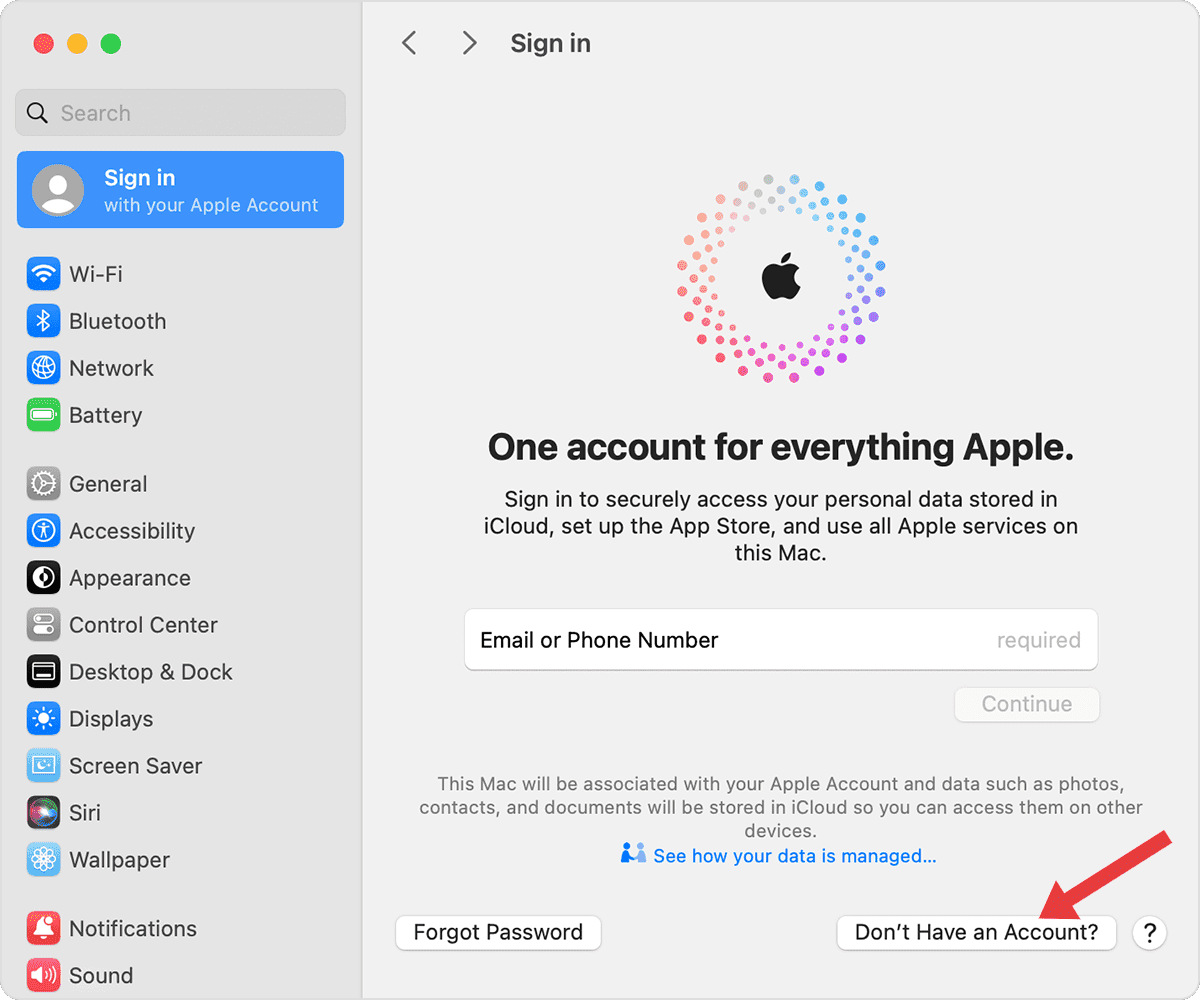
Se você ainda não tem um ID Apple no Mac, você pode criar um facilmente durante o processo de configuração do Mac ou a qualquer momento nas Preferências do Sistema:
- Clique na Menu Apple no canto superior esquerdo.
- Selecione Configurações do sistema (anteriormente Preferências do sistema em macOS mais antigos).
- Na barra lateral, clique em Entrar. Clique em "Não tem uma conta?".
- Siga as etapas na tela para inserir sua data de nascimento, fornecer um endereço de e-mail, criar uma senha forte e definir seu país ou região.
- Verifique sua caixa de entrada para receber o e-mail de verificação da Apple.
- Digite o código de verificação no seu Mac para concluir a configuração.
Se você já tem um ID Apple no Mac, fazer login é simples:
- Abra Preferências do sistema > ID da apple.
- Digite seu e-mail e senha do ID Apple.
- Siga as instruções na tela para verificar sua identidade.
A Apple recomenda fortemente ativar a autenticação de dois fatores (2FA) para o seu ID Apple no Mac. Isso adiciona uma camada extra de segurança ao exigir o envio de um código de verificação para seus dispositivos confiáveis sempre que você fizer login. Você pode ativar a autenticação de dois fatores em Preferências do Sistema > ID Apple > Senha e Segurança.
Parte 3: Problemas comuns e soluções sobre o ID Apple no seu Mac
Mesmo com um ID Apple configurado corretamente no Mac, os usuários podem ocasionalmente encontrar problemas como falhas de login, erros de senha ou problemas de sincronização do iCloud. Felizmente, a maioria desses problemas tem soluções simples. Veja abaixo os problemas mais comuns com o ID Apple no Mac e como resolvê-los rapidamente.
1. Esqueceu a senha ou a conta está bloqueada
Se você esquecer a senha do seu ID Apple ou se sua conta for bloqueada por motivos de segurança, visite a página da conta do ID Apple para redefinir sua senha usando seu e-mail ou número de telefone confiável.
2. Não é possível fazer login no ID Apple
Tentativas de login malsucedidas podem ser causadas por senhas incorretas, problemas de rede ou bloqueios de segurança na conta. Certifique-se de que seu Mac tenha uma conexão de internet estável e verifique se precisa atualizar sua senha no site da Apple.
3. Falha na sincronização do Apple ID e do iCloud
Problemas de sincronização entre o ID Apple no Mac e o iCloud podem surgir devido a falhas de software ou versões desatualizadas do macOS. Reinicie o Mac, verifique se você está usando a versão mais recente do macOS e verifique as configurações do iCloud para resolver os erros de sincronização.

4. Como redefinir a senha do ID Apple
Você pode redefinir sua senha clicando em Esqueceu seu ID Apple ou senha? na tela de login e seguindo as instruções enviadas para seu e-mail de recuperação ou respondendo às perguntas de segurança.
Parte 4: Melhore o desempenho do Mac para uma sincronização suave do Apple ID
Um Mac lento pode atrapalhar o funcionamento do seu ID Apple no Mac, especialmente ao sincronizar dados entre dispositivos. Veja onde iMyMac PowerMyMac brilha. Esta poderosa ferramenta de otimização ajuda a gerenciar o lixo do sistema, limpar cachese monitore o desempenho do seu Mac para garantir que as funções do Apple ID funcionem perfeitamente.
Ao remover a desordem e liberando espaçoO PowerMyMac impede que processos em segundo plano interfiram nos logins do ID Apple, sincronizações do iCloud ou downloads da App Store. Seus recursos de limpeza de privacidade também protegem suas credenciais do ID Apple, limpando caches e cookies do navegador que podem conter dados confidenciais.

Além disso, os módulos de manutenção do sistema do PowerMyMac podem detectar e reparar pequenos problemas no macOS que podem causar erros de login do ID Apple ou falhas de sincronização. Com um Mac limpo e otimizado, seu ID Apple no Mac permanecerá rápido, seguro e confiável, proporcionando uma experiência perfeita em todos os seus dispositivos Apple.
Parte 5: Conclusão
Configurar e gerenciar seu ID Apple no Mac é essencial para acessar os serviços da Apple e desfrutar de uma experiência totalmente integrada. Da criação da sua conta à solução de problemas comuns, entender o básico economizará tempo e evitará frustrações. Para a melhor experiência, otimizar seu Mac com ferramentas como o iMyMac PowerMyMac garante que seu sistema funcione sem problemas e que a sincronização do seu ID Apple seja ininterrupta. Comece hoje mesmo e libere todo o poder do seu Mac com seu ID Apple.


