


 PowerMyMac


Muitos usuários de Mac se perguntam se podem usar o Apple Pencil com Mac Para desenhar, fazer anotações ou design gráfico. Embora o Apple Pencil tenha sido projetado principalmente para iPads, existem maneiras de fazê-lo funcionar com o seu Mac, especialmente para criativos e multitarefas. Este artigo explora todas as suas opções, do Sidecar a apps de terceiros, e explica como integrar o Apple Pencil à configuração do seu macOS. Além disso, você aprenderá a otimizar o desempenho do sistema, garantindo que seu Mac funcione sem problemas ao lidar com tarefas com muitos gráficos.
Conteúdo: Parte 1: É possível usar um Apple Pencil com seu Mac?Parte 2: Use o Apple Pencil com seu Mac via SidecarParte 3: Use o Apple Pencil com seu Mac via Controle UniversalParte 4: Conecte o Apple Pencil ao seu Mac usando aplicativos de terceirosParte 5: Conclusão
Parte 1: É possível usar um Apple Pencil com seu Mac?
A resposta curta é: não diretamente, mas sim, com a configuração certa.
O Apple Pencil com Mac não tem suporte nativo como nos iPads. No entanto, a Apple fez progressos na integração de iPads com Macs, graças a recursos como Sidecar e Controle Universal, permitindo que você use seu iPad (e o Apple Pencil) como uma extensão do seu Mac.
Modelos de Apple Pencil suportados:
- Apple Pencil (1ª geração): funciona com iPads mais antigos
- Apple Pencil (2ª geração): funciona com modelos mais recentes Pro iPad, iPad Air (4ª geração+) e iPad mini (6ª geração)
Embora nenhum dos Apple Pencil funcione diretamente em telas de Mac, você ainda pode usá-lo no seu iPad como uma entrada do Mac por meio de recursos e aplicativos especiais do macOS.
Parte 2: Use o Apple Pencil com seu Mac via Sidecar
Sidecar é um recurso integrado da Apple que permite que você use seu iPad como uma tela secundária para seu Mac, essencial para quem quer usar o Apple Pencil com o Mac para desenhar ou fazer edições precisas.
Requisitos para Sidecar:
- Mac executando macOS Catalina ou posterior
- iPad compatível com iPadOS 13 ou posterior
- Ambos os dispositivos devem estar conectados ao mesmo ID Apple e na mesma rede Wi-Fi
Passos que você pode seguir:
- Clique no ícone AirPlay na barra de menu do Mac.
- Selecione seu iPad na lista de dispositivos.
- Seu iPad se torna um monitor sem fio.
- Agora você pode arrastar aplicativos do Mac para a tela do iPad.
- Abra um aplicativo de desenho ou design, como Adobe Illustrator ou Pixelmator.
- Use o Apple Pencil como se estivesse trabalhando em uma mesa digitalizadora.
Dica de especialista: Para garantir um desempenho suave ao usar o Apple Pencil com o Mac através do Sidecar, limpe regularmente o lixo do sistema e libere memória. iMyMac PowerMyMac para monitorar o uso de RAM e evitar atrasos ao alternar entre aplicativos ou monitores.
 Artigo relacionado: Quanta RAM eu preciso no meu Mac? [Dicas para liberar RAM]
Parte 3: Use o Apple Pencil com seu Mac via Controle Universal
Outra ótima opção é o Controle Universal, introduzido no macOS Monterey. Ele permite controlar vários dispositivos Apple (Mac e iPad) com um único teclado e mouse.
Artigo relacionado: Melhor teclado e mouse para MacBook Pro [Guia de compra]
Embora não seja possível desenhar diretamente em aplicativos Mac usando o Apple Pencil, você pode desenhar no seu iPad usando aplicativos como o Procreate e depois arrastar os resultados para o seu Mac.
Como configurar o controle universal:
- Atualize seu Mac para o macOS Monterey ou Ventura e seu iPad para o iPadOS 15.4 ou posterior.
- No Mac: Acesse Ajustes do Sistema > Monitores > Adicionar Monitor > Vincular seu iPad. No iPad: Certifique-se de que o Bluetooth e o Handoff estejam ativados.
- Mova o cursor do seu Mac para o iPad.
- Use o Apple Pencil em aplicativos específicos do iPad e arraste o conteúdo para o seu espaço de trabalho do Mac.
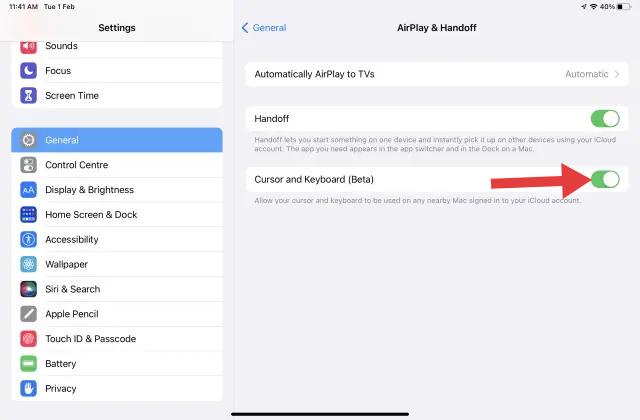
Usar o Apple Pencil com o Mac dessa maneira não requer espelhamento; ele simplesmente trata seus dispositivos como espaços de trabalho conectados.
Parte 4: Conecte o Apple Pencil ao seu Mac usando aplicativos de terceiros
Se você estiver procurando por recursos de desenho mais avançados ou quiser ignorar o Sidecar, você pode usar aplicativos de terceiros para conectar o Apple Pencil ao Mac de forma ainda mais eficaz.
Principais aplicativos a serem considerados:
1. Estúdio Astropad
- Transforma seu iPad em um tablet gráfico completo
- Suporte para caneta e atalhos de nível profissional
- Funciona via Wi-Fi ou USB
2. Tela de dueto
- Converte o iPad em um segundo monitor
- Suporta entrada de lápis com latência mínima
3.Shapr3D
- Projetado para modelagem 3D usando o Apple Pencil
- Funciona no iPad, mas integra exportação/importação com ferramentas do macOS
Esses aplicativos geralmente oferecem sensibilidade à pressão, rejeição de palma e recursos de edição em nível de desktop, ideais para artistas ou designers digitais.
No entanto, esses aplicativos podem exigir muitos recursos, especialmente quando usados sem fio. O iMyMac PowerMyMac pode ajudar:
- Fechar aplicativos em segundo plano está consumindo memória
- Liberando recursos da CPU
- Removendo a desordem do sistema que retarda o seu Mac
Com um Mac limpo e otimizado, você terá melhor capacidade de resposta e menos travamentos durante sessões criativas de alta demanda.
Parte 5: Conclusão
Usar o Apple Pencil com um Mac não é tão simples quanto com um iPad, mas com ferramentas como Sidecar, Universal Control e aplicativos de terceiros, é perfeitamente possível e altamente produtivo. Certifique-se apenas de manter seu sistema otimizado para obter o máximo desempenho.
É aí que entra o iMyMac PowerMyMac, limpando a bagunça, liberando memória e gerenciando processos em segundo plano para que você possa se concentrar no seu trabalho sem lentidão ou travamentos. Pronto para aumentar sua produtividade criativa? Experimente combinar o Apple Pencil com o seu Mac e o PowerMyMac hoje mesmo.


