


 PowerMyMac


Ao usar um disco rígido externo com um Mac, escolher o formato de disco correto é crucial para o desempenho, a compatibilidade e a funcionalidade. Seja para fazer backup de arquivos, transferir dados ou expandir seu armazenamento, o formato escolhido determina como o seu Mac interage com o disco. Este artigo explora as opções de formato disponíveis. Qual o melhor formato para disco rígido externo no Mac?Este artigo aborda os principais fatores a serem considerados e fornece instruções passo a passo sobre como formatar um disco rígido externo usando seu Mac. Também compartilharemos uma dica útil para liberar espaço de armazenamento no Mac.
Conteúdo: Parte 1. Formatos de disco comuns usados com o MacParte 2. Prós e contras de cada formato de discoParte 3. Fatores a considerar ao escolher um formatoParte 4. Como formatar seu disco rígido externo no MacParte 5. Dica extra: Libere espaço de armazenamento no MacParte 6. Conclusão
Parte 1. Formatos de disco comuns usados com o Mac
A formatação de disco é o processo de preparar um dispositivo de armazenamento, como um disco rígido externo, para uso em um computador. Envolve a configuração de um sistema de arquivos que determina como os dados são armazenados, organizados e acessados.
Formatos comuns compatíveis com macOS:
Ao procurar o melhor formato para um disco rígido externo no Mac, é importante entender as opções disponíveis. MacOS Suporta. Aqui estão os sistemas de arquivos mais comuns:
- APFS (Sistema de Arquivos da Apple): Otimizado para SSDs e macOS High Sierra ou posterior, oferecendo desempenho rápido e criptografia robusta.
- Mac OS Extended (Journaled): Também conhecido como HFS+, este era o padrão do macOS antes do APFS e ainda é amplamente utilizado para backups do Time Machine.
- exFAT: Uma ótima opção para usuários que precisam compartilhar a unidade entre Mac e Windows, com suporte para arquivos grandes.
- FAT32 (MS-DOS FAT): Oferece ampla compatibilidade, mas possui um limite de tamanho de arquivo de 4 GB, o que o torna menos ideal para uso moderno.
- NTFS: Formato padrão para Windows, mas o macOS só consegue ler arquivos nesse formato sem software de terceiros.
Parte 2. Prós e contras de cada formato de disco
A escolha do melhor formato para um disco rígido externo no Mac depende de como você pretende usar o disco — seja para backups, transferência de arquivos ou compartilhamento entre sistemas operacionais. Aqui está um resumo das vantagens e desvantagens de cada formato comumente usado:
APFS (sistema de arquivos Apple)
- Vantagens: Projetado pela Apple para sistemas macOS modernos, o APFS oferece excelente desempenho, especialmente em SSDs. Ele suporta recursos avançados como clonagem, snapshots e criptografia robusta.
- Desvantagens: Não é compatível com versões antigas do macOS ou Windows sem ferramentas de terceiros, o que o torna inadequado se você precisar de acesso multiplataforma.
Mac OS Extended (Journaled)
- Vantagens: Uma opção confiável e estável para Macs com versões do macOS anteriores ao High Sierra. É totalmente compatível com backups do Time Machine e discos rígidos tradicionais.
- Desvantagens: Mais lento e menos eficiente que o APFS em SSDs. Assim como o APFS, não é legível nem gravável no Windows sem software adicional.
exFAT
- Vantagens: Uma excelente opção se você procura o melhor formato para disco rígido externo no Mac, compatível também com Windows. Suporta arquivos grandes e não possui limites de armazenamento realistas.
- Desvantagens: Ele não possui sistema de registro em diário e outros recursos avançados, o que significa que há um risco ligeiramente maior de corrupção de dados em caso de desconexão repentina ou queda de energia.
FAT32 (MS-DOS FAT)
- Vantagens: Ampla compatibilidade com sistemas operacionais antigos e novos, incluindo macOS, Windows e Linux.
- Desvantagens: Possui um limite máximo de tamanho de arquivo de 4 GB e é ineficiente para o gerenciamento de arquivos moderno, o que o torna menos ideal para arquivos de mídia grandes ou backups.
NTFS
- Vantagens: Excelente desempenho e estabilidade em sistemas Windows, sendo uma ótima opção para usuários que trabalham principalmente em ambiente Windows.
- Desvantagens: No macOS, as unidades NTFS são somente leitura por padrão. Para gravar dados, você precisará de drivers de terceiros, o que torna esse sistema uma má escolha para usuários de Mac.
Ao determinar o melhor formato para um disco rígido externo no Mac, leve em consideração sua necessidade de velocidade, compatibilidade e recursos como criptografia de arquivos ou suporte ao Time Machine.
Parte 3. Fatores a considerar ao escolher um formato
Escolher o melhor formato para um disco rígido externo no Mac não se resume apenas a optar pela opção mais moderna ou amplamente compatível — depende das suas necessidades específicas e de como pretende usar o disco. Aqui estão os principais fatores a considerar:
- Compatibilidade com sistemas operacionais: Se você pretende usar seu disco rígido externo tanto com Mac quanto com Windows, o exFAT costuma ser a melhor opção. No entanto, se você trabalha exclusivamente dentro do ecossistema da Apple, o APFS ou o Mac OS Expandido podem ser mais adequados.
- Tamanho do arquivo e limites de armazenamento: Alguns formatos, como o FAT32, têm limites de tamanho de arquivo (máximo de 4 GB por arquivo), o que pode ser um problema para editores de vídeo ou qualquer pessoa que trabalhe com arquivos grandes. Escolher o melhor formato para o seu disco rígido externo no Mac significa garantir que o sistema de arquivos suporte seus arquivos maiores sem restrições.
- Desempenho e tipo de acionamento: Os SSDs são os que mais se beneficiam do APFS devido à sua velocidade e eficiência, enquanto os discos rígidos tradicionais ainda funcionam bem com o Mac OS Extended. Escolher o formato adequado ao seu hardware pode melhorar tanto a velocidade quanto a vida útil do sistema.
- Compatibilidade com backups e Time Machine: Se você pretende usar o disco para backups do Time Machine, suas opções se limitam ao APFS (para macOS 11 e versões posteriores) ou ao Mac OS Expandido (para versões anteriores). O melhor formato para um disco rígido externo usado como unidade de backup no Mac depende muito da sua versão do macOS.
- Requisitos de segurança e criptografia: O APFS oferece suporte a criptografia nativa robusta, sendo uma ótima opção para usuários preocupados com a privacidade dos dados. Se a segurança é uma prioridade, isso pode influenciar sua escolha do melhor formato para o seu disco rígido compatível com Mac.
Parte 4. Como formatar seu disco rígido externo no Mac
Se você já escolheu o melhor formato para seu disco rígido externo no Mac com base nas suas necessidades — seja APFS para melhor desempenho, exFAT para compatibilidade entre plataformas ou Mac OS Expandido para o Time Machine — agora você pode formatar seu disco facilmente usando o Utilitário de Disco integrado do macOS.
Veja como fazer isso:
- Conecte-se Conecte seu disco rígido externo ao seu Mac usando um cabo USB ou Thunderbolt.
- Abra Utilitário de disco (Vamos para Aplicativos > Utilitários > Utilitário de Disco).
- Na barra lateral esquerda, selecione a unidade externa Você deseja formatar (e não apenas uma partição).
- Clique na apagar botão no topo da janela.
- Na janela pop-up, insira um nome para sua unidade, então escolha o formato Na lista suspensa. É aqui que você seleciona o formato para o disco rígido externo no Mac, com base em como pretende usá-lo (por exemplo, APFS, exFAT, Mac OS Extended).
- Para Macs mais recentes, selecione Mapa de Partição GUID Em "Esquema", se solicitado.
- Clique apagar Para iniciar a formatação. O processo pode levar alguns instantes.
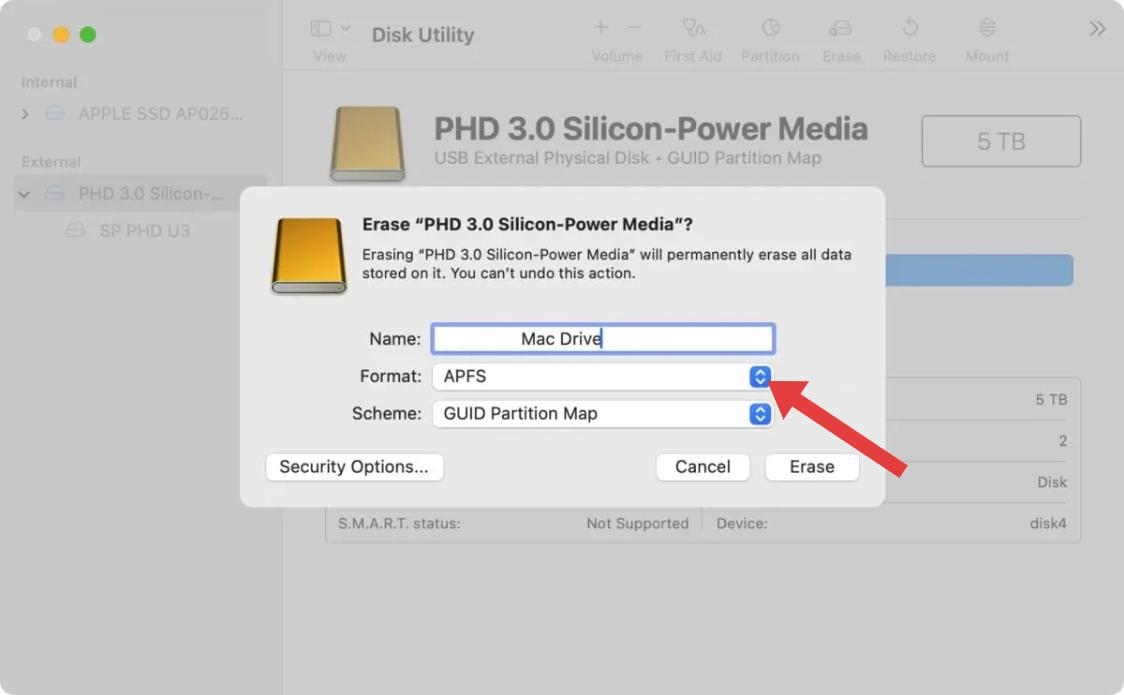
Após a conclusão, seu disco rígido externo estará pronto para uso com o formato que melhor atenda às suas necessidades no macOS.
Parte 5. Dica extra: Libere espaço de armazenamento no Mac
Liberar espaço no seu disco rígido interno ajuda a melhorar o desempenho e a criar espaço para backups. iMyMac PowerMyMac O PowerMyMac é uma ferramenta poderosa que verifica seu Mac em busca de arquivos inúteis do sistema, arquivos grandes, dados duplicados e aplicativos não utilizados. Ele permite que você limpe e otimize seu sistema rapidamente, ajudando a evitar o erro "Armazenamento quase cheio". O PowerMyMac é fácil de usar e eficaz na manutenção da saúde do seu Mac ao longo do tempo.
Veja o que o PowerMyMac pode fazer por você:
- Limpador de arquivo lixo: Limpa o lixo do sistema, logs e arquivos antigos que podem diminuir o desempenho do sistema e afetar a sincronização de aplicativos.
- Otimizador de memória: Libera RAM para manter o aplicativo Calendário funcionando sem problemas, especialmente ao sincronizar vários calendários compartilhados.
- Localizador duplicado: Ajuda a limpar arquivos duplicados que ocupam espaço de armazenamento desnecessariamente, melhorando a capacidade de resposta do sistema.
- Desinstalador de aplicativos: Completamente desinstala aplicativos indesejados e seus arquivos residuais.
- Proteção de privacidade: Limpa o histórico do navegador, cookies e registros de uso, protegendo sua privacidade.

Parte 6. Conclusão
Escolher o formato ideal para o seu disco rígido externo no Mac garante um desempenho fluido, compatibilidade e confiabilidade a longo prazo. Ao dedicar um tempo para selecionar o formato correto e configurar adequadamente o seu disco, você evita problemas de compatibilidade e aproveita ao máximo o seu armazenamento externo. Não se esqueça também de manter o disco rígido interno do seu Mac em boas condições — ferramentas como o PowerMyMac podem ajudar a manter o seu sistema limpo e funcionando de forma eficiente.


