


 PowerMyMac


Seja você um usuário que está configurando seu Mac pela primeira vez ou um usuário que está migrando para um novo provedor de e-mail, saber como proceder é fundamental. Como adicionar uma conta de e-mail ao Mac Garante que você permaneça conectado em todo o ecossistema Apple. Este guia mostra vários métodos para adicionar o Gmail. Outlook, Yahoo, ou endereços de e-mail personalizados usando ferramentas do macOS. Também mostraremos como manter seu sistema funcionando sem problemas ao gerenciar várias contas de e-mail e dados relacionados.
Conteúdo: Parte 1: Adicionar conta de e-mail ao Mac através das configurações do sistemaParte 2: Adicionar conta de e-mail ao Mac usando o aplicativo Mail diretamenteParte 3: Solução de problemas comunsParte 4: Como o iMyMac PowerMyMac ajuda os usuários de e-mailParte 5: Considerações Finais
Parte 1: Adicionar conta de e-mail ao Mac através das configurações do sistema
Como adicionar uma conta de e-mail ao Mac? Siga estes passos para adicionar uma nova conta de e-mail através das Configurações do Sistema do seu Mac:
- Clique no menu Apple > Ajustes do Sistema (ou Preferências do Sistema).
- Selecionar Contas da Internet da barra lateral.
- Clique Adicionar Conta e escolha seu provedor de e-mail (Google, Yahoo, etc.).
- Digite seu endereço de e-mail e senha.
- Escolha os aplicativos que você gostaria de sincronizar (E-mail, Contatos, Calendário, etc.).
- Clique Pronto .
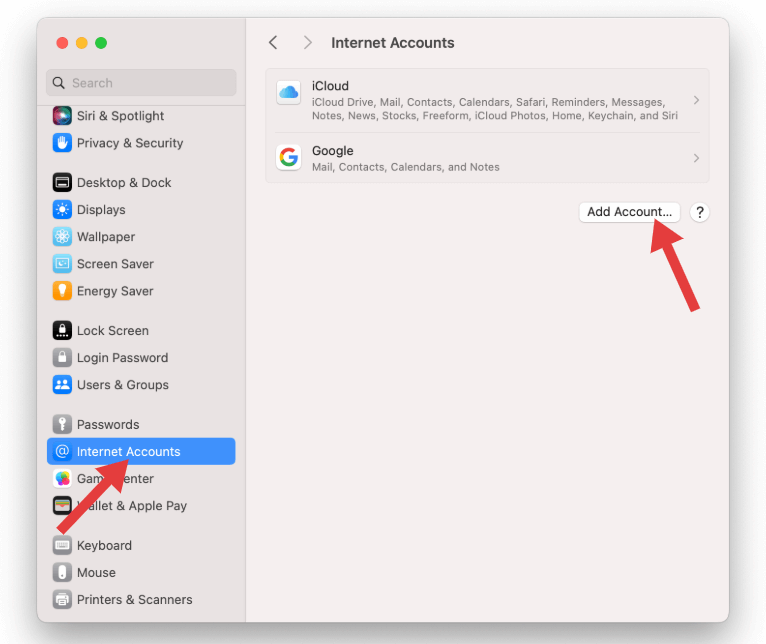
Após a conclusão, seu e-mail será sincronizado automaticamente com o aplicativo Mail. Se você estiver se perguntando como adicionar uma conta de e-mail ao Mac para trabalho ou escola, talvez seja necessário inserir manualmente as configurações IMAP/SMTP, geralmente fornecidas pelo departamento de TI.
Parte 2: Adicionar conta de e-mail ao Mac usando o aplicativo Mail diretamente
Se preferir gerenciar tudo dentro do aplicativo Mail:
- Abra o Mail aplicativo em seu Mac.
- Acesse E-mail > Adicionar conta na barra de menu.
- Escolha seu provedor ou selecione Outra conta de e-mail.
- Digite seu nome, e-mail e senha.
- Configure as definições do servidor de entrada/saída, se necessário.
- Clique Entrar e verifique todas as permissões.
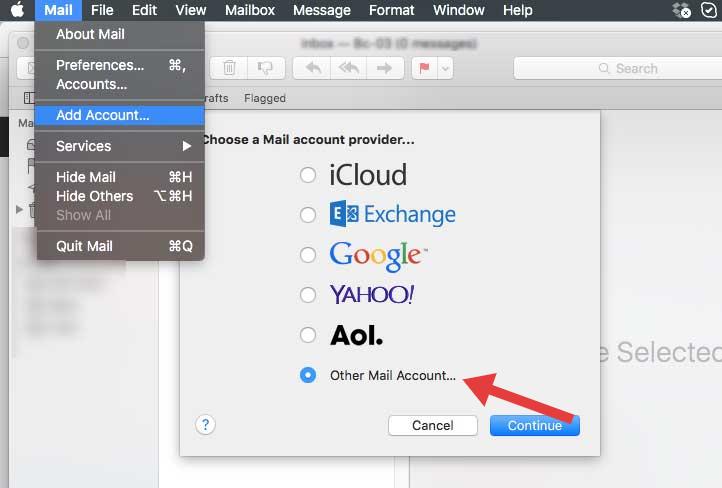
Este é outro método eficaz para aprender como adicionar uma conta de e-mail ao Mac, especialmente ao trabalhar com várias contas ou domínios personalizados.
Parte 3: Solução de problemas comuns
Embora adicionar contas geralmente seja simples, você pode encontrar alguns problemas. Veja como resolver problemas comuns:
- E-mail não está sincronizandoVerifique sua conexão com a internet e certifique-se de que a sincronização de e-mail esteja ativada em Contas da Internet.
- Senha incorretaAlguns provedores, como o Gmail, exigem senhas específicas para cada aplicativo ou autenticação de dois fatores (2FA).
- Pastas AusentesUse a opção Caixa de Correio > Recriar no menu Correio para atualizar a estrutura de pastas.
Se o seu sistema estiver lento ao gerenciar várias contas, pode ser um sinal de que seu Mac precisa de uma melhoria de desempenho, o que nos leva à próxima seção.
Parte 4: Como o iMyMac PowerMyMac ajuda os usuários de e-mail
Gerenciar várias contas de e-mail pode gradualmente tornar seu Mac mais lento devido a dados em cache, anexos e processos de sincronização em segundo plano. iMyMac PowerMyMac É uma ferramenta completa de manutenção para Mac que melhora o desempenho do sistema e mantém as operações de e-mail funcionando sem problemas.
Principais benefícios da gestão de e-mails:
- Limpeza InteligenteRemove downloads, anexos e caches antigos do Mail para liberar espaço
- Monitor de memóriaLibera memória RAM ao sincronizar caixas de entrada grandes ou ao alternar entre contas.
- Desinstalador de aplicativosAjuda a remover clientes de e-mail ou aplicativos relacionados a e-mail não utilizados de forma limpa.
- Limpador de Privacidade: Limpa o histórico de e-mails do navegador e biscoitos
- Aumento de desempenhoOtimiza seu Mac para melhor multitarefa com várias contas de e-mail.

Utilizar o iMyMac PowerMyMac em conjunto com a configuração adequada da conta de e-mail garante um ambiente Mac mais rápido, organizado e confiável.
Parte 5: Considerações Finais
Agora que você sabe como adicionar uma conta de e-mail ao Mac, pode gerenciar suas caixas de entrada pessoais, de trabalho ou escolares sem esforço pelo Apple Mail ou Contas da Internet. Com apenas alguns cliques, você está conectado. Para manter o desempenho ideal enquanto lida com e-mails, documentos e tarefas diárias, ferramentas como o iMyMac e o PowerMyMac são altamente recomendadas.
Assuma o controle do seu fluxo de trabalho de e-mail hoje mesmo e desfrute de uma experiência macOS mais fluida.


