


 PowerMyMac


À medida que mais e mais aplicativos são instalados no seu Mac, seu O sistema ficará sem memória de aplicativo. E talvez seja necessário fazer backup de alguns aplicativos ou arquivos em um disco rígido externo.
O Time Machine permite que usuários de Mac criem backups automaticamente, mas às vezes ele pode apresentar problemas. Aqui, vamos te mostrar como. Como fazer backup do Mac em um disco rígido externo sem usar o Time MachineVocê pode tentar fazer backup dos seus dados manualmente ou usar um serviço de armazenamento em nuvem ou outro software de terceiros para fazer backup do seu Mac.
Se o seu computador ou backup local for apagado, você poderá usar o disco rígido externo para restaurar uma versão anterior dos seus arquivos ou importar um clone do backup para um novo Mac.
Conteúdo: Parte 1. Limitações do uso do Time Machine para backupParte 2. Como fazer backup do Mac em um disco rígido externo sem o Time MachineDicas de ouro: Limpe seu Mac antes do backupConclusão
Parte 1. Limitações do uso do Time Machine para backup
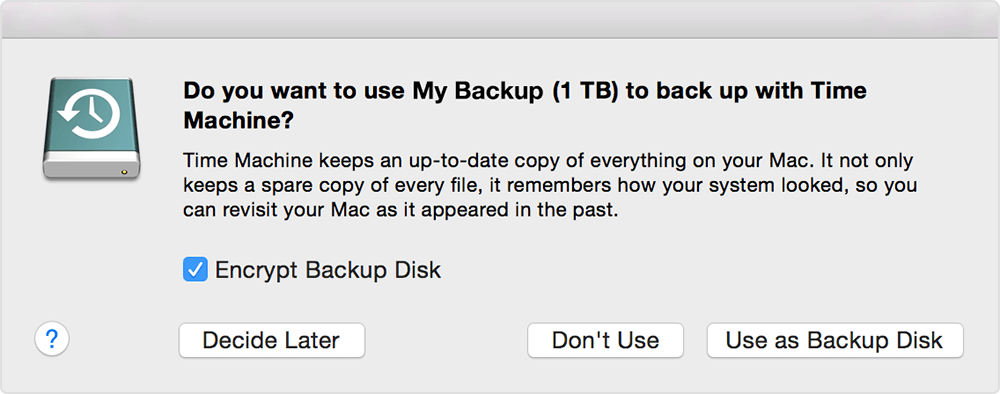
A maioria dos usuários da Apple prefere usar o Time Machine para fazer backup dos dados do Mac, garantindo que seus arquivos não sejam perdidos devido a diversas falhas. Existe alguma desvantagem em usar o backup do Time Machine?
O Time Machine só realiza backups quando o disco rígido está conectado. O processo sem fio de configuração do Time Machine no seu NAS é extremamente lento. Além disso, ocupa mais espaço de armazenamento devido aos backups incrementais; você precisa de um disco rígido com pelo menos 1 TB.
Com o Time Machine, existe a possibilidade de você perder dados no seu Mac, o disco rígido pode travar ou o computador pode não inicializar. Além disso, é mais difícil recuperar dados de unidades de estado sólido (SSDs). Infecções por malware podem tornar os dados irrecuperáveis. Como você pode ver, fazer backup dos dados do seu Mac em um disco rígido externo pode adicionar proteção de segurança.
Parte 2. Como fazer backup do Mac em um disco rígido externo sem o Time Machine
Aqui, mostraremos 3 métodos rápidos. Você não precisa depender do Time Machine para fazer backups do seu Mac facilmente.
ObservaçãoAntes de fazer backup do seu computador Mac, independentemente de usar o Time Machine ou não, por favor...
- limpe seu Mac e exclua todos os arquivos inúteis;
- verifique se Seu disco rígido externo tem espaço suficiente. para receber todos os dados do seu computador;
- Certifique-se de que o disco rígido externo está formatado corretamente (Se houver algum problema com o formato, você pode) formate o disco rígido externo para torná-lo compatível com dispositivos macOS).
Método 1. Fazer backup manual do Mac em um disco rígido externo
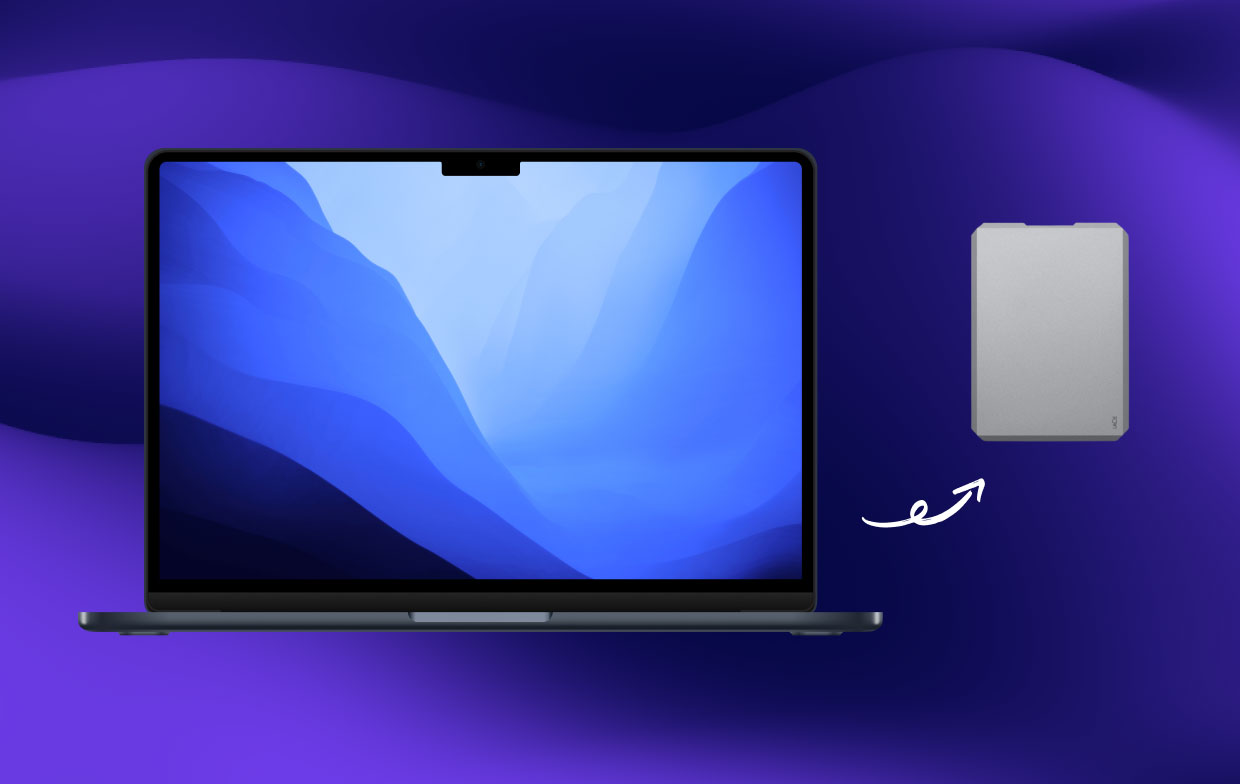
Seguindo os passos abaixo, você pode fazer backup manual dos dados do seu Mac em um disco rígido externo sem usar o Time Machine:
- Conecte o disco rígido externo ao seu Mac.
- Às vezes, o ícone do seu disco rígido externo aparecerá na área de trabalho do Mac. Você pode clicar no ícone para abrir a pasta e, em seguida, arrastar e soltar os arquivos do Mac que deseja fazer backup.
- Ou você pode clicar em destaque > Preferencias e examine o "Discos Rígidos" em "Mostrar esses itens na área de trabalho".
- Agora inicie o disco de backup. gerar pasta de arquivos e digite o nome que deseja.
- Abra o disco do Mac, abra o Pasta de arquivos do usuárioEm seguida, selecione todos os arquivos, incluindo os itens que você deseja fazer backup.
- Agora arraste todos os arquivos ou pastas selecionados para o Destino de backup Você acabou de criar.
- Relaxe e aguarde a conclusão do processo.
Quanto tempo demora um backup no Mac? Depende da quantidade de dados no Mac. Quanto mais arquivos você tiver, mais tempo levará para copiá-los e colá-los no dispositivo de armazenamento externo.
Método 2. Faça backup do Mac com um software especializado de terceiros.
Fazer backup manualmente exige a paciência de um santo. Se você está com pressa, experimente uma ferramenta gratuita de terceiros para fazer backup do seu Mac em um disco rígido externo ou outros locais de armazenamento.
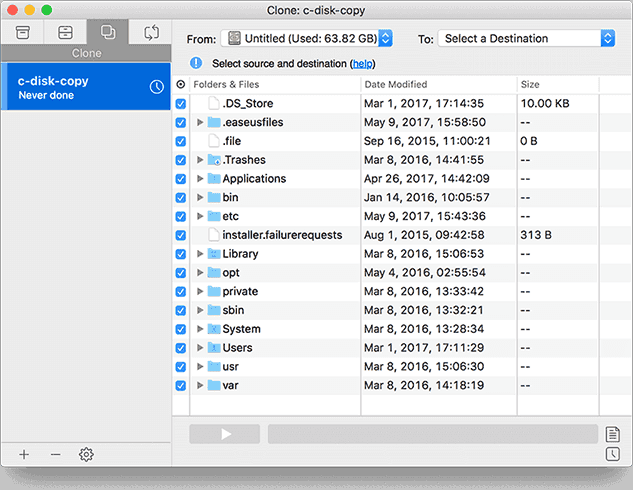
Você pode baixar e instalar uma ferramenta de backup especializada de terceiros, como o "EaseUS Todo BackupPara que o Mac execute a tarefa sem complicações. Veja como fazer backup do Mac em um disco rígido externo sem usar o Time Machine:
Passo 1. Abra e execute o software de backup de terceiros.
Clique na guia Backup inicial ou simplesmente clique em "+Clique no botão no canto inferior esquerdo para gerar um projeto de backup, dê um nome a ele e selecione-o. OK.
Etapa 2. Configure o local de backup dos dados
Configure a localização dos dados Onde você deseja arquivar os dados do seu Mac como backups. Em seguida, clique em OK para confirmar.
Passo 3. Adicione seus arquivos ou pastas do Mac ao seu projeto de backup.
Clique em Arquivo+ Para selecionar criteriosamente os itens a serem adicionados ao projeto, pressione a tecla azul "Iniciar" para fazer backup dos seus dados no dispositivo externo.
Você também pode usar um software de clonagem se quiser fazer backup de dados inicializáveis. Talvez seja necessário formatar a unidade para prepará-la para o backup e executar o comando "Utilitário de disco".
Método 3. Faça backup dos dados do seu Mac usando um serviço de armazenamento em nuvem.
Você também pode escolher um backup online Para salvar os dados do seu Mac, caso não goste do backup manual ou de ferramentas de terceiros, apresentaremos alguns serviços online que podem te ajudar. Fazer backup do Mac sem o Time Machine.
#1. iCloud
Para assinantes da Apple com armazenamento no iCloud, esta opção oferece um backup de dados seguro. É muito útil para quem possui vários dispositivos, como iPhones, iPads e Macs. A configuração de backup permite acessar os mesmos arquivos em todos os seus dispositivos. Fazer backup no iCloud também elimina a necessidade de um disco rígido externo.
Ao contrário de outros métodos de backup, não é possível recuperar um clone do seu Mac antigo para um novo, incluindo aplicativos ou configurações. Ele permite acessar todos os dados armazenados no iCloud ou aplicativos baixados da App Store.
#2. Dropbox ou Google Drive
O Dropbox e o Google Drive oferecem alternativas eficientes ao iCloud, caso você queira... Sincronizar ou compartilhar arquivosOs serviços de armazenamento em nuvem facilitam o compartilhamento de arquivos com sua rede, em vez de fazer backup de todo o seu conteúdo.
Os planos de dados que consomem grandes quantidades de dados permanecem atrás de um paywall. No entanto, você não pode acessar um clone do seu dispositivo em caso de perda ou dano. Teoricamente, você deve salvar uma imagem do disco do seu computador na nuvem e recuperá-la.

#3. Outras formas de backup externo
Serviços especializados de backup online, como Carbonite Armazenaremos os dados do seu Mac na internet mediante o pagamento de uma taxa preestabelecida. Crashplan É uma alternativa gratuita que permite sincronizar seus dados com um disco rígido em outro computador. A desvantagem é que esse método exige serviços de banda larga de alta velocidade.
Dicas de ouro: Limpe seu Mac antes do backup
Fazer backup de vídeos e arquivos grandes significa mais espaço livre caso você acabe com duplicatas desnecessárias. Você pode usar os recursos "Localizador de Duplicados", "Limpador de Arquivos Indesejados" e "Arquivos Grandes e Antigos" do aplicativo. iMyMac PowerMyMac para economizar espaço de armazenamento.
Arquivos duplicados em massa ocupam mais espaço e prejudicam o desempenho do seu Mac. Procurar arquivos duplicados a olho nu é como procurar uma agulha num palheiro.
Agora que você sabe como fazer backup do seu Mac sem usar o Time Machine, sugerimos que você Limpe seu Mac antes de fazer qualquer backup.E você não quer perder tempo fazendo backup de arquivos inúteis, certo?
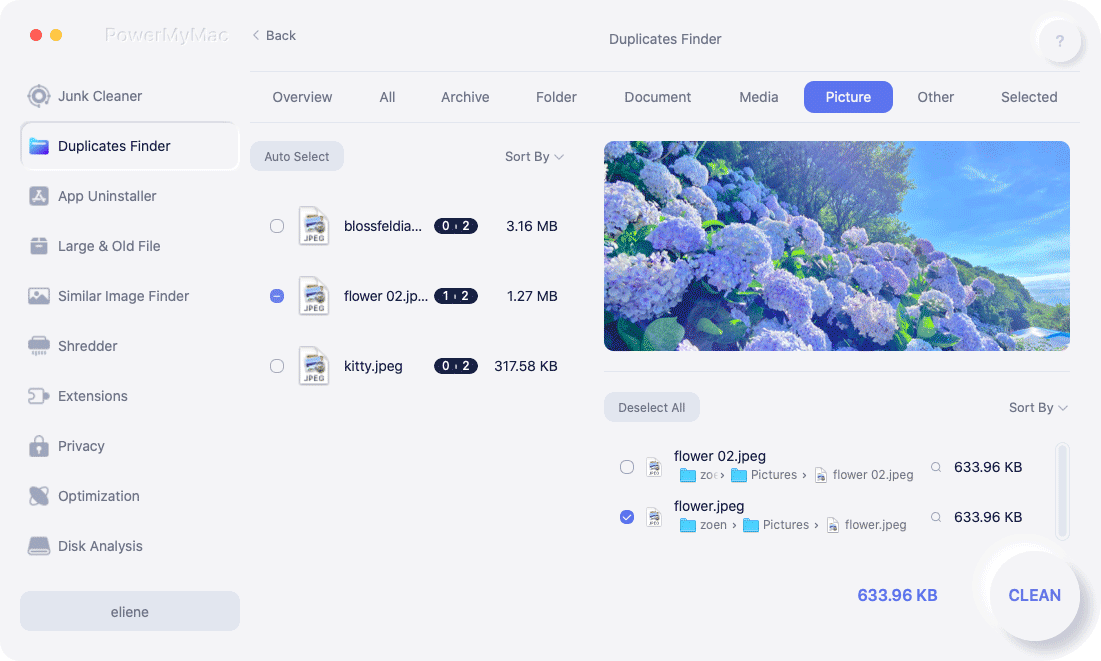
O módulo "Buscador de Duplicados" do PowerMyMac examina todos os registros do seu sistema para encontrar e remover duplicados. Se você tiver vários backups Para diferentes tipos de arquivos, esta ferramenta pode ser um divisor de águas para localizar e apagar arquivos duplicados antes de fazer backup do seu Mac no disco rígido externo.
Você pode usar a ferramenta PowerMyMac para Limpe todo o cache, arquivos antigos, arquivos duplicados, arquivos temporários ou corrompidos, softwares inúteis e muito mais. Limpe seu Mac em apenas alguns minutos! E este limpador de Mac também pode ajudar você a esvaziar a Lixeira.
Ele não só limpa arquivos desnecessários do sistema no seu Mac, como também otimiza e acelera o seu computador, para que o processo de backup subsequente seja mais tranquilo!

Conclusão
Conhecimento Como fazer backup do seu Mac em um disco rígido externo sem usar o Time Machine Isso lhe dará a segurança de saber que você nunca perderá ou terá dificuldades para recuperar seus dados após situações adversas. Você pode criar um backup manualmente ou usar uma ferramenta online/de terceiros para facilitar o processo.
Um dispositivo de armazenamento externo mantém seus dados de backup mais seguros do que o Time Machine. Você também pode clonar seu Mac e criar um arquivo inicializável a partir de outro dispositivo.
Você conhece outra maneira de fazer backup do seu Mac sem usar o Time Machine? Compartilhe com nossos leitores curiosos nos comentários abaixo.



Jordan Albert2022-02-11 09:31:40
Artigo excelente, foi extremamente útil! Acabei de começar neste assunto e estou me familiarizando cada vez mais! Parabéns, continue com o ótimo trabalho!
Paul2022-01-31 00:45:21
Gramática importa, Chloe. Aprenda a mecânica da escrita antes de assinar artigos.
Eschbach2020-09-14 20:26:25
Bonsoir, eu tenho um grande soucis com meu MacBook Pro.. um ponto de interrogatório é exibido na imagem. Eu tenho 10 anos mantendo o bt power, toque em cmd+R longtemps e chegue ao gerenciamento de discos. Parece que não há nenhum erro, mas eu não vou fazer nenhum comentário novamente... sua única escolha parece ser usar o Time Machine (que não estou ativado) ou reinstalar o sistema operacional, pois não quero mais fazer isso. Que solução?? Merci d'avance pour votre aide.....