


 PowerMyMac


Quer dar um toque pessoal ao seu Mac? Aprenda Como alterar o ícone de uma pasta no Mac É uma forma divertida e prática de personalizar seu espaço de trabalho. MacOS O macOS torna surpreendentemente fácil alterar os ícones das pastas usando ferramentas integradas ou aplicativos de terceiros. Neste guia, vamos explicar todos os métodos passo a passo e mostrar como manter seu Mac funcionando sem problemas.
Conteúdo: Parte 1: Como personalizar o ícone de uma pasta no Mac usando o Preview (sem precisar de nenhum aplicativo)?Parte 2: Usando arquivos ICNS para ícones personalizados de alta qualidadeParte 3: Melhores ferramentas de terceiros para alterar ícones de pastas no MacParte 4: Como manter a personalização funcionando sem problemas?Parte 5: Conclusão
Parte 1: Como personalizar o ícone de uma pasta no Mac usando o Preview (sem precisar de nenhum aplicativo)?
Como alterar o ícone de uma pasta no Mac? O método mais simples envolve apenas a ferramenta Pré-visualização integrada do macOS.
- Encontre ou baixe uma imagem que você queira usar (de preferência um PNG ou JPEG quadrado com transparência).
- Selecione a imagem e pressione Command + A para selecionar tudo e, em seguida, Command + C para copiar.
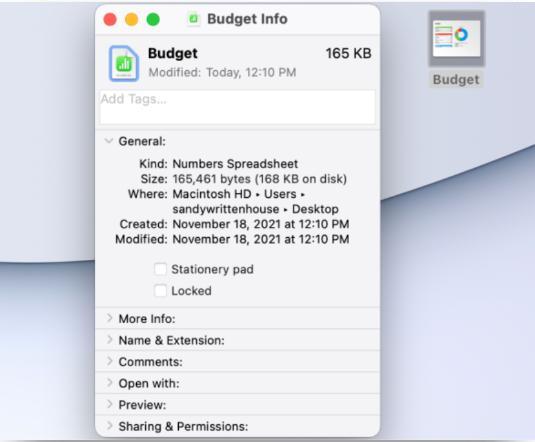
- Selecione Obter informações (ou pressione Command + I).
- Clique no pequeno ícone de pasta no canto superior esquerdo do painel Informações e pressione Command + V.
- A pasta agora deve exibir seu ícone personalizado na área de trabalho e no Finder.
Como restaurar o ícone de pasta padrão no Mac
Saber como alterar o ícone de uma pasta no Mac também significa saber como desfazer a alteração. O macOS oferece flexibilidade. Fez uma alteração da qual não gostou? Sem problemas. Reverter é simples:
- Clique com o botão direito do mouse na pasta > Obter informações
- Clique no ícone personalizado no painel de informações.
- Pressione Delete no seu teclado.
- O ícone original da pasta do macOS será restaurado.
Parte 2: Usando arquivos ICNS para ícones personalizados de alta qualidade
Se você deseja um resultado nítido e escalável, use arquivos .icns — o formato de ícone oficial da Apple.
Onde obter arquivos ICNS:
- Recursos on-line: Sites como macOSicons.com ou IconArchive.
- Converta-se: Utilize ferramentas gratuitas como o Image2icon para converter PNGs em ICNS.
Aplicando o ícone ICNS:
Siga os mesmos passos da Parte 1, basta copiar o ícone da Pré-visualização ou arrastá-lo diretamente para a janela de Informações.
Utilizar arquivos ICNS é uma forma mais avançada de alterar o ícone de pastas no Mac, sendo mais indicada para profissionais.
Parte 3: Melhores ferramentas de terceiros para alterar ícones de pastas no Mac
Para alterações em massa de ícones ou recursos de personalização mais avançados, aplicativos de terceiros oferecem maior controle.
1. Ícone Image2
- Converta praticamente qualquer formato de imagem em arquivos de ícone.
- Suporte para arrastar e soltar.
- Gratuito com atualizações pagas.
2. Colorizador de Pastas para Mac
- Aplique cores e estilos às pastas com um único clique.
- Ótimo para produtividade e navegação visual.
Essas ferramentas simplificam a alteração do ícone de pastas no Mac em várias pastas, economizando tempo e esforço.
Parte 4: Como manter a personalização funcionando sem problemas?
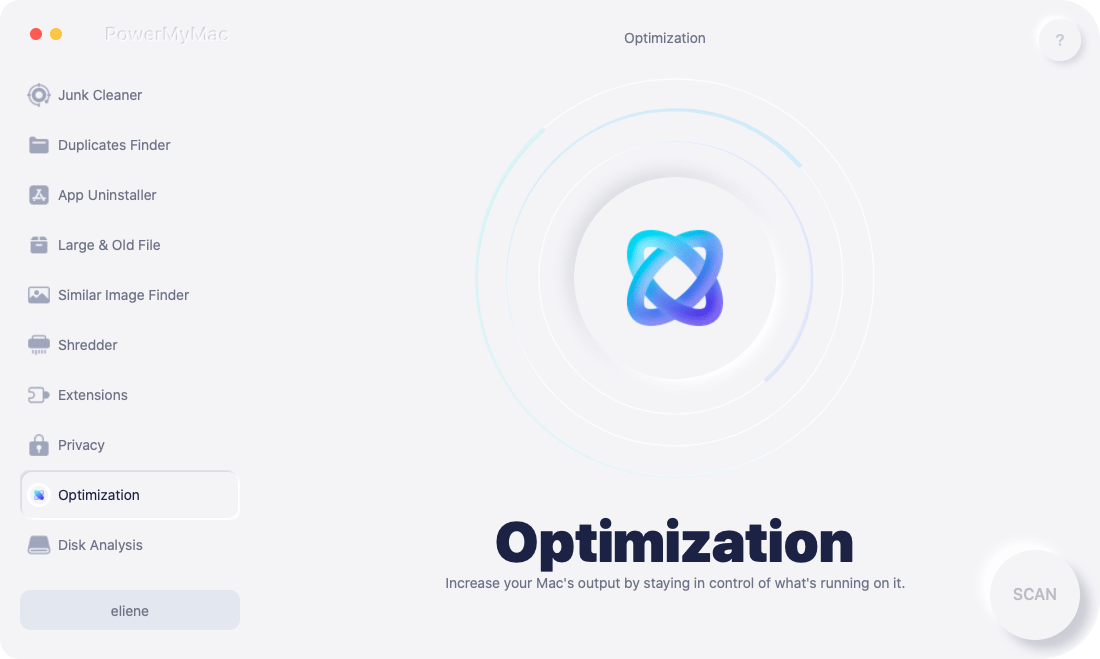
Mesmo que você domine a arte de alterar o ícone de pasta no Mac, arquivos desnecessários no sistema podem afetar o desempenho ou a forma como os ícones são exibidos. Se o seu Mac estiver lento após a alteração do ícone da pasta, considere usar... iMyMac PowerMyMac Para limpar arquivos inúteis do sistema e liberar memória.
- Limpador de memória: Libera RAM em tempo real, garantindo que seu Mac seja rápido e responsivo.
- Desinstalador de aplicativos: Remove completamente aplicativos não utilizados ou duplicados que bagunçam e deixam seu Mac lento.
- Localizador Duplicado: Elimina arquivos redundantes para liberar armazenamento, abrindo espaço para atualizações de aplicativos e processos de sincronização mais suaves.
- Gerenciador de inicialização: Desativa itens de login desnecessários, para que seu Mac inicialize mais rápido.
- Smart Cleaner: Exclui logs, caches e arquivos temporários que consomem espaço e afetam o desempenho geral do sistema.
Ao executar o iMyMac PowerMyMac antes ou depois de personalizar pastas, você garante que seu Mac permaneça rápido, organizado e responsivo, para que seus ícones fiquem ótimos e seu sistema continue eficiente.
Parte 5: Conclusão
Agora que você sabe como alterar o ícone de uma pasta no Mac, está pronto para transformar sua área de trabalho em um espaço eficiente, visualmente organizado e totalmente personalizado. Seja usando as ferramentas do macOS ou aplicativos de terceiros, essa pequena personalização faz uma grande diferença.
E não se esqueça: ícones personalizados são apenas uma parte de um Mac saudável. Mantenha tudo funcionando com desempenho máximo usando o iMyMac PowerMyMac, sua ferramenta essencial para manutenção, limpeza e otimização.


