


 PowerMyMac


Já aconteceu de você apagar um arquivo sem querer ou fazer alterações em um documento que gostaria de poder desfazer? Aprenda a fazer isso. Como voltar no tempo no Mac Permite recuperar arquivos perdidos, restaurar o sistema para um estado anterior e evitar a perda catastrófica de dados. Neste guia, mostraremos várias maneiras de acessar os recursos de backup integrados do seu Mac, além de dicas e ferramentas inteligentes para gerenciar seus dados com mais eficiência.
Conteúdo: Parte 1: O que significa "Voltar no tempo" em um Mac?Parte 2: Use o Time Machine para voltar no tempo em um MacParte 3: Restauração usando snapshots locais (sem necessidade de disco externo)Parte 4: Recuperar versões anteriores de documentos (sem o Time Machine)Parte 5: Use o iCloud para restaurar arquivos apagados recentementeParte 6: Dica bônus — Mantenha seu Mac funcionando sem problemasParte 7: Conclusão
Parte 1: O que significa "Voltar no tempo" em um Mac?
Antes de analisarmos as soluções, vamos definir o que significa voltar no tempo no Mac:
- Restaurar arquivos apagados ou alterados
- Recuperação de versões anteriores de documentos
- Revertendo para um estado anterior do macOS
- Recuperação de dados perdidos após falha ou travamento do sistema
O macOS possui uma solução nativa chamada Time Machine, mas também existem outros métodos. Compreender as ferramentas disponíveis ajudará você a fazer escolhas informadas e a manter a tranquilidade.
Parte 2: Use o Time Machine para voltar no tempo em um Mac
Como voltar no tempo no Mac? O Time Machine é o utilitário de backup integrado da Apple, projetado justamente para usuários que precisam voltar no tempo no Mac.
Configurar e usar a Máquina do Tempo
- Conecte uma unidade externa (HDD/SSD)
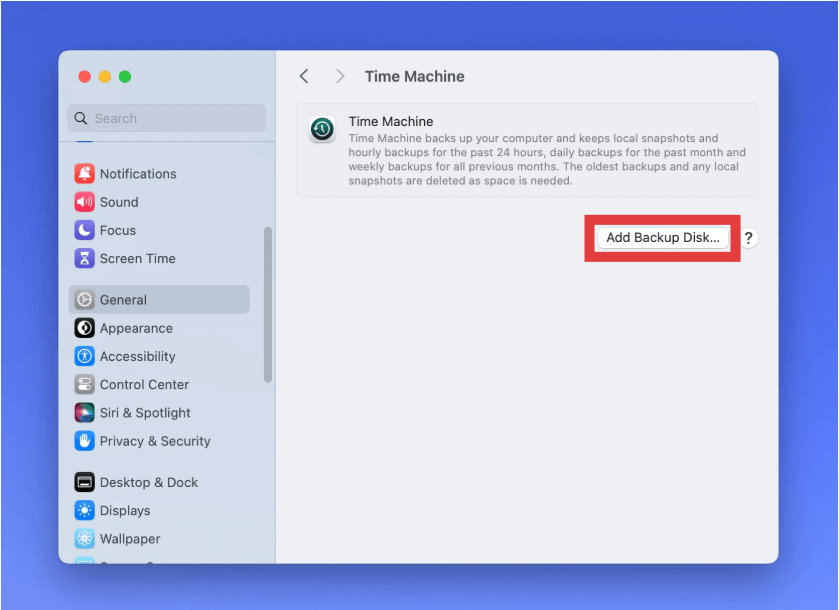
- Abra Configurações do sistema > Geral > Time Machine
- Clique Adicionar disco de backup e selecione sua unidade
- O Time Machine iniciará backups automáticos a cada hora.
Para restaurar arquivos:
- Abra a pasta onde o arquivo perdido estava.
- Clique na Ícone do Time Machine na barra de menus
- Navegue pela linha do tempo à direita.
- Selecione uma versão para restaurar.
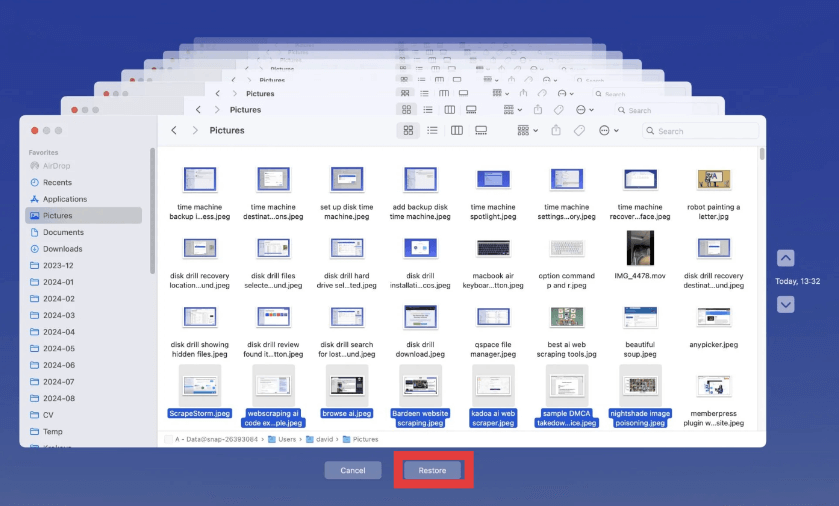
Usar o Time Machine é uma das maneiras mais confiáveis de voltar no tempo no Mac com o mínimo de esforço.
Parte 3: Restauração usando snapshots locais (sem necessidade de disco externo)
Você sabia que, mesmo sem um disco rígido de backup, seu Mac salva automaticamente instantâneos locais do Time Machine?
Como acessar snapshots locais:
- Abra terminal
- Executar:
tmutil listlocalsnapshots / - Identificar os nomes e datas das fotos
- Reiniciar em Recuperação macOS (Comando + R)
- Uso Restaurar do Backup do Time Machine
Esses snapshots locais são armazenados no disco rígido interno do seu Mac e podem ser uma salvação caso você não tenha conectado seu backup externo recentemente.
Portanto, se alguma vez você entrar em pânico por causa da perda de dados, lembre-se: ainda existe uma maneira de voltar no tempo no Mac, mesmo sem um disco rígido do Time Machine conectado.
Parte 4: Recuperar versões anteriores de documentos (sem o Time Machine)
Como voltar no tempo no Mac? Alguns aplicativos do macOS (como Pages, Numbers e até mesmo o Microsoft Word) incluem um histórico de versões, que permite reverter para versões anteriores do seu trabalho. Essa é uma maneira fácil de voltar no tempo no Mac enquanto você trabalha com documentos, sem precisar restaurar todo o sistema.
- Abra o arquivo no aplicativo correspondente (por exemplo, Pages).
- Clique Arquivo > Reverter para > Procurar todas as versões
- Navegue pela interface da linha do tempo.
- Selecione a versão desejada e clique. Restaurar
Parte 5: Use o iCloud para restaurar arquivos apagados recentemente
Como voltar no tempo no Mac? iCloud unidade Os usuários também podem recuperar arquivos apagados em até 30 dias. É uma maneira simples, porém eficaz, de voltar no tempo no Mac, especialmente se você armazena seus documentos e arquivos de mídia na nuvem.
- Acesse iCloud.com
- Faça login e clique em Drive
- Clique em "Excluídos recentemente" na barra lateral.
- Selecione o arquivo e clique em Recuperar.
Parte 6: Dica bônus — Mantenha seu Mac funcionando sem problemas
Embora não seja uma ferramenta de backup em si, iMyMac PowerMyMac É um utilitário completo para Mac que melhora o desempenho do sistema, garante a integridade do disco e ajuda a liberar espaço, tornando seu Mac mais estável e menos propenso a erros que podem resultar em perda de dados.
- Limpador de memóriaLibera memória RAM em tempo real, garantindo que seu Mac seja rápido e responsivo.
- Desinstalador de aplicativos: Remove completamente aplicativos não utilizados ou duplicados que congestionam o alternador e deixam seu Mac lento.
- Localizador Duplicado: Elimina arquivos redundantes para liberar armazenamento, abrindo espaço para atualizações de aplicativos e processos mais suaves.
- Gerenciador de inicialização: Desativa itens de login desnecessários, para que seu Mac inicialize mais rápido.
- Smart Cleaner: Exclui logs, caches e arquivos temporários que consomem espaço e afetam o desempenho geral do sistema.

Manter seu Mac otimizado com o iMyMac PowerMyMac pode indiretamente contribuir para o seu objetivo de poder restaurar o macOS a um estado anterior, mantendo os backups mais organizados, prevenindo falhas do sistema e preservando a saúde geral do macOS.
Parte 7: Conclusão
Saber como voltar no tempo no Mac é essencial para todos os usuários. Seja para recuperar um único arquivo ou restaurar todo o sistema, o macOS oferece ferramentas flexíveis como o Time Machine, snapshots locais, iCloud e histórico de versões para proteger seus dados. Com o benefício adicional de softwares de otimização como o iMyMac e o PowerMyMac, seu Mac permanece mais rápido, seguro e resiliente.


