


 PowerMyMac


É o seu O microfone do Mac não está funcionando.Bem, você está no lugar certo. Provavelmente, você não usa o microfone do seu Mac com frequência, embora ele seja importante sempre que precisar. Ele é essencial para fazer chamadas telefônicas e muito mais. Vídeo FaceTime As conferências são sempre necessárias, especialmente para pessoas que trabalham remotamente, que podem inclusive utilizar o microfone do próprio Mac para realizar reuniões essenciais.
É um problema quando o microfone não funciona corretamente. Explicaremos por que o fato do seu Mac não funcionar geralmente não é tão grave quanto parece, como ativar o microfone em qualquer Mac e o que fazer se o microfone integrado do seu Mac não estiver funcionando. Veja como solucionar problemas com um microfone do Mac que realmente não está funcionando.
Conteúdo: Parte 1. Motivos pelos quais o microfone do Mac não funcionaParte 2. Como corrigir o problema do microfone do Mac que não funcionaConclusão
Parte 1. Motivos pelos quais o microfone do Mac não funciona
Pode haver vários motivos para algo parar de funcionar. Uma das possibilidades mais básicas parece ser a configuração incorreta de algum componente. A menos que tudo tenha sido configurado recentemente e algo tenha acontecido que causou a interrupção do funcionamento, geralmente é um problema passageiro e fácil de resolver. Existem inúmeras razões pelas quais o microfone do seu Mac, incluindo o do MacBook, pode não estar funcionando. Aqui estão algumas alternativas para você considerar:
Era simplesmente imperfeito.Se você comprou seu Mac recentemente, é possível que o microfone esteja com defeito. Apesar de todos os Macs passarem por rigorosos controles de qualidade, dispositivos podem apresentar problemas ocasionalmente. Esta é uma excelente oportunidade para consertar seu Mac.
Um aplicativo totalmente novoÀs vezes, alguns aplicativos podem fazer com que o microfone de um Mac ou MacBook pare de funcionar. Se você instalou um aplicativo que solicita permissão para usar o microfone, isso pode causar problemas como o mau funcionamento do microfone do seu Mac ou algo semelhante.
É possível que o problema esteja no seu Mac. Usar apenas um monitor com microfone embutido? Vários monitores atuais incluem microfones, mas é possível que o programa ou sistema esteja usando o microfone em vez do microfone integrado do seu Mac.
Avalie suas opções. É possível que o microfone do seu Mac estivesse configurado corretamente, ou que sua configuração tivesse sido alterada em determinadas circunstâncias. Se a conexão do microfone não estivesse funcionando, a interface de Configurações do Sistema do seu Mac era a opção mais próxima para verificar os parâmetros.
Parte 2. Como corrigir o problema do microfone do Mac que não funciona
Identifique qual microfone seu Mac está usando.
Para solucionar problemas de microfone corretamente, primeiro você precisa determinar qual microfone seu sistema está utilizando. Você pode seguir o procedimento abaixo se quiser usar apenas o microfone integrado do seu Mac. Conecte um microfone USB diretamente ao seu Mac se estiver usando algum. Se estiver usando um microfone com fio, conecte-o diretamente ao Mac. Conector de áudio de 3.5 mmEm seguida, certifique-se de que está conectado à porta correta e que não requer nenhuma entrada adicional.
Verifique a configuração de entrada de áudio.
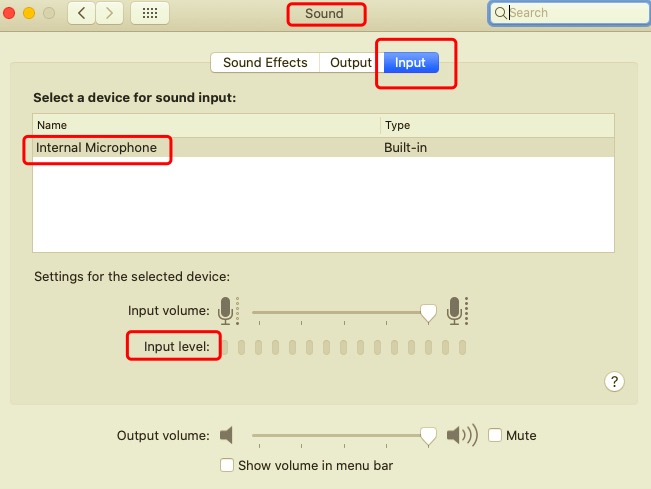
Qualquer configuração incorreta de entrada de áudio era uma causa típica de problemas com o microfone. Navegue até Configurações do sistema > Som e de lá para o “Entradaopção ”. Você deve informar ao menu os dispositivos que podem ser usados como fonte de áudio, idealmente juntamente com o microfone que deseja usar. Escolha um dispositivo, incluindo um "Microfone interno," agora para utilizá-lo. Quando tudo funcionar como planejado, você deverá ter visto os painéis adjacentes com "Nível de entrada"Começa a encher assim que você falar."
Analise cuidadosamente as autorizações do seu microfone.
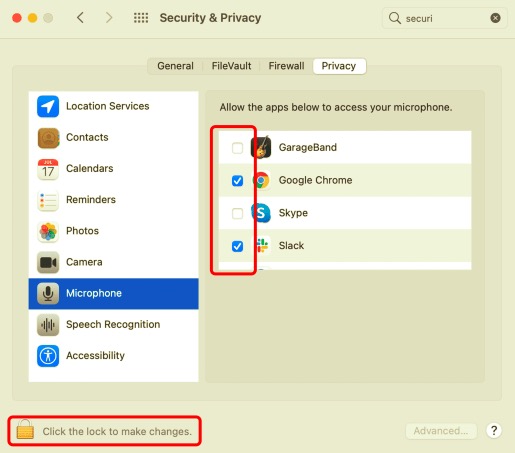
O esquema de permissões estendidas da Apple é outra fonte comum de problemas com o microfone. Ele impede que os aplicativos usem o microfone, a menos que você conceda permissão explicitamente. Sempre que um aplicativo tenta acessar o microfone, o usuário recebe uma notificação informando se deseja permitir ou negar o acesso. Se a permissão for negada, o programa não poderá usar o microfone do computador. Geralmente, é uma boa ideia restringir as permissões de hardware dos aplicativos, a menos que você tenha certeza de que eles precisam do acesso para funcionar corretamente.
Reinicie talvez a PRAM
Paramétrico do seu Mac RAM, ou talvez PRAMO programa salva configurações temporárias no seu Mac, mas pode ter retido uma configuração que impede o funcionamento correto do microfone. Se nada mais resolver o problema do microfone, reinicie o computador. PRAM pode muito bem realizar a tarefa.
Ative o reconhecimento de ditado
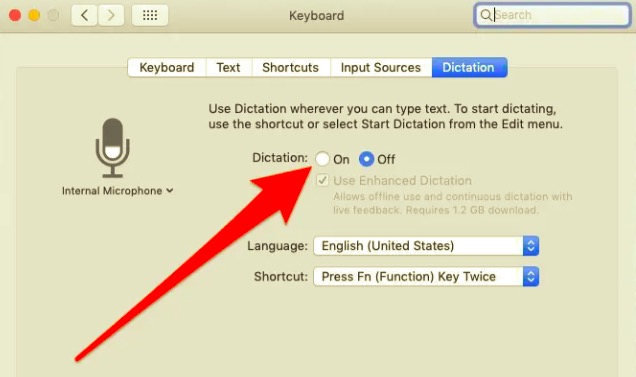
Nem sempre é possível identificar por que o microfone do seu Mac não está funcionando, mas a função de ditado pode frequentemente resolver o problema. Os dispositivos Mac da Apple geralmente incluem um recurso de ditado que "assume"Seu microfone permite a conversão de voz em texto."
Verifique as configurações de volume no microfone auxiliar.
Geralmente, microfones portáteis permitem controlar o volume diretamente no microfone, enquanto outros incluem uma opção de silenciamento. Verifique cuidadosamente o seu microfone para garantir que o volume esteja suficientemente alto e que você não o silenciou acidentalmente. Você também pode precisar ajustar o volume ao usar qualquer conector de áudio.
Conclusão
Já falamos sobre o microfone do Mac que não funciona. Embora o microfone do seu Mac pareça completamente danificado, é possível que um aplicativo ou alguma configuração incorreta esteja impedindo seu funcionamento adequado. Portanto, neste artigo, você encontrará informações sobre por que o microfone não funciona no Mac. Além disso, esperamos que as dicas e métodos mencionados acima possam ajudá-lo.
A melhor sugestão parece ser tomar medidas preventivas. Pare de usar um aplicativo sempre que perceber que ele está impedindo o acesso ao seu microfone, seja qual for a circunstância. PowerMyMac's Desinstalador de aplicativos Tem sido a técnica preferida para remover programas inúteis, bem como controlar a configuração do seu Mac.
 Obtenha uma avaliação gratuita agora!

O PowerMyMac App Uninstaller é incomparável para manter seu Mac funcionando da melhor forma possível. no desempenho máximoAcreditamos ter ajudado você com o problema do microfone do seu Mac. Esperamos que tenha tido um ótimo dia!


