


 PowerMyMac


Usuários de Mac frequentemente precisam lidar com vários aplicativos e tarefas simultaneamente ao longo do dia. Um recurso subestimado, porém poderoso, que ajuda a otimizar a multitarefa é Imagem em imagem no MacSeja assistindo a um vídeo enquanto responde a e-mails ou seguindo um tutorial enquanto trabalha em outra janela, esse recurso permite que você mantenha o foco sem precisar alternar entre abas. Neste guia, você aprenderá como ativar o modo picture-in-picture no Mac em diferentes navegadores e aplicativos. Também exploraremos como manter seu sistema funcionando sem problemas para obter a melhor experiência de PiP.
Conteúdo: Parte 1. O que é o recurso Picture-in-Picture no Mac?Parte 2. Como ativar o recurso Picture-in-Picture no Mac?Parte 3. Melhores casos de uso para Picture-in-Picture no MacParte 4. Otimize o desempenho do Mac ao usar o PiPParte 5. Considerações Finais
Parte 1. O que é o recurso Picture-in-Picture no Mac?
O recurso Picture-in-Picture (PiP) do Mac é um recurso integrado que permite reproduzir conteúdo de vídeo em uma janela pequena e redimensionável que flutua sobre todas as outras janelas. Isso significa que você pode continuar assistindo ao vídeo enquanto usa outros aplicativos ou trabalha em outra tarefa. É uma maneira eficiente de realizar multitarefas sem precisar ficar alternando entre janelas.
Essa funcionalidade está disponível em diversos aplicativos do macOS, incluindo o Safari. apple TV, FaceTime e até mesmo alguns aplicativos de terceiros. Uma vez ativado, o vídeo será minimizado para um canto da tela e permanecerá visível enquanto você realiza outras tarefas.
Parte 2. Como ativar o recurso Picture-in-Picture no Mac?
Ativar o recurso "Picture-in-Picture" no Mac é simples, e os passos variam ligeiramente dependendo do navegador ou aplicativo que você estiver usando.
1. safári
- Abra o Safari e navegue até um vídeo (por exemplo, do YouTube).
- Clique duas vezes com o botão direito do mouse no vídeo até que você veja a Insira imagem em imagem opção.
- Clique nele — o vídeo será aberto em uma pequena janela flutuante.
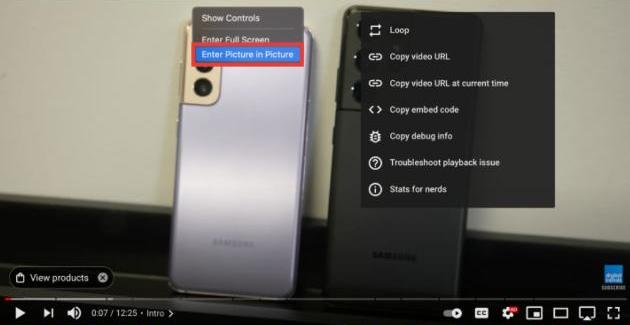
Como alternativa, para sites que oferecem suporte nativo a PiP (como Vimeo ou Apple TV), procure o ícone PiP nos controles de vídeo.
2. Google Chrome
- Reproduza um vídeo no Chrome (por exemplo, no YouTube).
- Clique duas vezes com o botão direito do mouse no vídeo e selecione Picture in Picture.
- Você também pode instalar extensões do Chrome, como a "Extensão Picture-in-Picture (do Google)", para uma experiência mais consistente.
3. Apple TV e FaceTime
- Para acessar o aplicativo Apple TV, clique em Picture in Picture ícone diretamente nos controles do reprodutor.
- Durante uma chamada do FaceTime, clique no ícone verde. Minimizar botão. A janela de chamada será reduzida, permitindo que você continue a chamada enquanto trabalha em outra coisa.
Com esses passos simples, você poderá desfrutar do recurso Picture-in-Picture no Mac em pouco tempo.
Parte 3. Melhores casos de uso para Picture-in-Picture no Mac
O recurso Picture-in-Picture no Mac pode revolucionar a produtividade. Aqui estão algumas ótimas maneiras de usá-lo:
- Assistir aos tutoriais enquanto pratica em outro aplicativo (por exemplo, ferramentas de design, programação ou edição).
- Participe de webinars ou videochamadas. e faça anotações em um documento.
- Conteúdo de streaming Ao verificar e-mails ou navegar na internet.
- Mantenha o foco na aula. ao revisar materiais no modo de visualização dividida.
Permite realizar várias tarefas simultaneamente de forma eficiente, economizando tempo e reduzindo a desordem na janela.
Parte 4. Otimize o desempenho do Mac ao usar o PiP
Para garantir que o modo Picture-in-Picture funcione sem problemas no Mac, seu sistema precisa ter um bom desempenho. Se o seu Mac estiver lento, a janela de vídeo flutuante pode apresentar travamentos ou engasgos. É aí que entra o recurso Picture-in-Picture. iMyMac PowerMyMac .
iMyMac PowerMyMac é um utilitário completo para macOS que ajuda limpar arquivos inúteisO PowerMyMac elimina arquivos redundantes, otimiza a memória, gerencia itens de inicialização e monitora o desempenho do sistema em tempo real. liberar armazenamento, liberando espaço para atualizações de aplicativos e processos mais fluidos. Ao liberar recursos valiosos, você desfrutará de uma experiência PiP perfeita, mesmo com vários aplicativos abertos.
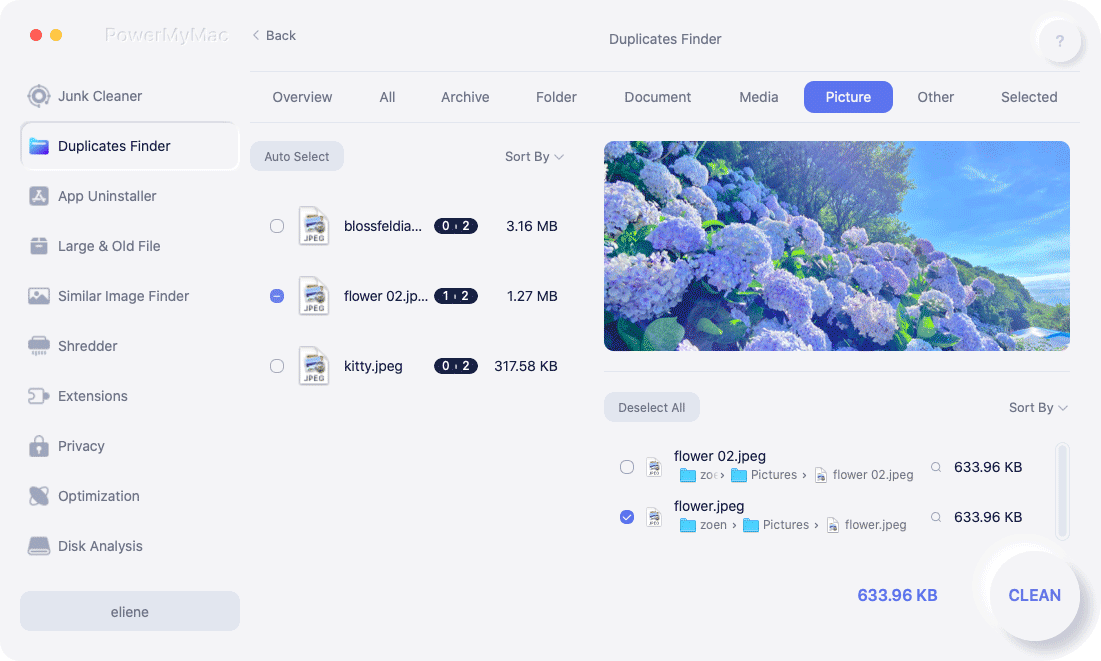
Quer esteja a editar documentos ou a navegar com um vídeo a decorrer num canto da tela, um Mac mais limpo e rápido melhora sempre o seu fluxo de trabalho.
Parte 5. Considerações Finais
O recurso Picture-in-Picture no Mac é mais do que apenas uma conveniência — é uma ferramenta que pode melhorar significativamente sua eficiência, permitindo que você realize multitarefas sem esforço. Seja trabalhando, estudando ou relaxando, poder manter um vídeo ou uma chamada visível enquanto navega por outros aplicativos é um grande ganho de produtividade.
Para obter o melhor desempenho e um sistema organizado, considere usar o iMyMac PowerMyMac. Ele garante que seu Mac permaneça rápido e responsivo, para que você possa aproveitar ao máximo recursos como o PiP sem interrupções.
Comece a usar o recurso picture-in-picture no Mac hoje mesmo — você vai se perguntar como conseguiu viver sem ele.


