


 PowerMyMac


Olhando para Jogue The Sims 4 no Mac Sem problemas de desempenho ou soluções alternativas complicadas? Ótima notícia: The Sims 4 agora tem suporte oficial para macOS, o que significa que os usuários de Mac podem aproveitar o jogo sem precisar instalar o Windows ou usar emuladores de terceiros. Seja você um fã de longa data de The Sims ou esteja apenas começando, jogar no Mac está mais acessível do que nunca.
Neste guia, vamos mostrar como jogar The Sims 4 no seu Mac e quais configurações ajustar para uma experiência de jogo mais fluida. Também apresentaremos uma poderosa ferramenta de otimização para Mac que pode ajudar você a aproveitar ao máximo seu hardware antes e depois de cada sessão de jogo. Dos requisitos de sistema às dicas de desempenho, este guia abrange tudo o que você precisa saber para desfrutar da experiência completa de The Sims 4 no macOS.
Conteúdo: Parte 1. Como baixar e jogar The Sims 4 em um Mac?Parte 2. Dicas para jogar The Sims 4 no MacParte 3. Bônus: Otimize seu Mac para uma experiência de jogo fluidaParte 4. Conclusão
Parte 1. Como baixar e jogar The Sims 4 em um Mac?
Se você quer jogar The Sims 4 no Mac, o processo é surpreendentemente simples — graças à EA, que oferece uma versão nativa para macOS do jogo. Aqui está um guia completo para começar:
Passo 1: Verifique a compatibilidade do seu Mac
Antes de baixar o jogo, certifique-se de que seu Mac atenda aos requisitos mínimos de sistema abaixo:
- macOS 10.13 (High Sierra) ou mais recente
- Processador Intel Core i5 ou Apple Silicon (M1, M2, etc.)
- 8GB RAM ou mais
- Pelo menos 25 GB de espaço livre em disco
- placa gráfica com suporte metálico
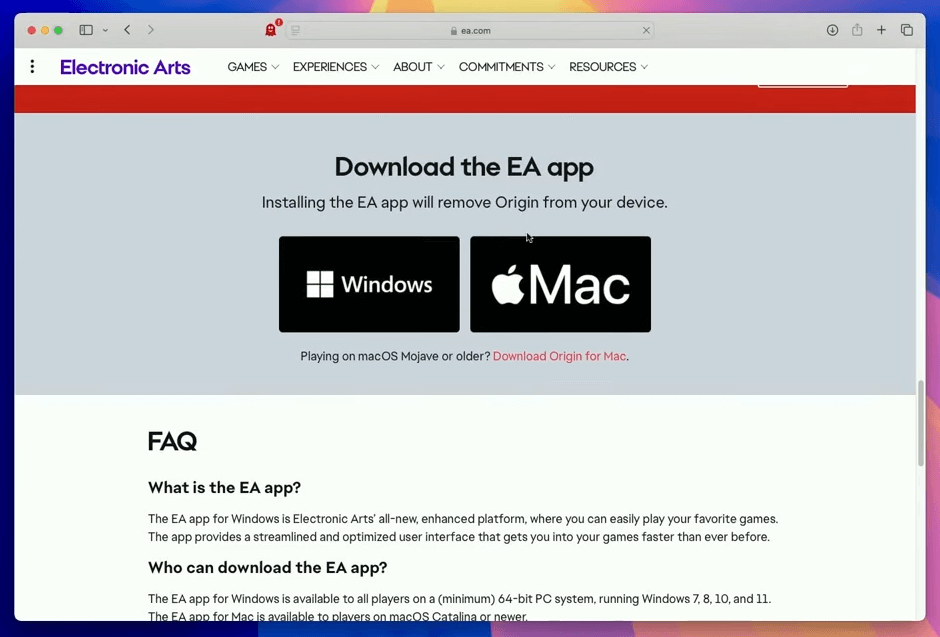
Passo 2: Baixe o aplicativo EA (anteriormente Origin para Mac)
A EA fez a transição do Origin para o novo aplicativo EA para Mac. Veja como obtê-lo:
- Visite Site oficial da EA.
- Faça o download do Aplicativo EA para macOS.
- Instale e inicie o aplicativo.
- Faça login ou crie uma conta EA.
Passo 3: Baixe e instale The Sims 4
Após acessar o aplicativo EA:
- Procurar por O 4 Sims.
- Clique em “Baixar” (The Sims 4 é gratuito para jogar desde 2022).
- Aguarde a conclusão da instalação e clique em "Reproduzir".

Esta versão nativa torna muito fácil jogar The Sims 4 no Mac sem a necessidade de software adicional.

Opcional: Transferir jogos salvos ou mods existentes
Se você já jogou no Windows ou usa mods:
- Os arquivos de salvamento devem ser colocados em:
Documents > Electronic Arts > The Sims 4 - Transfira-os de outro computador ou unidade externa.
Agora você está pronto para jogar The Sims 4 no Mac com o mesmo acesso e recursos que os jogadores de PC.
Parte 2. Dicas para jogar The Sims 4 no Mac
Para garantir o melhor desempenho ao jogar The Sims 4 no Mac, siga estas dicas de otimização:
Ajustar as configurações do jogo
- Acesse Opções do jogo > Gráficos
- Defina os gráficos para Suporte: or Baixo para Macs mais antigos
- desligar Sincronização Vertical Para FPS mais suaves
- Em monitores mais antigos, reduza a resolução para 1440x900 ou 1280x800.
Fechar aplicativos em segundo plano
Feche aplicativos desnecessários como Chrome, Zoom ou Spotify enquanto estiver jogando. Eles consomem recursos de RAM e CPU que o The Sims 4 precisa para funcionar sem problemas.
 Artigo relacionado: Quanta RAM eu preciso no meu Mac? [Dicas para liberar RAM]
Gerenciar conteúdo personalizado e mods
Muitos mods podem deixar o jogo mais lento. Veja como evitar isso:
- Limpe regularmente a sua pasta Mods.
- Evite mods desatualizados ou com defeito.
- Use um gerenciador de mods para manter tudo organizado.
Evite ficar sem espaço em disco
Mantenha sempre pelo menos 10 a 15 GB de espaço livre. O The Sims 4 grava constantemente em disco (saves, cache, mods), portanto, pouco espaço de armazenamento pode causar travamentos ou lentidão no carregamento.
Artigo relacionado: Como gerenciar o armazenamento no Mac?
Mantenha o macOS e o The Sims 4 atualizados.
As atualizações de jogos e do macOS geralmente melhoram o desempenho e a compatibilidade. Mantenha ambos sempre atualizados.
Seguindo essas dicas, você garante a melhor experiência de jogo possível ao jogar The Sims 4 no Mac.
Parte 3. Bônus: Otimize seu Mac para uma experiência de jogo fluida
Para tirar ainda mais proveito do seu Mac durante os jogos, considere usar iMyMac PowerMyMac, uma ferramenta de otimização robusta projetada especificamente para macOS. Ela ajuda a melhorar o desempenho removendo arquivos desnecessários, gerenciando a memória do sistema e monitorando o uso de recursos em tempo real.
Principais funcionalidades do PowerMyMac:
- Limpador inteligente: Remove rapidamente lixo do sistema, arquivos de cache e dados temporários para recuperar espaço valioso em disco.
- Desinstalador de aplicativos: Remove completamente aplicativos indesejados e seus arquivos restantes.
- Localizador duplicado: Localiza e exclui arquivos duplicados que estão ocupando seu espaço de armazenamento.
- Triturador de arquivos: Exclui com segurança arquivos confidenciais, impossibilitando sua recuperação.
- Proteção de privacidade: Apaga o histórico de navegação, cookies e rastros de aplicativos para proteger seus dados.
- Monitor de desempenho: Monitora o uso da CPU, memória e armazenamento em tempo real.
Ao jogar The Sims 4 no Mac, seu sistema lida com simulações complexas, renderização em tempo real e arquivos de salvamento grandes. O PowerMyMac ajuda a garantir que seu Mac não fique sobrecarregado por arquivos antigos ou aplicativos não utilizados. Execute o PowerMyMac antes de iniciar o The Sims 4 para liberar RAM e espaço em disco. Use-o novamente após a sessão para resfriar o sistema e remover arquivos de cache residuais.

Parte 4. Conclusão
Se você estava se perguntando como jogar The Sims 4 no Mac, a boa notícia é que não só é possível, como também é oficialmente compatível. Você pode instalar o jogo diretamente usando o aplicativo da EA para macOS e começar a jogar em minutos, sem precisar do Boot Camp ou de máquinas virtuais.
Para obter a melhor experiência, otimize as configurações gráficas, gerencie as tarefas em segundo plano e use as ferramentas do sistema para manter seu Mac funcionando com desempenho máximo. Uma ferramenta como o PowerMyMac facilita isso, ajudando você a liberar espaço, liberar RAM e monitorar a integridade do sistema.


