


 PowerMyMac


Se você sempre desejou aproveitar a tela do seu Mac em um monitor maior, configurar um monitor de alta qualidade é uma ótima solução. Roku para Mac é a solução perfeita. Este guia explica tudo passo a passo. Você também aprenderá como otimizar o desempenho do seu Mac para obter a melhor qualidade de streaming. Pronto para transmitir conteúdo do seu Mac para um Roku? Vamos lá.
Conteúdo: Parte 1. Posso assistir ao Roku no meu MacBook?Parte 2. Transmita conteúdo do seu Mac para o Roku: 2 métodosParte 3. Dica: Otimize o desempenho do Mac para uma melhor experiência de streaming.Parte 4. Conclusão
Parte 1. Posso assistir ao Roku no meu MacBook?
Resposta curta: não diretamente. Roku O Roku OS não está disponível como um aplicativo nativo no macOS. No entanto, você ainda pode aproveitar os recursos do Roku transmitindo ou espelhando a tela. A chave é conectar seu Mac e o Roku à mesma rede Wi-Fi e usar aplicativos compatíveis com espelhamento de tela ou DLNA. Com alguns passos simples, você pode configurar o Roku para Mac e aproveitar o conteúdo em ambos os dispositivos. Seja um filme, uma apresentação de slides ou uma transmissão ao vivo, seu Mac pode funcionar como uma poderosa fonte de conteúdo para sua TV com Roku integrado.
Parte 2. Transmita conteúdo do seu Mac para o Roku: 2 métodos
1. Espelhe a tela do seu Mac no Roku
Se você busca espelhar a tela do seu Mac em uma TV conectada ao Roku, uma das soluções mais confiáveis é usar o JustStream — um aplicativo poderoso de espelhamento de tela para macOS. Ele foi desenvolvido para usuários que desejam estender ou duplicar a tela do Mac sem fio e com facilidade. Configurar o Roku para Mac com o JustStream é simples e oferece controle total sobre a resolução de streaming, suporte a áudio e formatos de mídia.
Com o JustStream, seu dispositivo Roku se torna uma extensão do seu Mac, perfeito para apresentações, reprodução de mídia e até mesmo jogos leves. Começar a usar o JustStream é simples. Veja um passo a passo para espelhar sua tela e aproveitar todo o potencial do Roku para Mac:
- Instale o JustStream: Acesse o site oficial da Eltima Software e baixe o JustStream. Instale e execute o aplicativo no seu Mac.
- Conecte-se à mesma rede Wi-Fi: Certifique-se de que tanto o seu Mac quanto o Roku estejam conectados à mesma rede Wi-Fi. Isso é essencial para que o JustStream detecte o seu dispositivo Roku.
- Inicie o JustStream e selecione a sua tela: Clique no ícone do JustStream na sua barra de menus. Será exibida uma lista de telas e monitores disponíveis conectados ao seu Mac. Escolha a tela ou janela que deseja espelhar.
- Escolha seu dispositivo Roku: O JustStream irá procurar dispositivos disponíveis na sua rede. Selecione o seu Roku na lista de dispositivos detectados.
- Comece a transmitir: Clique no botão “Iniciar Transmissão”. A tela do seu Mac agora aparecerá na sua TV através do Roku. Você também pode adicionar legendas ou transmitir arquivos de vídeo arrastando-os para a interface do JustStream.
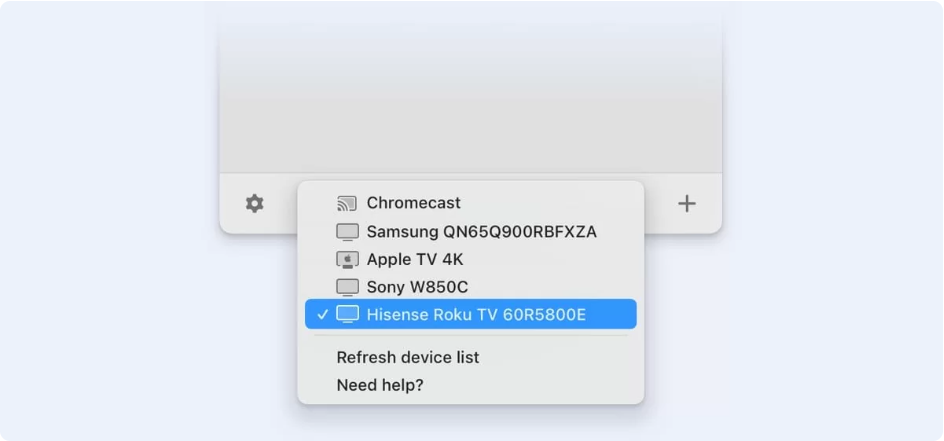
O JustStream oferece aos usuários de Mac uma experiência semelhante à nativa ao usar o Roku. Se você busca uma solução premium e estável para habilitar o Roku no Mac, o JustStream é uma opção de primeira linha — especialmente se você prioriza vídeo e áudio de alta qualidade, sem atrasos ou fios.
2. Transmita conteúdo local do Mac para o Roku
Se preferir reproduzir arquivos de vídeo ou música armazenados localmente no seu Mac, você pode transmiti-los para o Roku usando o VLC Media Player com o DLNA ativado.
Passos para transmitir usando o VLC:
- Instale o VLCBaixe e instale o VLC Media Player no seu Mac.
- Ativar streaming DLNAAbra o VLC > Preferências > Mostrar todas as configurações. Navegue até Saída de fluxo > South Stream > SAP e habilite "Anunciar serviços SAP na rede local". Acesse lista > Descoberta de serviços e habilite o "Universal Plug'n'Play (UPnP)".
- Abra o VLC no RokuInstale o aplicativo VLC na Roku Channel Store.
- Transmita seu conteúdo multimídiaAbra o aplicativo VLC no Roku. Seu Mac deverá aparecer em "Redes locais". Navegue até sua mídia compartilhada e comece a assistir.
Este método é particularmente útil para cinéfilos e amantes da música com grandes bibliotecas locais. É também uma excelente maneira de reduzir a dependência de serviços em nuvem e ainda desfrutar de uma reprodução perfeita usando o Roku para Mac.
Parte 3. Dica: Otimize o desempenho do Mac para uma melhor experiência de streaming.
Para garantir uma reprodução fluida e uma experiência sem atrasos ao usar o Roku para Mac, seu Mac precisa estar funcionando com desempenho máximo. É aí que entram ferramentas como iMyMac PowerMyMac Entre. É um programa completo de limpeza e otimização para Mac que ajuda remover arquivos inúteisMonitorar o desempenho e melhorar a velocidade geral.
Principais Recursos:
- Smart CleanerRemove arquivos inúteis do sistema, caches de aplicativos e arquivos desnecessários para liberar espaço em disco.
- Monitor de memóriaExibe o uso de RAM em tempo real e ajuda a liberar memória com um único clique.
- Desinstalador de aplicativosRemove completamente os aplicativos e seus arquivos residuais.
- Localizador DuplicadoEncontra e exclui arquivos duplicados que ocupam muito espaço.
- Limpador de PrivacidadeLimpa o histórico do navegador, os cookies e os dados sensíveis para maior privacidade.

Ao limpar e otimizar seu sistema, o PowerMyMac garante que seu Mac tenha os recursos necessários para espelhar telas ou transmitir mídia sem travamentos ou atrasos. É um ótimo complemento para aproveitar ao máximo o Roku para Mac, especialmente durante longas sessões de streaming ou ao realizar multitarefas.
Parte 4. Conclusão
Configurar o Roku no Mac ficou mais fácil do que nunca com ferramentas como o AirScreen e o VLC. Seja para espelhar a tela inteira ou apenas transmitir conteúdo local, o Roku oferece soluções flexíveis e sem fio para tornar seu conteúdo mais acessível. E com aplicativos como o iMyMac e o PowerMyMac mantendo seu sistema em ótimas condições, você terá uma experiência de streaming perfeita sempre. Então, conecte seu Mac ao Roku e aproveite seu conteúdo favorito na tela grande.


