


 PowerMyMac


É bem fácil. Você pode ativar o temporizador de sono do Spotify no Mac. A versão mais recente do Spotify tem um temporizador de sono integrado. Então, se você quiser ouvir música antes de dormir, o temporizador de sono do Spotify é perfeito para você. Você pode configurar a música para parar assim que adormecer.
Se você não conhece o Spotify, não se preocupe. Antes de começarmos... criação Temporizador de sono do Spotify para MacVeja como você pode usar o Spotify.
Dica:
Se você quer saber como ouvir música no Spotify de graça para sempre, siga este guia fácil.
Se você precisar baixar um arquivo IPA do Spotify++ no seu dispositivo iOS, verifique Este artigo.
Conteúdo: Parte 1. Crie uma conta do Spotify antes de configurar o temporizador de sono do Spotify.Parte 2. Como configurar um temporizador em um Mac?Parte 3. Como ouvir o Spotify offline sem premium?Parte 4. Bônus: Desinstale aplicativos desnecessários no seu MacParte 5. Conclusão
Parte 1. Crie uma conta do Spotify antes de configurar o temporizador de sono do Spotify.
O Spotify é uma plataforma de streaming de música com um enorme catálogo. No entanto, você precisa baixá-lo primeiro. Se quiser pagar por ele, pode fazê-lo. Mas também pode aproveitar a versão de teste gratuita, caso não se importe com as limitações e os anúncios no aplicativo. Se o Spotify não estiver funcionando no seu Mac, você pode... desinstale-o primeiro. Em seguida, reinstale-o.
Aqui estão os passos que você deve seguir para criar sua conta do Spotify.
- Acesse spotify.com.
- Clique no Botão Obtenha o Spotify GrátisVocê sempre poderá atualizar sua conta depois de experimentá-la.
- Crie uma conta gratuita. Escolha um nome de usuário e uma senha. Forneça seu endereço de e-mail e data de nascimento. Clique em Inscreva-se.
- Aguarde o download do aplicativo no seu Mac.
- Execute o instalador no seu Mac para começar a usar o Spotify.
- Digite seu nome de usuário e senha para fazer login na sua conta.

Agora que você tem uma conta do Spotify, você Comece a navegar em busca de músicas, artistas e podcasts.Sim, você leu certo. Você pode usar o Spotify para ouvir podcasts. Siga os passos abaixo para reproduzir podcasts na sua conta do Spotify.
- Abra sua conta do Spotify.
- Use a barra de pesquisa para encontrar alguns podcasts.
- Selecione e reproduza um episódio. Você também pode baixar um episódio para ouvi-lo mais tarde. Se quiser ouvir o episódio mais recente de um podcast, certifique-se de seguir o programa. Você encontrará todos os seus programas e episódios na sua lista de podcasts. Podcastsdentro Sua biblioteca.
Você também pode criar uma lista de reprodução na sua conta do Spotify. O motivo pelo qual os passos para reproduzir podcasts são destacados aqui é que você precisará reproduzir alguns podcasts para ativar o Spotify como temporizador de sono no seu Mac. Continue lendo para saber mais sobre como ativar o temporizador de sono do Spotify no Mac.
Tips: É legal fazer streaming de música no Spotify?Muitos usuários estão confusos com isso. Então clique no link para encontrar a resposta.
Parte 2. Como configurar um temporizador em um Mac?
Se você é do tipo de pessoa que não consegue dormir sem música, o temporizador de sono do Spotify é perfeito para você. Você pode ouvir música sem se preocupar em desligá-la antes de pegar no sono.
O Spotify facilita muito o processo de adormecer com música relaxante. Você não precisa se preocupar com nada. Basta adormecer. Depois de configurar o temporizador de sono do Spotify no Mac, você não precisa fazer nada para diminuir o volume da música.
Aqui estão os passos para configurar ou ativar o recurso de suspensão automática do Spotify no Mac.
- Reproduza um podcast da sua conta do Spotify. Você já sabe como fazer isso.
- Procure o opção de temporizador de sono Assim que o podcast começar a tocar, você encontrará a opção de temporizador logo abaixo de "Ir para um episódio". O temporizador é representado por um ícone de meia-lua.
- Clique no ícone do temporizador. Você será direcionado para uma nova tela onde poderá interromper o áudio em 5 minutos, 10 minutos, 15 minutos, 30 minutos, 45 minutos e em uma hora.
- Escolha o seu horárioDepois de fazer isso, seu temporizador de sono do Spotify estará configurado.
- Escolha a música que deseja ouvir antes de dormir.
- Reproduza o podcast. A música também parará automaticamente de acordo com o tempo que você definiu. Portanto, você não precisa ouvir um podcast antes de dormir. Você pode ouvir música, se preferir. Basta configurar o temporizador de sono do Spotify no seu podcast favorito.
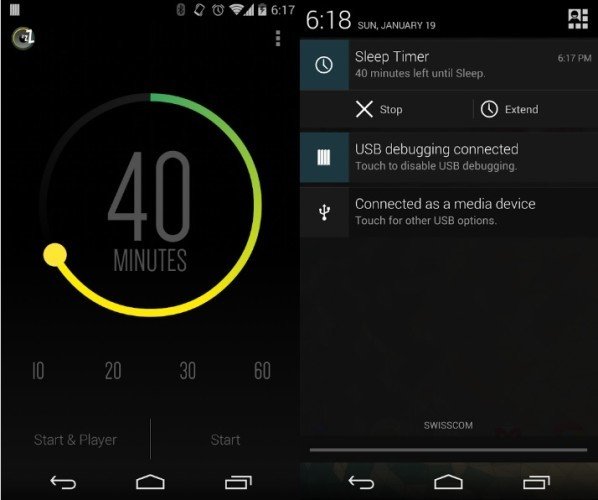
No entanto, o temporizador de sono do Spotify oferece a opção de ouvir tanto música quanto podcasts. Isso é muito legal.
Se você não quiser usar um podcast para configurar o temporizador de sono do Spotify no Mac, você também pode use o ícone de relógioAo tocar no ícone do relógio, você também encontrará as configurações integradas do temporizador de sono do Spotify para Mac. Siga os passos abaixo para usar o ícone do relógio e configurar o temporizador de sono do Spotify no Mac.
- Toque no ícone do relógio.
- Toque na parte onde está escrito Ao Terminar.
- Clique em Pare de jogar.
- Defina a hora.
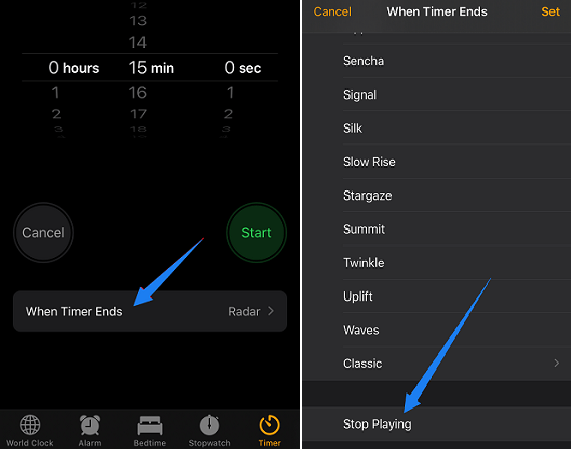
Pronto! O temporizador de sono do Spotify no seu Mac está configurado. Agora você pode dormir ao som de uma ótima música sem se preocupar em desligá-la.
Parte 3. Como ouvir o Spotify offline sem premium?
É verdade, você precisa pagar pela assinatura Premium do Spotify para curtir suas músicas favoritas. Ela custa US$ 10 por mês. Então, existe alguma maneira de ouvir músicas do Spotify sem pagar pela assinatura Premium? Para economizar dinheiro, recomendamos que você use conversores de música do Spotify. Uma das ferramentas mais populares é... Conversor de música Spotify DumpMedia.
O DumpMedia Spotify Music Converter permite que você baixe ou converta suas músicas favoritas para MP3 sem perda de qualidade, para que você possa salvá-las no seu computador e ouvi-las offline. Isso porque, após a conversão, a proteção DRM do Spotify é removida. Você pode seguir os passos simples abaixo para manter suas músicas do Spotify disponíveis para sempre:
- Baixe gratuitamente o DumpMedia Spotify Music Converter do site oficial e instale-o no seu Mac.
- Inicie o programa para adicionar suas músicas do Spotify.
- Clique em "Converter todas as tarefas para:" para escolher o formato de saída e clique no botão "Procurar" para escolher uma pasta para salvar os arquivos.
- Pressione 'Converter' para iniciar o processo de conversão.
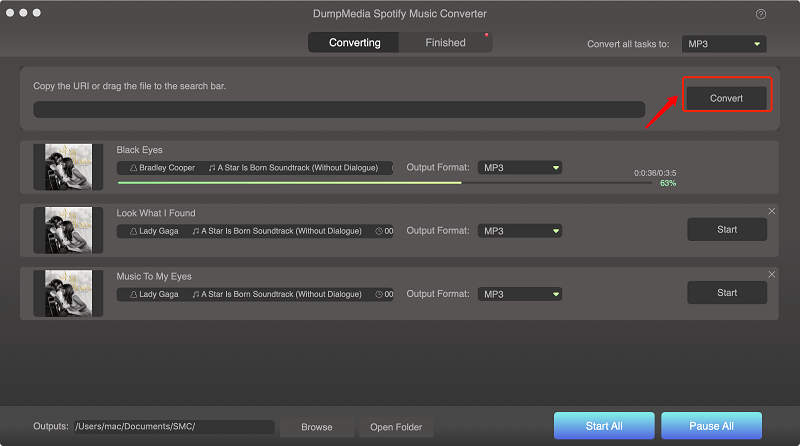
Aguarde um instante e você poderá curtir suas músicas do Spotify sem precisar pagar pelo Spotify Premium.
Parte 4. Bônus: Desinstale aplicativos desnecessários no seu Mac
Se você está se perguntando por que precisa de um ferramenta de limpeza de aplicativos tais como o iMyMac PowerMyMac Para desinstalar aplicativos desnecessários no seu Mac, a resposta é bem simples. Se você tiver muitos aplicativos instalados no seu Mac, ele ficará mais lento.
 Obtenha uma avaliação gratuita agora!
A questão é a seguinte: você provavelmente instalará muitos aplicativos no seu Mac. O fato de você querer configurar o temporizador de sono do Spotify no Mac significa que você está a caminho de acumular e armazenar muitos aplicativos. Não há nada de errado nisso, desde que você reserve um tempo para desinstalar os aplicativos que não precisa.
Você dedica um tempo para desinstalar os aplicativos que não usa mais? Se não tiver tempo para isso, por que não deixar o PowerMyMac fazer isso por você?
Portanto, se você está animado para usar o temporizador de sono do Spotify no Mac, mas tem pouco espaço de armazenamento, certifique-se de usar o PowerMyMac para se livrar dos outros aplicativos primeiro.

Dessa forma, seu Mac terá espaço mais do que suficiente para acomodar seu aplicativo mais recente. Neste caso, trata-se do temporizador de sono do Spotify para Mac.
Parte 5. Conclusão
Seu Mac pode fazer muita coisa por você. Ele pode até te ajudar a ter um sono profundo tocando músicas incríveis. Que maravilha, não é? Por isso, você precisa cuidar bem dele. Se você quer que seu Mac dure bastante, precisa instalar os aplicativos certos para otimizar o desempenho dele o tempo todo. iMyMac PowerMyMac Pode fazer exatamente isso no seu Mac.
Depois de configurar o temporizador de sono do Spotify no Mac, você pode deixar o iMyMac cuidar dos outros aplicativos que não precisa mais.
Você já tentou configurar o temporizador de sono do Spotify no Mac? Adoraríamos saber sua opinião.



.2021-06-19 23:25:18
Não consigo encontrar o ícone da meia-lua. Continuo tentando, mas ele não está lá.
Melixy2021-06-22 01:52:09
Você pode ver este ícone ao lado do título do episódio do podcast. Este ícone representa seu progresso em um episódio específico. A lua cheia significa que você ouviu o episódio, e a meia-lua significa que você ouviu o episódio até certo ponto, mas ainda não o concluiu.