


 PowerMyMac


Se você deseja controlar remotamente outro computador a partir do seu Mac, um Visualizador VNC para Mac é a sua solução ideal. VNC (computação em rede virtual) permite que você visualize e interaja com uma máquina remota como se estivesse bem na frente dela. Neste guia, abordaremos o que um visualizador VNC faz, como configurá-lo no macOS, exploraremos as principais opções de software e compartilharemos dicas para um desempenho estável. Além disso, mostraremos como manter seu Mac otimizado para sessões remotas.
Conteúdo: Parte 1: O que é um visualizador VNC?Parte 2: Como usar um visualizador VNC no MacParte 3: O melhor visualizador VNC para seu Mac (com detalhes)Parte 4: Mantenha seu Mac pronto para trabalho remotoParte 5: Conclusão
Parte 1: O que é um visualizador VNC?
Um visualizador VNC para Mac é um aplicativo que se conecta a um computador remoto executando um servidor VNC. Ele transmite entradas de teclado e mouse enquanto exibe a tela do sistema remoto em tempo real.
Principais benefícios:
- Acesso remoto à área de trabalho de qualquer lugar
- Compatibilidade entre plataformas (controle Windows, Linux ou outro Mac)
- Suporte em tempo real para clientes, familiares ou colegas
- Acesso seguro a arquivos e aplicativos sem estar fisicamente perto do dispositivo
A maioria dos softwares visualizadores de VNC oferece suporte a criptografia, resolução personalizável, compartilhamento de área de transferência e muito mais, tornando-os ideais tanto para profissionais de TI quanto para usuários casuais.
Parte 2: Como usar um visualizador VNC no Mac
Usar um visualizador VNC para Mac envolve dois componentes principais:
- A Servidor VNC rodando na máquina remota
- A Visualizador VNC (cliente) no seu Mac
Guia de configuração passo a passo:
- Instale um visualizador VNC no Mac. As opções mais populares incluem RealVNC, TigerVNC e VNC Connect.
- Instale um servidor VNC na máquina que você deseja acessar (por exemplo, TightVNC para Windows ou servidor VNC integrado no macOS).
- Abra o visualizador. Insira o endereço IP e a porta do computador remoto.
- Digite a senha (se configurada).
- Clique em Conectar e inicie o controle remoto.
Se você estiver se conectando pela Internet, talvez seja necessário configurar o encaminhamento de porta ou usar um serviço VNC baseado em nuvem.
Parte 3: O melhor visualizador VNC para seu Mac (com detalhes)
Aqui estão os visualizadores VNC mais confiáveis para aplicativos Mac com forte suporte ao macOS:
1. RealVNC (conexão VNC)
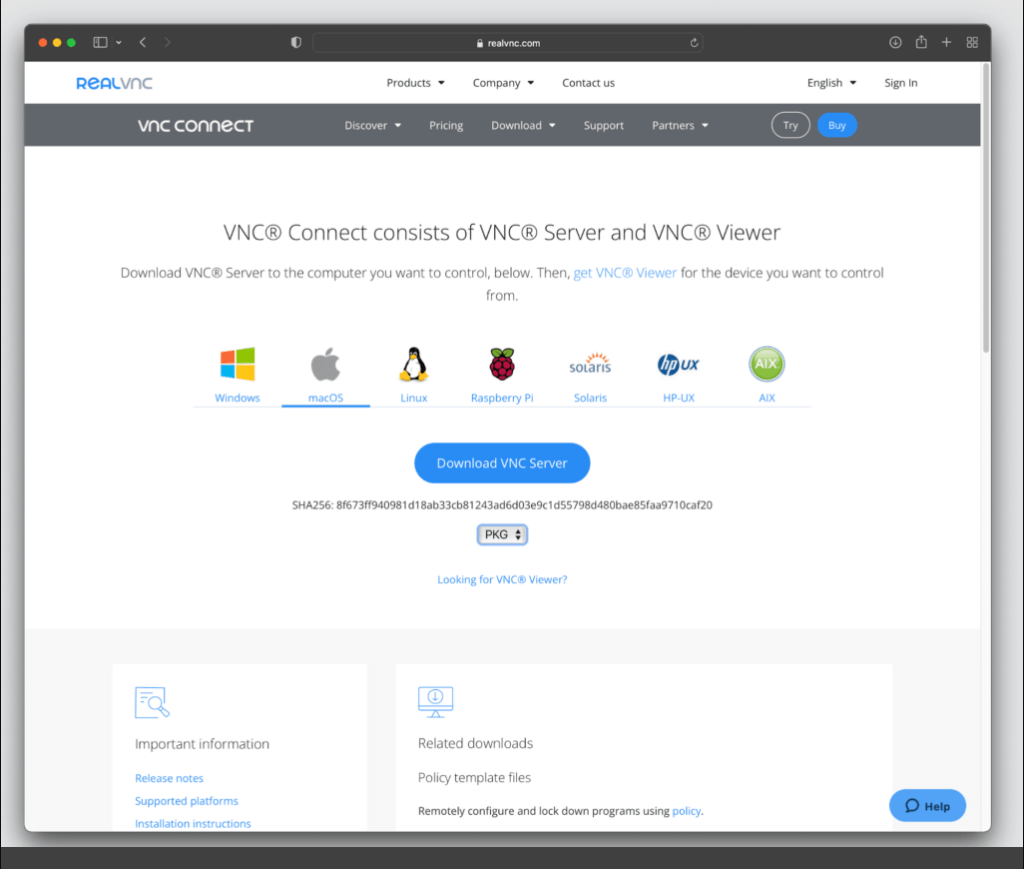
O RealVNC é uma das soluções de VNC mais confiáveis e amplamente utilizadas atualmente. Ele oferece conexões diretas e baseadas em nuvem, permitindo que os usuários acessem computadores remotos com segurança de qualquer lugar. A interface é limpa e intuitiva, com suporte para telas de alta resolução, transferências de arquivos, bate-papo e criptografia de ponta a ponta. Os planos comerciais do RealVNC incluem autenticação multifator, criptografia de sessão e ferramentas de nível empresarial. É um visualizador VNC ideal para usuários de Mac que precisam de confiabilidade, suporte multiplataforma e desempenho de nível profissional. Com sua criptografia robusta e configuração simples, ele atinge o equilíbrio perfeito entre usabilidade e segurança.
2. TigreVNC
O TigerVNC é um visualizador VNC de código aberto e alto desempenho para Mac que prioriza velocidade, segurança e compatibilidade. Ele suporta criptografia TLS, que fornece uma conexão segura entre o cliente e o servidor, e lida com ambientes de desktop complexos com facilidade. Embora a interface não seja tão refinada quanto algumas alternativas pagas, o TigerVNC é altamente eficiente, tornando-o ideal para desenvolvedores e usuários avançados que exigem desempenho consistente. Ele também suporta telas de alta resolução e oferece recursos de compartilhamento de área de transferência e gerenciamento de sessão. O TigerVNC é uma ótima alternativa leve se você prefere uma solução gratuita e sem complicações.
3. Telas para Mac
O Screens é um visualizador VNC nativo do macOS que oferece uma interface moderna e amigável, otimizada para dispositivos Apple. Ele suporta todos os recursos VNC padrão e adiciona melhorias práticas, como o Modo Cortina (que escurece a tela remota para privacidade), transferência de arquivos por arrastar e soltar e gerenciamento de atalhos. Ele também suporta sincronização com o iCloud para fácil acesso em todos os seus dispositivos Apple. Se você procura um visualizador VNC elegante e altamente otimizado para Mac, especialmente dentro do ecossistema da Apple, o Screens é uma das melhores opções. Ele combina funcionalidades poderosas com a elegância característica dos aplicativos macOS.
4. AnyDesk (alternativa ao VNC)
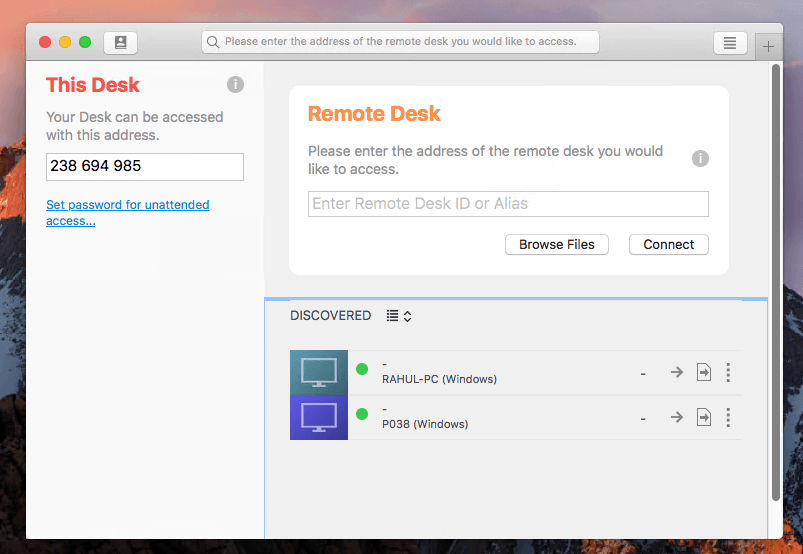
Embora não seja um visualizador VNC tradicional, o AnyDesk merece destaque como uma ferramenta avançada de acesso remoto que compete diretamente com aplicativos VNC. Ele oferece latência ultrabaixa, criptografia de nível militar e desempenho excepcional, mesmo em conexões de baixa largura de banda. Sua instalação leve e suporte para macOS, Windows, Linux e plataformas móveis o tornam incrivelmente versátil. Embora não utilize o protocolo VNC, ele funciona de forma semelhante, permitindo acesso e controle remotos com excelente desempenho. Se você procura uma alternativa mais rápida e moderna ao visualizador VNC para Mac, vale a pena considerar o AnyDesk.
Parte 4: Mantenha seu Mac pronto para trabalho remoto
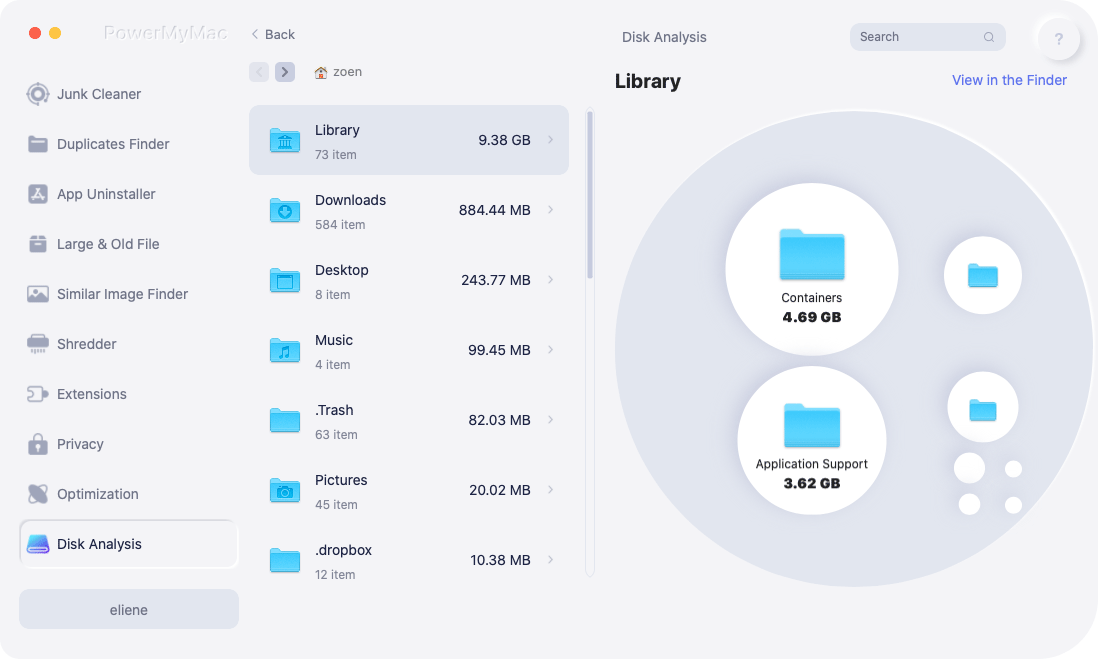
Conexões VNC fluidas dependem do desempenho do seu Mac. É por isso que a manutenção regular é crucial, especialmente para fluxos de trabalho remotos. iMyMac PowerMyMac é uma ferramenta abrangente de manutenção para Mac que garante que seu sistema funcione com eficiência máxima ao usar ferramentas como um visualizador VNC para Mac.
- Smart Cleaner: Libera espaço em disco removendo lixo do sistema, caches de aplicativos e duplicatas
- Monitor de CPU e memória: Veja estatísticas de desempenho em tempo real durante sessões remotas
- Desinstalador: Remova completamente os antigos visualizadores VNC ou ferramentas de segundo plano desnecessárias
- Proteção de Privacidade: Apague dados do navegador e rastros de login com segurança
- Localizador duplicado: Identifica e remove fotos duplicadas, documentos e downloads que silenciosamente consomem armazenamento
Se você gerencia servidores remotos ou soluciona problemas em outras máquinas, a última coisa que você precisa é de um Mac lento. O iMyMac PowerMyMac garante que você esteja sempre trabalhando em velocidade máxima.
Parte 5: Conclusão
Um visualizador VNC para Mac oferece recursos avançados de controle remoto, seja para gerenciar servidores, auxiliar usuários ou simplesmente acessar outro sistema. Ao selecionar o aplicativo certo, configurá-lo com segurança e manter o desempenho do sistema, você pode trabalhar de qualquer lugar com confiança.
E para um Mac que nunca deixa você lento durante sessões remotas críticas, use o iMyMac PowerMyMac para manter sua máquina limpa, rápida e otimizada.


