


 PowerMyMac


Com a expansão das funcionalidades do WhatsApp, os usuários agora podem desfrutar de videochamadas de alta qualidade em dispositivos macOS sem precisar do celular. Seja você novo no WhatsApp Web ou usuário do aplicativo para macOS, este guia explicará tudo o que você precisa saber. De instruções de configuração a dicas de solução de problemas, temos tudo o que você precisa. Vamos mergulhar em como fazer uma Chamada de vídeo do WhatsApp no Mac perfeitamente e otimize seu Mac para a melhor experiência de chamada.
Conteúdo: Parte 1: O que você precisa para fazer chamadas de vídeo do WhatsApp no seu Mac?Parte 2: Faça chamadas de vídeo do WhatsApp no seu Mac usando o aplicativo para desktopParte 3: Solução de problemas de chamadas de vídeo do WhatsApp no seu MacParte 4: Bônus – Otimize o desempenho do Mac para chamadas de vídeoParte 5: Conclusão
Parte 1: O que você precisa para fazer chamadas de vídeo do WhatsApp no seu Mac?
Antes de iniciar uma chamada de vídeo do WhatsApp no Mac, certifique-se de ter o seguinte:
- Um Mac rodando MacOS 11 (Big Sur) ou posterior
- Uma conexão de internet estável
- Uma câmera e um microfone (integrados ou externos)
- WhatsApp instalado no seu smartphone (vinculado ao seu Mac)
- O aplicativo WhatsApp Desktop (preferencial) ou acesso ao WhatsApp Web
Verifique se sua conta do WhatsApp está ativa e se seus contatos estão sincronizados com o seu celular. O aplicativo para desktop atualmente suporta chamadas de voz e vídeo individuais; chamadas em grupo podem exigir soluções de terceiros ou atualizações futuras.
Parte 2: Faça chamadas de vídeo do WhatsApp no seu Mac usando o aplicativo para desktop
Você pode iniciar uma chamada de vídeo do WhatsApp no Mac seguindo estas etapas:
- Instale o aplicativo oficial do WhatsApp no seu Mac.
- Abra o WhatsApp no seu telefone > toque no menu de três pontos (ou configurações) > Dispositivos vinculados > Escaneie o código QR no seu Mac.
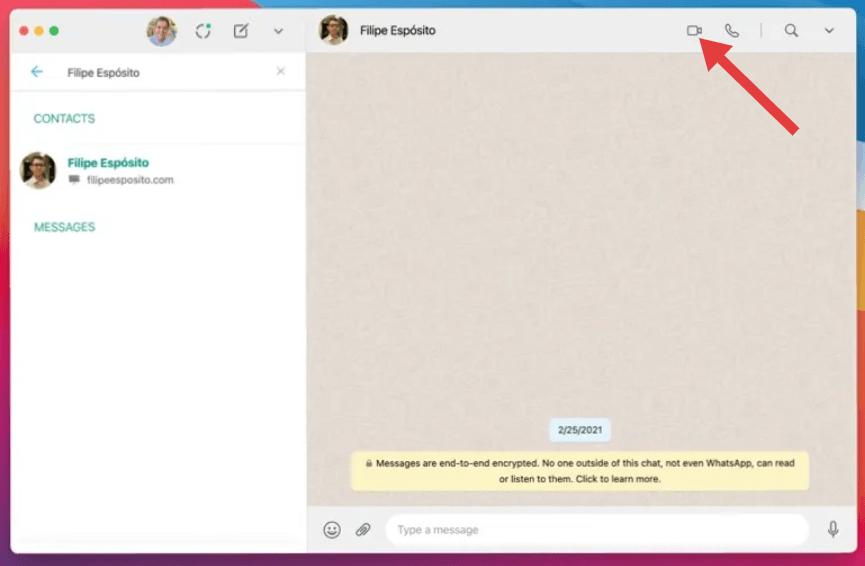
- Clique no chat da pessoa para quem você deseja ligar.
- Clique no ícone da câmera no canto superior direito.
- A chamada começará usando a webcam e o microfone do seu Mac.
Observação:
Atualmente, as chamadas de vídeo do WhatsApp no Mac estão disponíveis apenas pelo aplicativo para desktop, não pela versão para navegador. Certifique-se de que as permissões de microfone e câmera estejam habilitadas nas configurações do macOS.
Parte 3: Solução de problemas de chamadas de vídeo do WhatsApp no seu Mac
Está com problemas para fazer uma videochamada do WhatsApp no Mac? Experimente estas dicas:
A câmera ou o microfone não estão funcionando?
Acesse Configurações do sistema > Privacidade e segurança > Câmera/Microfone e garantir que o WhatsApp tenha permissão.
O aplicativo não abre ou está travando?
Reinicie o seu Mac, atualize o WhatsApp Desktop ou reinstale o aplicativo.
As chamadas continuam caindo?
Verifique a intensidade do seu Wi-Fi ou mude para uma conexão Ethernet com fio.
Não está recebendo o vídeo?
Peça ao seu contato para verificar sua própria câmera e permissões.
Parte 4: Bônus – Otimize o desempenho do Mac para chamadas de vídeo
Para garantir chamadas de vídeo do WhatsApp fluidas e sem atrasos no Mac, manter o sistema limpo e otimizado é essencial. É aqui que iMyMac PowerMyMac entra. É uma ferramenta de otimização completa para Mac que ajuda limpar arquivos inúteis, liberar RAM, liberar armazenamento, gerenciar programas de inicialização e monitorar o desempenho do sistema, tudo isso pode afetar diretamente a estabilidade das chamadas de vídeo.
Por que usá-lo para chamadas de vídeo do WhatsApp?
- Libera memória para que o WhatsApp rode mais rápido
- Remove arquivos temporários e de cache que podem causar lentidão
- Monitora o uso da CPU e da RAM durante chamadas de vídeo
- Ajuda a evitar superaquecimento ou estrangulamento no meio da chamada

Executar o iMyMac PowerMyMac antes de uma reunião por vídeo garante melhor capacidade de resposta e menos problemas técnicos.
Parte 5: Conclusão
Fazer uma videochamada do WhatsApp no Mac é simples quando você usa o aplicativo oficial para desktop e prepara seu sistema para um desempenho impecável. Seja trabalhando remotamente ou se conectando com amigos, o WhatsApp facilita a comunicação diretamente do seu Mac. Não se esqueça de usar ferramentas como o iMyMac PowerMyMac para manter seu Mac funcionando da melhor forma possível, especialmente quando cada quadro e palavra importam durante uma chamada.


