


 PowerMyMac


Vendo o “wifi sem hardware instaladoA mensagem " " no seu Mac pode ser frustrante, especialmente quando você precisa urgentemente de uma conexão com a internet. A boa notícia é que, na maioria das vezes, isso pode ser corrigido sem reparos caros. Neste guia, exploraremos as principais causas desse erro, mostraremos soluções eficazes e compartilharemos dicas para evitar que isso aconteça novamente, para que você possa permanecer conectado sem interrupções.
Conteúdo: Parte 1: Compreendendo o erro “Wi-Fi sem hardware instalado”Parte 2: O que fazer quando um Mac diz que não há hardware instalado no Wi-Fi?Parte 3: Dica – Mantenha um ambiente macOS saudávelParte 4: Para finalizar
Parte 1: Compreendendo o erro “Wi-Fi sem hardware instalado”
Quando o erro "nenhum hardware instalado" aparece, você normalmente notará um ícone de Wi-Fi acinzentado na barra de menus, e o macOS se recusará a se conectar a qualquer rede. Isso acontece porque:
- O macOS não consegue detectar o cartão Wi-Fi devido a problemas de software ou corrupção de driver.
- Atualizações recentes do macOS podem ter redefinido ou removido determinadas configurações de rede.
- Controlador de Gerenciamento de Sistema (SMC) ou NVRAM as configurações estão impedindo a inicialização do hardware.
- Danos físicos ao módulo Wi-Fi interno do seu Mac.
É importante primeiro determinar se o problema está relacionado ao software (que muitas vezes você pode consertar sozinho) ou ao hardware (que pode exigir ajuda profissional).
Parte 2: O que fazer quando um Mac diz que não há hardware instalado no Wi-Fi?
Se o seu Mac exibir repentinamente a temida mensagem de Wi-Fi sem hardware instalado, não entre em pânico. Há várias medidas que você pode tomar antes de presumir que se trata de uma falha grave de hardware. O segredo é passar das soluções mais simples para as mais avançadas, descartando causas comuns ao longo do caminho.
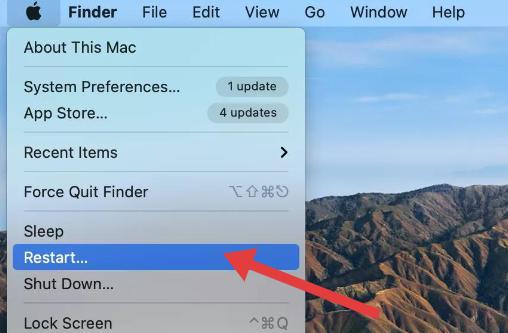
1. Reinicie o seu Mac
Parece óbvio, mas muitas falhas na detecção de Wi-Fi são temporárias e desaparecem com uma simples reinicialização. Isso força o macOS a recarregar os arquivos do sistema e reinicializar o cartão Wi-Fi.
2. Alterne o Wi-Fi para ligado e desligado
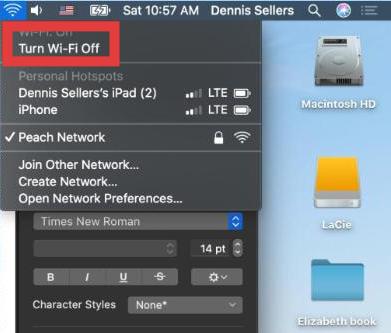
Clique no ícone Wi-Fi na barra de menu, selecione "Desligar Wi-Fi", aguarde cerca de 10 segundos e ligue-o novamente. Se a mensagem "Nenhum hardware instalado" desaparecer, você corrigiu o problema sem precisar fazer mais nada.
3. Verifique se há atualizações do macOS
Às vezes, a Apple lança patches para resolver problemas de conectividade Wi-Fi. Acesse Ajustes do Sistema → Geral → Atualização de Software e instale as atualizações disponíveis.
4. Execute o Diagnóstico da Apple
Reinicie o Mac e mantenha pressionada a tecla D durante a inicialização. A ferramenta de diagnóstico integrada pode verificar se a placa AirPort ou a placa lógica do seu Mac está com defeito. Se nenhum erro aparecer, o problema provavelmente está relacionado ao software.
5. Desconecte os periféricos externos
Em casos raros, dispositivos USB conectados podem interferir nos sinais sem fio ou até mesmo causar o erro "nenhum hardware instalado no Wi-Fi". Desconecte-os e reinicie para ver se o Wi-Fi retorna.
6. Redefinir SMC e PRAM/NVRAM
As configurações de armazenamento SMC e PRAM/NVRAM controlam as funções de hardware. Corrupções nessas configurações podem acionar o erro "WiFi sem hardware instalado".
Para Macs Intel:
- Reinicialização do SMC: Desligue o seu Mac → Segure Shift + Control + Opção (lado esquerdo) e pressione o botão liga/desliga por 10 segundos → Solte todas as teclas → Ligue o seu Mac.
- Redefinição de PRAM/NVRAM: Desligar → Ligar e segurar imediatamente Option + Command + P + R por cerca de 20 segundos.
Para Macs Apple Silicon:
Não há necessidade de reinicialização manual do SMC — basta desligar por 30 segundos e reiniciar. A PRAM/NVRAM é gerenciada automaticamente.
Redefinir essas configurações geralmente pode reinicializar o hardware Wi-Fi para que seu Mac possa detectá-lo novamente.
Parte 3: Dica – Mantenha um ambiente macOS saudável
Embora problemas de Wi-Fi sem hardware instalado sejam frequentemente causados por falhas de hardware ou drivers, um sistema desorganizado também pode contribuir para eles. Com o tempo, o macOS acumula arquivos inúteis, caches desatualizados e processos em segundo plano que interferem na comunicação fluida do hardware.
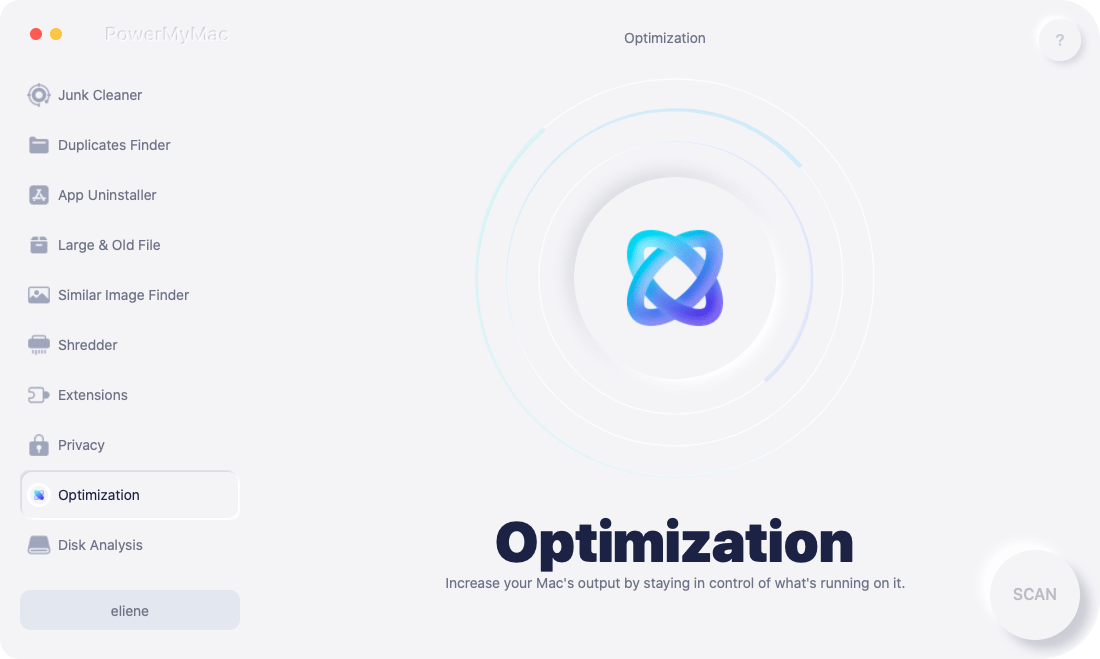
iMyMac PowerMyMac é uma ferramenta completa de manutenção para Mac que ajuda a prevenir esses problemas. Veja como ela ajuda:
- Limpe o lixo do sistema: Remove caches antigos, logs e arquivos temporários que podem interromper os processos de Wi-Fi.
- Otimize os itens de inicialização: Acelera a inicialização para que o hardware seja inicializado corretamente.
- Desinstalar aplicativos problemáticos: Exclui aplicativos e seus arquivos restantes, eliminando conflitos de software.
- Localizador Duplicado: Elimina arquivos redundantes para liberar armazenamento, abrindo espaço para atualizações de aplicativos.
- Monitore a saúde do sistema: Monitora o uso da CPU, memória e disco para detectar possíveis problemas precocemente.
Parte 4: Para finalizar
O erro de Wi-Fi sem hardware instalado pode ser problemático, mas, com as etapas corretas, muitas vezes você pode corrigi-lo sozinho. Seja redefinindo os controladores do sistema, reinstalando drivers ou mantendo seu Mac limpo com o iMyMac PowerMyMac, a manutenção proativa ajuda muito a prevenir problemas de Wi-Fi.


