


 PowerMyMac


Se você já se deparou com o “sua conexão não é privada no Mac"erro" durante a navegação, você sabe como isso pode ser frustrante e alarmante. Esta mensagem significa que seu navegador suspeita que a conexão não é segura, geralmente devido a problemas com o certificado SSL de um site ou com as configurações do seu Mac. Neste guia, exploraremos por que esse erro aparece e forneceremos etapas claras de solução de problemas para o Safari e Chrome, e compartilhar dicas para prevenir isso no futuro.
Conteúdo: Parte 1: O que significa “Sua conexão não é privada” no Mac?Parte 2: Por que minha conexão diz que não é privada no Mac?Parte 3: Como corrigir o erro "Conexão não privada" no Mac?Parte 4. Dica extra – Melhore sua experiência com o MacParte 5: Resumo
Parte 1: O que significa “Sua conexão não é privada” no Mac?
Ao visitar um site, seu navegador verifica se há um certificado SSL válido para garantir que sua conexão esteja criptografada e segura. Se houver algo errado com o certificado ou se o navegador não conseguir confirmar sua autenticidade, você verá o aviso "sua conexão não é privada no Mac".
No Safari, aparece como: “Esta conexão não é privada” com uma opção para Mostrar detalhes.
No Chrome, você verá: “Sua conexão não é privada” com um triângulo de advertência vermelho.
Por que isso é importante: Os certificados SSL/TLS impedem que invasores roubem informações confidenciais, como senhas e números de cartão de crédito. Ignorar este aviso pode expor seus dados.
Parte 2: Por que minha conexão diz que não é privada no Mac?
Vamos analisar os motivos pelos quais sua conexão não é privada no Mac pode aparecer:
- Certificado SSL inválido ou expirado – Os sites devem renovar seus certificados SSL periodicamente; os expirados acionam esse erro.
- Data e hora incorretas – A validação do SSL depende da hora correta do sistema; até mesmo um pequeno erro pode interromper a verificação.
- Atualizações do navegador ou macOS pendentes – Bibliotecas de segurança desatualizadas não conseguem reconhecer certificados mais recentes.
- Riscos do Wi-Fi público – Certificados interceptados ou modificados de redes inseguras podem causar avisos.
- Excesso de antivírus ou firewall – Algumas ferramentas verificam o tráfego HTTPS, interrompendo conexões seguras.
- Cache ou cookies do navegador corrompidos – Os dados armazenados do site podem entrar em conflito com as informações atualizadas do certificado.
Parte 3: Como corrigir o erro "Conexão não privada" no Mac?
Veja como solucionar e resolver o problema de forma eficaz:
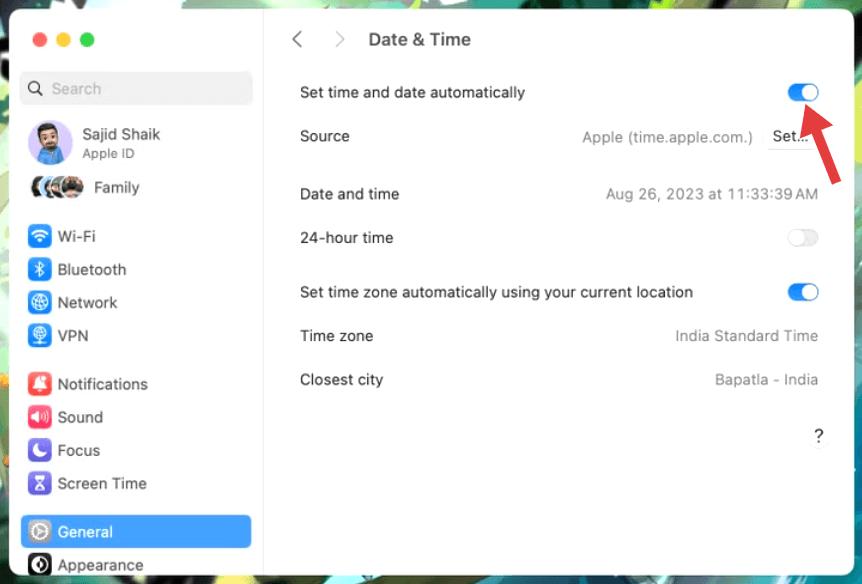
1. Verifique a data e a hora do seu Mac
- Abra Configurações de sistema → Geral → Data e Hora.
- Ative “Definir data e hora automaticamente”.
- Escolha o fuso horário correto.
2. Atualize ou reinicie seu navegador
Às vezes, a verificação do certificado simplesmente expira. Veja como corrigir o erro "sua conexão não é privada no Mac".
- Feche o Safari ou o Chrome completamente.
- Reabra e tente carregar o site novamente.
3. Atualize o macOS e o navegador
As atualizações geralmente incluem novos certificados raiz e patches de segurança.
- Para macOS: Vá para Configurações do sistema > Geral > Atualização de software.
- Para Chrome: Abrir Configurações > Sobre o Chrome e atualize para a versão mais recente.
4. Redes de comutação
Redes Wi-Fi públicas em cafés, aeroportos ou hotéis geralmente redirecionam o tráfego para páginas de login, o que pode confundir os navegadores.
- Desconecte-se do Wi-Fi público.
- Teste o site usando seu Wi-Fi doméstico ou ponto de acesso móvel.
5. Limpe o cache e os cookies do navegador
Safári:
- Acesse Safari > Configurações > Privacidade > Gerenciar dados do site.
- Clique remover todas as.
Chrome:
- Acesse Configurações > Privacidade e segurança > Limpar dados de navegação.
- Selecionar Imagens e arquivos em cache e Cookies e outros dados do site.
Parte 4. Dica extra – Melhore sua experiência com o Mac
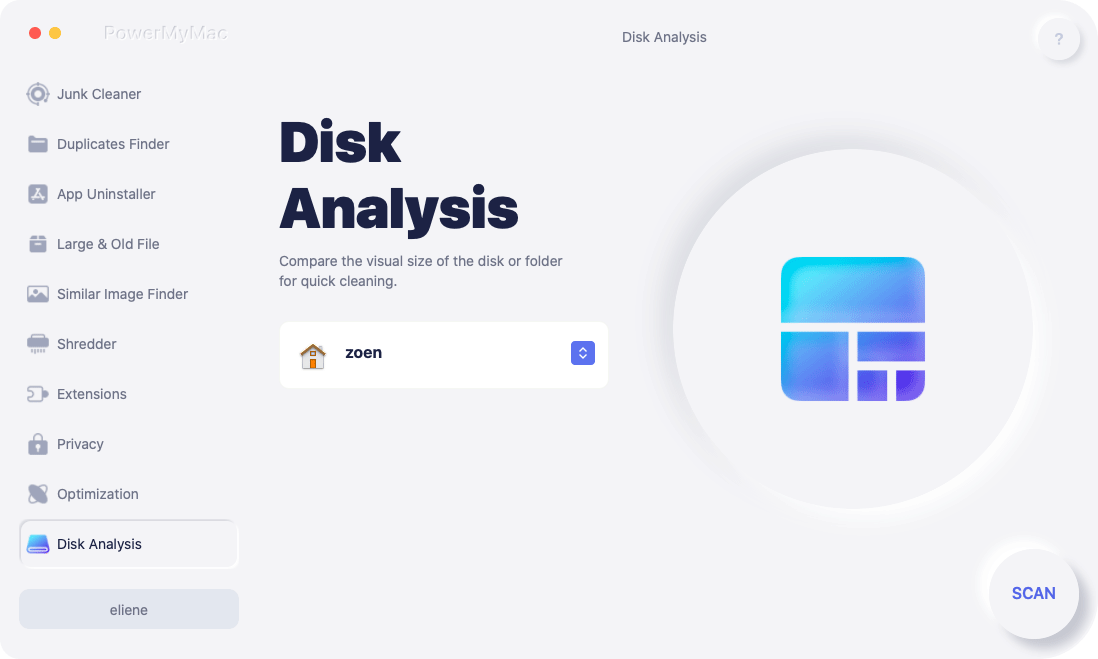
Embora sua conexão não seja privada no Mac, isso é principalmente uma questão de segurança. Um Mac lento ou desorganizado pode dificultar a solução de problemas. É aí que iMyMac PowerMyMac .
Com esta ferramenta, você pode:
- Limpar caches do navegador que podem interferir nas verificações de certificados SSL.
- Libere RAM para melhorar o desempenho do navegador durante conexões seguras.
- Gerencie itens de login para que seu Mac inicialize mais rápido e funcione sem problemas.
- Remova arquivos indesejados que causam lentidão no sistema.
Um Mac bem conservado tem menos probabilidade de apresentar problemas de navegação, o que facilita a correção rápida de erros.
Parte 5: Resumo
O aviso "sua conexão não é privada no Mac" é a maneira do seu navegador proteger você. Embora às vezes possa ser causado por causas inofensivas, como hora incorreta do sistema, nunca deve ser ignorado sem uma investigação. Siga os passos deste guia para solucionar o problema e mantenha seu Mac otimizado com ferramentas como o iMyMac PowerMyMac para garantir uma navegação mais tranquila e segura a longo prazo.


