


 PowerMyMac


O Zoom é uma das ferramentas mais essenciais para reuniões virtuais, aulas e trabalho remoto. No entanto, muitos usuários ocasionalmente encontram problemas com O Zoom não está funcionando no Mac.—desde problemas de áudio e vídeo até o aplicativo simplesmente não abrir. Esses problemas podem ser frustrantes, especialmente quando você tem pouco tempo ou está no meio de uma reunião. A boa notícia? A maioria dos problemas relacionados ao Zoom no Mac pode ser resolvida rapidamente com algumas soluções específicas. Vamos lá.
Conteúdo: Parte 1. Por que o Zoom não funciona no meu Mac?Parte 2. 8 soluções para o problema do Zoom que não funciona no seu MacParte 3. Considerações Finais
Parte 1. Por que o Zoom não funciona no meu Mac?
Se você estiver com problemas para usar o Zoom no Mac, a causa pode ser variada. Entre as mais comuns estão a falta de permissões do aplicativo, versões desatualizadas do Zoom, bugs do sistema ou conexões de internet instáveis. Em alguns casos, atualizações do sistema Mac ou alterações nas configurações de privacidade podem interferir no acesso do Zoom à sua câmera ou microfone. Outra possível causa são preferências do Zoom corrompidas ou conflitos com outros aplicativos em segundo plano.
Identificar a origem do problema é o primeiro passo para resolvê-lo. A próxima seção aborda 8 soluções práticas que ajudarão você a fazer o Zoom funcionar novamente no seu Mac de forma rápida e confiável.
Parte 2. 8 soluções para o problema do Zoom que não funciona no seu Mac
1. Reinicie o seu Mac
Às vezes, a solução mais simples é a mais eficaz. Reiniciar o Mac pode limpar o cache do sistema, reiniciar processos em segundo plano e corrigir erros temporários. Se o Zoom não estiver funcionando no seu Mac, tente fechar todos os aplicativos, salvar seu trabalho e reiniciar o dispositivo. Depois que o Mac reiniciar, abra o Zoom novamente e teste a câmera, o microfone e a conectividade.

2. Verifique o status do servidor do Zoom
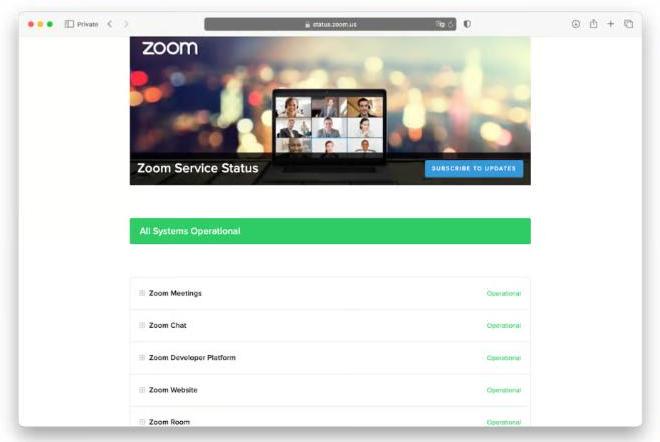
O Zoom pode não estar funcionando devido a uma falha no serviço deles. Visite [https://status.zoom.usPara verificar se os servidores do Zoom estão operacionais, siga estas etapas. Se o sistema apresentar desempenho degradado ou indisponibilidade, não há nada de errado com o seu Mac — basta aguardar até que o Zoom resolva o problema. Essa etapa costuma ser negligenciada ao solucionar problemas com o Zoom no Mac.
3. Verifique se há atualizações do macOS
Executando versões desatualizadas MacOS O software pode causar problemas de compatibilidade com aplicativos como o Zoom. Acesse Configurações do Sistema > Geral > Atualização de Software e verifique se há atualizações disponíveis. Atualizar o sistema pode resolver problemas que afetam o acesso à câmera, o compartilhamento de tela ou o áudio.
4. Atualize o Zoom para a versão mais recente.
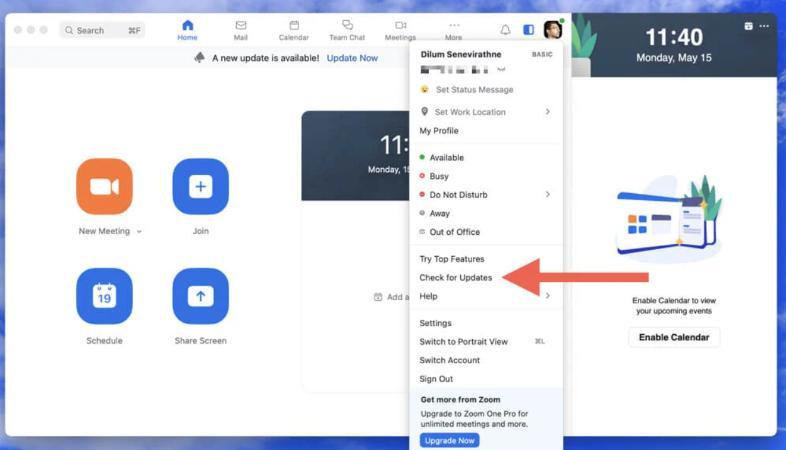
Versões desatualizadas do Zoom podem não funcionar corretamente com as atualizações mais recentes do macOS. Para atualizar o Zoom, abra o aplicativo, clique em zoom.us > Verificar atualizações e siga as instruções. Se você estiver enfrentando problemas persistentes com o Zoom no Mac, a atualização para a versão mais recente geralmente resolve erros e melhora o desempenho.
5. Desinstale e reinstale o Zoom
Instalações corrompidas do Zoom podem causar travamentos, falhas ou até mesmo a impossibilidade de abrir o aplicativo. Desinstalar e reinstalar o Zoom geralmente resolve problemas recorrentes que impedem seu funcionamento no Mac. No entanto, simplesmente excluir o ícone do aplicativo deixa para trás arquivos de suporte ocultos, caches e registros que podem continuar causando problemas. Você precisa localizar e excluir todos esses arquivos. Isso pode ser feito manualmente, mas é demorado e difícil, principalmente se você não souber onde procurar.
Felizmente, você não precisa fazer isso manualmente! iMyMac PowerMyMac Pode fazer isso por você. Com apenas alguns cliques, ele desinstala qualquer aplicativo e remove arquivos residuais que não foram desinstalados corretamente. Com apenas alguns cliques, ele também verifica seu sistema em busca de arquivos inúteis, arquivos antigos grandes e aplicativos não utilizados, ajudando você a se livrar de arquivos desnecessários. liberar espaço de armazenamento e acelerar o seu Mac.
- Baixe e instale o PowerMyMac. Abra-o e, na interface principal, selecione "Desinstalador de Aplicativos" na barra lateral esquerda.
- Clique em "VERIFICAR" e o PowerMyMac verificará seu sistema em busca de aplicativos instalados. Assim que a verificação for concluída, você verá uma lista dos aplicativos exibidos.
- Localize o Zoom na lista de aplicativos e marque a caixa ao lado dele.
- Clique no botão “LIMPAR” no canto inferior direito da janela para iniciar o processo de desinstalação. O PowerMyMac desinstalará o Zoom do Mac, incluindo seus arquivos e pastas associados.

Agora, acesse o site oficial e baixe o Zoom novamente. Instale o aplicativo e veja se funciona.
6. Verifique as permissões do macOS
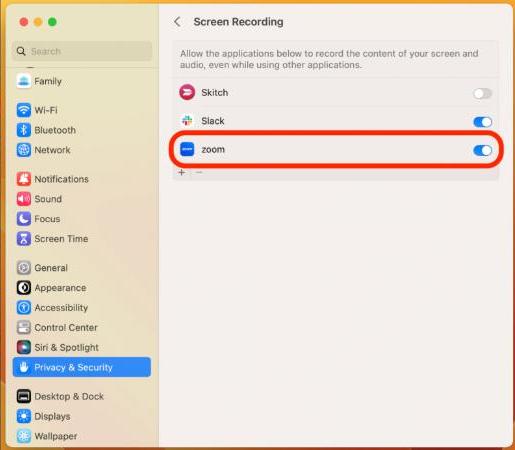
O Zoom precisa de acesso à sua câmera, microfone e gravação de tela. Se estiver bloqueado, você poderá ter problemas com o Zoom no Mac, como ausência de vídeo ou áudio mudo. Acesse Configurações do Sistema > Privacidade e Segurança e habilite o Zoom em:
- Câmara
- Microfone
- Gravação de tela
Certifique-se de que as chaves estejam ligadas.
7. Verifique sua conexão com a Internet
O Zoom depende de uma conexão de internet estável. Se o Zoom estiver apresentando lentidão, travamentos ou não conectar, o problema pode estar na sua rede Wi-Fi. Reinicie o roteador ou utilize uma conexão Ethernet com fio para obter maior estabilidade. Você também pode tentar usar o seu celular como ponto de acesso Wi-Fi para verificar se o problema está relacionado à rede.
8. Redefinir preferências de zoom
Às vezes, os arquivos de preferências do Zoom ficam corrompidos. Para redefini-los:
- Saia do Zoom.
- Abra em destaque, pressione Comando + Shift + Ge digite:
~/Library/Application Support/zoom.us - Exclua esta pasta (ela será regenerada ao reiniciar).
Reinicie o Zoom e faça login novamente. Isso pode corrigir comportamentos estranhos, como configurações que não são salvas ou o aplicativo travando — causas comuns de problemas do Zoom no Mac.
Parte 3. Considerações Finais
Lidar com problemas no Zoom no Mac pode ser frustrante, mas na maioria dos casos, a solução é simples. Seja um problema de permissões, software desatualizado ou falha na rede, uma das soluções acima deve resolver o problema do Zoom. Para problemas persistentes, considere usar ferramentas como o PowerMyMac para otimizar o desempenho do seu Mac. Com essas dicas, você estará pronto para reuniões no Zoom tranquilas e sem estresse sempre.


