


 PowerMyMac


Vamos te ensinar como fazer isso rapidamente. Limpe o cache do Battle.net no Mac. Neste artigo, você aprenderá sobre como limpar o cache do Battle.net e como solucionar problemas com jogos da Blizzard que estavam impedindo você de iniciá-los ou usá-los corretamente. Assim como o Epic Games Launcher e o Steam Client, o Battle.net é um excelente lançador de jogos.
A biblioteca de jogos do aplicativo incluirá todos os jogos da Blizzard que você pode jogar. Diversos problemas com os jogos do seu Mac podem ocorrer se houver algum problema com a pasta de cache do Battle.net. Felizmente, podemos resolver isso rapidamente. Limpar cache de aplicativos No Mac, para ajudar com esses problemas.
Conteúdo: Parte 1. É seguro apagar os caches da Blizzard no Mac?Parte 2. Limpe facilmente o cache do Battle.net no Mac (ou os caches dos jogos da Blizzard)Parte 3. Limpar manualmente o cache do Battle.net no Mac ou WindowsDicas rápidas: O que fazer quando tiver problemas com os clientes de jogos da Battle.netParte 4. Conclusão
Parte 1. É seguro apagar os caches da Blizzard no Mac?
É perfeitamente seguro limpar o cache do Battle.net em arquivos armazenados no seu Mac. Esses arquivos são simplesmente... arquivos temporáriosIsso significa que, se você os excluir e reiniciar o inicializador do Battle.net, novas cópias dos arquivos serão criadas automaticamente. E seus dados de jogo não serão alterados ou removidos de forma alguma.
A única coisa que pode dar errado se você fizer isso é que o inicializador pode exigir que você faça login novamente depois de já ter feito. Apagar o conteúdo da pasta de cache do seu PC com Windows pode ajudar a resolver problemas que surgiram com seus jogos da Blizzard. Isso pode causar problemas se a pasta de cache do seu computador estiver corrompida ou se contiver dados danificados ou ausentes.
Alguns desses problemas com o jogo podem incluir códigos de erro, O jogo não inicia.Se o jogo estiver travando durante a partida, fechando ao iniciar, congelando ou desconectando, você precisa limpar o cache do Battle.net no Mac.

Parte 2. Limpe facilmente o cache do Battle.net no Mac (ou os caches dos jogos da Blizzard)
iMyMac PowerMyMac É um programa completo para limpeza e otimização de Mac. Ele pode aumentar a produtividade, proteger a privacidade e liberar memória no seu Mac. Ele consegue detectar e excluir rapidamente tudo o que você não precisa mais no seu Mac, economizando muito espaço.
O PowerMyMac pode te ajudar. Exclua o cache de todos os aplicativos indesejados, como o Steam.Limpe o cache do Battle.net no seu Mac para liberar espaço. Ele também pode encontrar onde arquivos inúteis são criados e examinar documentos que podem ser apagados com segurança, removendo-os com um único clique.
A seguir, mostraremos como usar o PowerMyMac para limpar o cache do Battle.net em arquivos do Mac.
- Selecionar o módulo Limpador de Lixo e clique em SCAN Botão para iniciar a verificação do seu Mac em busca de arquivos indesejados.
- Após o procedimento de verificação, você poderá classificar todos os arquivos inúteis do seu computador em grupos de sua escolha.
- Você pode selecionar o arquivo que deseja remover ou selecionar todos os arquivos indesejados clicando em "Selecionar tudo"opção.
- Os itens que você selecionou para excluir serão excluídos imediatamente assim que você escolher "LIMPO"no menu PowerMyMac.
- Uma janela pop-up com o rótulo "Limpo ConcluídoAparecerá uma mensagem quando o procedimento de limpeza estiver concluído, permitindo que você veja quanto espaço de armazenamento foi liberado e quanto espaço ainda está disponível para uso no disco rígido. Basta selecionar a opção desejada. Revisão Você tem a opção de retornar à página de resultados obtidos caso deseje excluir mais arquivos.

Parte 3. Limpar manualmente o cache do Battle.net no Mac ou Windows
Alguns jogos da Blizzard podem apresentar problemas devido a uma pasta de cache corrompida. Limpar o arquivo de cache do Battle.net no Mac não afetará seus dados de jogo, embora isso possa corrigir problemas causados por arquivos desatualizados.
Windows
- Fechar Qualquer software Blizzard ativo.
- Para que o Gerenciador de Tarefas seja exibido, use Ctrl + Shift + Esc.
- Selecione os Processos aba.
- Selecionar agent.exe ou o Agente de Atualização da Blizzard no Windows 10, se estiver em execução, clique em Terminar Processo.
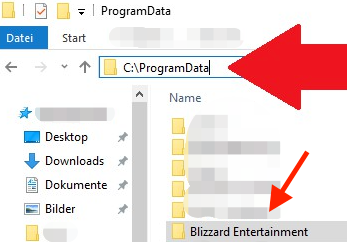
- Localize o diretório que contém o cache navegando até ele:
- Para que a caixa de diálogo Executar seja exibida, pressione Tecla Windows+R.
- Digite o comando
%ProgramData%na caixa Executar. - Botão direito do mouse A pasta Blizzard Entertainment, se existir, e selecione Excluir.
- Relançar o jogo após reiniciar o aplicativo Battle.net para desktop.
Mac
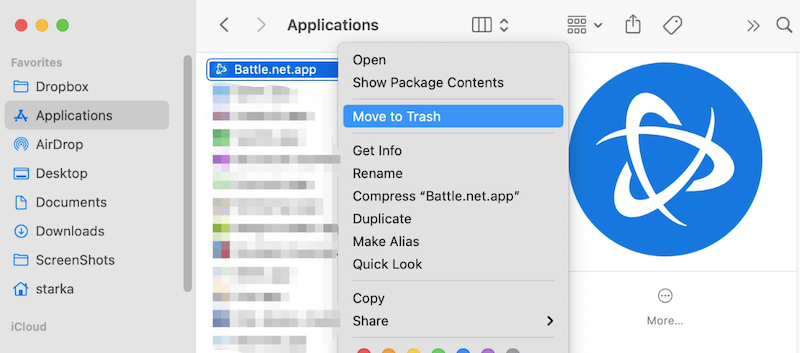
- Para limpar o cache do Battle.net no Mac. Selecionar Computador do Go opção na barra de menus do Finder.
- Para Macintosh HD, clique.
- Acesse
/Users/Shared/Blizzardseu computador. - Mover para o Lixo É uma opção que aparece quando você clica com o botão direito do mouse na pasta Battle.net.
- Reinicie o jogo após reiniciar o aplicativo Battle.net para desktop.
Dicas rápidas: O que fazer quando tiver problemas com os clientes de jogos da Battle.net
Arquivos ou pastas do Battle.net® desatualizados, corrompidos ou ausentes podem interferir no software e nos clientes de jogos da Blizzard. Além de limpar o cache do Battle.net no Mac, utilize os seguintes métodos para corrigir esses problemas:
No Windows
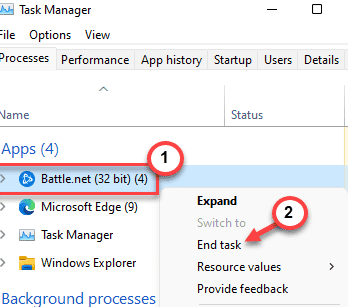
- Desligar Processos da Blizzard.
- O Gerenciador de Tarefas será exibido quando você pressionar Ctrl + Shift + Esc.
- Navegue até a Processos aba.
- Clique Finalize o processo após selecionar todas as instâncias dos processos do Agente, Battle.net e do jogo.
- O diretório Battle.net pode ser encontrado navegando até esta pasta:
- Abra Abra a janela Executar pressionando a tecla Windows + R.
- Na caixa Abrir, insira o caminho.
C:ProgramData. - Exclua a pasta Battle.net.
- Verifique verificar se o problema persiste mesmo após acessar o Battle.net e atualizar o jogo.
No Mac
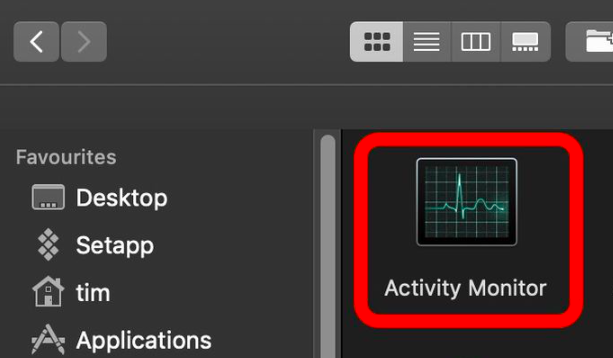
- desistir Todas as instâncias do aplicativo de desktop Battle.net da Blizzard, do Agente e dos jogos usando o Monitor de Atividade.
- Vá para o Finder's Go menu e escolha Computação Você também pode usar esta etapa para limpar o cache do Battle.net no Mac.
- Obtenha o diretório para
/Users/Shared/Battle.net/Agent. - reabrir A versão para desktop do Blizzard Battle.net após apagar o arquivo agent.db.
- Se o problema persistir, remova a pasta Agent da pasta Battle.net e reinicie o aplicativo Blizzard Battle.net.
- Apagar a pasta Battle.net no
/Users/Shareddiretório se o problema persistir. - Use o programa Battle.net para computador para iniciar o jogo.
Parte 4. Conclusão
Você poderia sentir a necessidade de Limpe o cache do Battle.net no Mac. Por diversos motivos, muitos questionam se a remoção do cache teria alguma consequência negativa. Seguindo os procedimentos corretos, você pode remover o cache sem preocupações. Use o PowerMyMac Junk Cleaner para aumentar a produtividade e simplificar a limpeza de arquivos inúteis.


