


 PowerMyMac


O Lucidpress é uma ferramenta popular de design online usada para criar documentos, brochuras, apresentações e muito mais. Embora seja uma ótima ferramenta para fins de design, pode haver motivos para... Desinstalar Lucidpress do MacTalvez você não use mais o aplicativo, tenha mudado para outra ferramenta de design ou queira liberar espaço no seu dispositivo. Seja qual for o motivo, desinstalar o Lucidpress pode ajudar a otimizar o desempenho do seu Mac e remover arquivos indesejados. Saiba como. Desinstalar aplicativos de forma rápida e completa Como o Lucidpress no Mac, continue lendo.
Conteúdo: Parte 1. Devemos remover o Lucidpress do Mac?Parte 2. Como remover o Lucidpress do Mac [Método básico]Parte 3. Como remover completamente o Lucidpress do Mac [Melhor método]Parte 4. Conclusão
Part 1. Devemos remover o Lucidpress do Mac?
Se seu Mac Se o seu Mac estiver ficando cheio de aplicativos que você não usa mais, talvez seja hora de liberar espaço de armazenamento. Mas será que devemos desinstalar o Lucidpress do Mac? Existem alguns motivos pelos quais recomendamos desinstalar o Lucidpress do seu Mac:
- Não é mais necessário: Se você migrou para outra ferramenta de design ou edição de documentos, o Lucidpress pode se tornar redundante.
- Economia de espaço: Embora leve, o Lucidpress ainda pode ocupar um espaço de armazenamento valioso. Desinstalá-lo pode abrir espaço no Mac para liberar espaço para outros aplicativos ou arquivos.
- Desempenho: Às vezes, até mesmo ferramentas online podem causar lentidão ou consumir recursos do sistema. Se você estiver percebendo problemas de desempenho, remover aplicativos desnecessários como o Lucidpress pode ajudar a melhorar a velocidade.
- Problemas com a assinatura: Se você não utiliza mais os recursos premium ou deseja cancelar sua assinatura, desinstalar o aplicativo é um bom primeiro passo.
Part 2. Como remover o Lucidpress do Mac [Método básico]
Se você decidir desinstalar o Lucidpress do seu Mac, aqui está um guia passo a passo para fazer isso manualmente:
Passo 1. Antes de começar, certifique-se de que o Lucidpress não esteja em execução. Clique com o botão direito do mouse no ícone do aplicativo no Dock e selecione "Sair".
Passo 2. Abra o Finder e navegue até a pasta Aplicativos (você pode usar o atalho Cmd + Shift + A). Localize o Lucidpress na lista de aplicativos instalados.
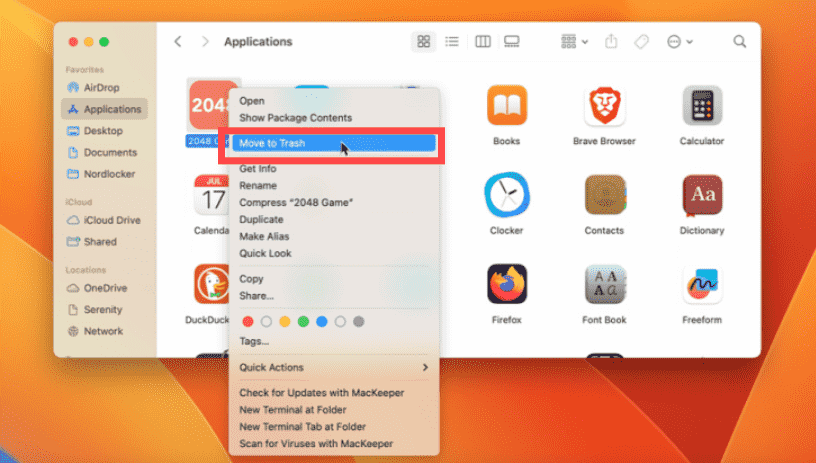
Passo 3. Para desinstalar o Lucidpress do Mac, arraste o ícone do aplicativo para a Lixeira ou clique com o botão direito do mouse sobre ele e escolha "Mover para a Lixeira". Como alternativa, use o atalho de teclado Cmd + Delete.
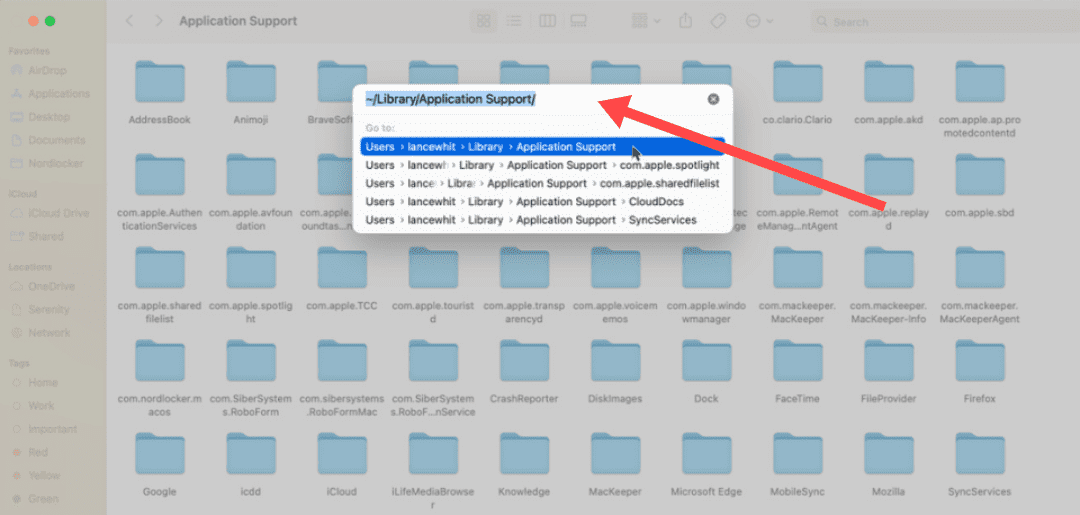
Passo 4. Alguns arquivos associados ao Lucidpress podem permanecer no seu sistema. Para removê-los, acesse Biblioteca > Suporte de Aplicativos e Biblioteca > Preferências. Procure por pastas ou arquivos com "Lucidpress" no nome e exclua-os, como:
- ~ / Library / Application Support
- ~ / Library / Caches
- / Biblioteca / Caches
- ~ / Library / Preferences
- ~ / Biblioteca / Containers
- ~ / Biblioteca / Cookies
- ~ / Library / Logs
Part 3. Como remover completamente o Lucidpress do Mac [Melhor método]
Precisa de serviços de remoção rápidos e eficientes? Por que não usar um desinstalador especializado em vez de tentar desinstalar o Lucidpress do Mac em vão? Se você deseja uma maneira mais completa e rápida de desinstalar o Lucidpress, use uma ferramenta como iMyMac PowerMyMac Pode poupar-lhe tempo e esforço.
O iMyMac PowerMyMac pode ajudar você a otimizar e limpar seu Mac. Ele oferece uma interface de usuário excelente e uma ampla variedade de funcionalidades úteis. Seu poderoso recurso de desinstalação facilita a localização e remoção de arquivos redundantes e associados, arquivos extras deixados após a desinstalação de programas e arquivos desnecessários do sistema, melhorando o desempenho do sistema.
Veja como usar o PowerMyMac para desinstalar o Lucidpress do Mac:
Passo 1. Acesse o site oficial do iMyMac e baixe o PowerMyMac. Siga as instruções na tela para instalá-lo.
Passo 2. Abra o PowerMyMac e selecione uma opção no menu de navegação principal. Em seguida, selecione "Desinstalador de Aplicativos" na lista de opções disponíveis que será exibida.
Passo 3. Assim que você selecionar seu dispositivo e escolher VERIFICAR, uma análise completa das instalações do aplicativo no sistema selecionado será iniciada. Quando a verificação for concluída, encontre o Lucidpress na lista.

Passo 4. Você pode desinstalar o Lucidpress no Mac e excluir todos os arquivos associados ao Lucidpress do seu computador selecionando a opção "LIMPAR".

Passo 5. Quando tudo estiver concluído, uma mensagem contendo as palavras "Limpeza concluída" deverá aparecer na tela.

Parte 4. Conclusão
Desinstalar o Lucidpress do seu Mac é um processo simples, seja manualmente ou com uma ferramenta de desinstalação automática como o iMyMac ou o PowerMyMac. Se você não precisa mais do aplicativo ou deseja liberar espaço e melhorar o desempenho do seu Mac, desinstalar o Lucidpress é uma boa ideia. Se você busca uma maneira rápida e eficiente de desinstalar o Lucidpress sem deixar arquivos residuais, usar o PowerMyMac pode facilitar o processo.
Precisa de ajuda com outros aplicativos ou tarefas de manutenção do Mac? Fique à vontade para perguntar!


