


 PowerMyMac


Você poderia ter se deparado com 0xED Se você procura um editor hexadecimal confiável e eficaz para macOS, o 0xED pode ser uma ótima opção. Embora seja uma ferramenta útil para editar arquivos binários, suas necessidades podem mudar ou você pode preferir outra abordagem. Este guia pode te ajudar. Desinstalar 0xED do MacLembre-se de que nem todos os arquivos relacionados a um aplicativo são necessariamente excluídos quando ele é desinstalado, então você pode considerar usar um programa como o iMyMac PowerMyMac para garantir a remoção completa.
Conteúdo: Parte 1. Preciso do 0xED?Parte 2. Remova o erro 0xED no Mac com um desinstalador seguro.Parte 3. Como desinstalar manualmente o 0xED no meu Mac?Parte 4. Conclusão
Parte 1. Preciso do 0xED?
Dependendo das suas necessidades específicas e da sua situação de utilização, você pode ou não precisar do 0xED.
O 0xED pode ser uma ferramenta útil se você trabalha frequentemente com arquivos binários e deseja um programa para editá-los e avaliá-los em formato hexadecimal. É um editor hexadecimal simples e leve para macOS que permite ler e alterar arquivos binários, bem como realizar operações de busca e substituição.
Você pode não precisar do 0xED, no entanto, se não trabalha com arquivos binários ou se encontrar outro programa que atenda melhor às suas necessidades. Hex Fiend e HexEd.it são outros dois editores hexadecimais para macOS que oferecem recursos semelhantes ou adicionais.
No fim das contas, tudo depende das suas circunstâncias específicas e preferências pessoais. Você pode desinstalar o 0xED do Mac se perceber que não o usa com frequência ou se preferir usar outro programa.
Parte 2. Remova o erro 0xED no Mac com um desinstalador seguro.
Precisa de uma remoção rápida e completa? Que tal usar um desinstalador dedicado para desinstalar o 0xED do seu Mac? Apesar da facilidade em remover aplicativos do Mac, muitos arquivos pequenos e inúteis continuam sendo criados. Seu computador não ficará cheio de arquivos desnecessários se você limpar esse lixo com o iMyMac. PowerMyMac.
O PowerMyMac é uma ferramenta de otimização e limpeza para Mac que faz mais do que apenas excluir aplicativos. Ele oferece um conjunto de utilitários reunidos em uma interface elegante, incluindo monitoramento de memória, gerenciamento de aplicativos, destruidor de arquivos, limpador de lixo do sistemae proteção de privacidade. É basicamente o canivete suíço do seu Mac.
Veja como você pode usar o PowerMyMac para desinstalar o 0xED do Mac e remover automaticamente os arquivos restantes após a desinstalação:
- Para encontrar programas baixados anteriormente no seu computador, clique em VERIFICAR. Em seguida, escolha Desinstalador de Aplicativos.
- As categorias Selecionados, Não Utilizados, Restantes e Todos os Aplicativos estão localizadas no lado esquerdo da tela. O menu Todos os Aplicativos, à direita, exibe todos os aplicativos. Utilize a lista ou a caixa de pesquisa no canto superior direito para encontrar o software que você não deseja.
- Após selecionar o aplicativo que deseja desinstalar, clique no ícone Expandir para visualizar os arquivos relevantes e no botão Pesquisar para obter mais informações. Para remover completamente os programas e seus arquivos relacionados, selecione LIMPAR.
- Você pode ver quanto espaço em disco está livre e quantos arquivos foram removidos em uma janela pop-up intitulada "Limpeza Concluída". Se quiser remover outros aplicativos, basta selecionar "Revisar". Depois disso, confira novamente a página de resultados.

Parte 3. Como desinstalar manualmente o 0xED no meu Mac?
Para desinstalar completamente o 0xED do seu Mac, execute manualmente os seguintes passos:
- Interrompa as atividades ou processos com código 0xED usando o Monitor de Atividades.
Antes de remover o código de erro 0xED, você deve encerrar o programa e todos os seus processos. Para isso, pressione Cmd + Opt + Esc, selecione-o no menu de opções e, em seguida, escolha "Forçar Encerrar" se o código de erro for 0xED.
Abra o Monitor de Atividade no diretório Utilitários do Launchpad, selecionando "Todos os Processos" no menu que aparece na parte superior da tela. Após selecionar o(s) processo(s) relacionado(s) ao código 0xED na lista, clique no ícone "Encerrar Processo" no canto esquerdo da janela.
- Remova o software 0xED da Lixeira.
Para apagar qualquer coisa, primeiro você precisa garantir que está conectado ao seu Mac com uma conta de administrador; caso contrário, será exibida uma solicitação de senha.
Abra a pasta Aplicativos no Finder, digite o nome do aplicativo 0xED no campo de busca e, em seguida, clique e arraste-o para a Lixeira para iniciar o processo de desinstalação. Selecione o ícone ou a pasta 0xED, pressione Cmd + Del ou escolha Arquivo e Mover para a Lixeira no menu.
Acesse o Launchpad, procure o aplicativo e, em seguida, pressione e segure o ícone com o botão do mouse até que ele comece a tremer e exiba um "X" no canto superior esquerdo para aplicativos baixados pela App Store. Quando a caixa de diálogo de confirmação aparecer, clique em Excluir após selecionar o "X".
- Elimine do Finder todos os arquivos relacionados a 0xED.
O disco rígido ainda pode conter arquivos residuais, caches, registros ou quaisquer dados perdidos, mesmo após a exclusão do 0xED da Lixeira. Para uma remoção completa, você pode localizar e remover manualmente todos os componentes vinculados ao 0xED. Os títulos relevantes podem ser pesquisados usando o Spotlight. Os arquivos de preferências do 0xED podem ser encontrados na pasta Preferências dentro da pasta Biblioteca do seu usuário (~/Library/Preferences) ou na Biblioteca do sistema na raiz do volume do sistema (/Library/Preferences/), enquanto os arquivos de suporte podem ser encontrados em "/Library/Application Support/" ou "~/Library/Application Support/".
Selecione a entrada clicando em "Ir" na caixa de opções assim que o Finder estiver aberto. Após selecionar a pasta, insira o caminho do diretório de suporte de aplicativos: ~/Library
Procure por pastas ou arquivos que contenham o nome do aplicativo ou do desenvolvedor nos diretórios ~/Library/Preferences, ~/Library/Application Support e ~/Library/Caches. Clique com o botão direito do mouse em determinados itens e selecione "Mover para a Lixeira" para excluí-los.
Localize os seguintes locais para excluir itens relevantes enquanto aguarda:
- / Biblioteca / Preferências /
- / Biblioteca / Suporte de aplicativo /
- / Library / Caches /
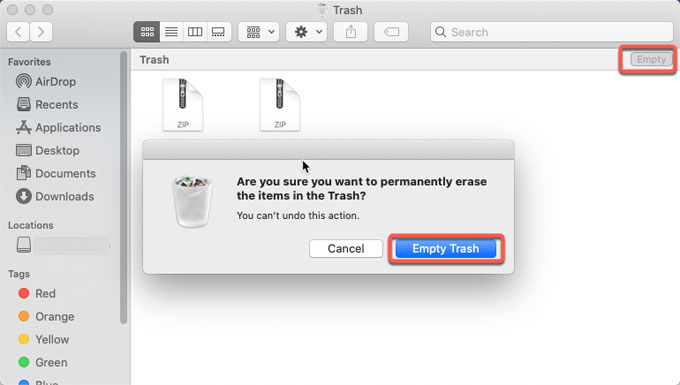
- Esvazie a Lixeira para remover completamente o erro 0xED.
Se você deseja desinstalar completamente o 0xED do seu Mac, esvazie a Lixeira. Você pode selecionar "Esvaziar Lixeira" clicando com o botão direito do mouse no ícone da lixeira no Dock ou acessando a opção no menu do Finder. Se não conseguir esvaziar a Lixeira, reinicie o Mac.
Parte 4. Conclusão
Embora o 0xED possa ser um editor hexadecimal útil, nem todos precisam dele. Em resumo, remover o 0xED de um Mac é uma operação simples que pode ser realizada manualmente ou automaticamente. Se você deseja desinstalar o 0xED do seu Mac, certifique-se de que a Lixeira esteja vazia para garantir uma remoção completa.


