


 PowerMyMac


O Scribus é um poderoso software de editoração eletrônica amplamente utilizado por designers gráficos e profissionais para criar documentos visualmente atraentes. No entanto, pode chegar um momento em que você não precise mais deste software ou queira migrar para uma solução alternativa. O processo para Desinstalar o Scribus do Mac Pode parecer uma tarefa simples, mas é importante garantir que todos os arquivos e configurações associados sejam removidos corretamente para evitar possíveis conflitos ou desperdício de espaço de armazenamento.
Neste artigo, vamos apresentar um guia detalhado sobre como... Desinstalar aplicativos de forma rápida e completa Assim como o Lucidpress no Mac, garantindo um processo de remoção limpo e eficiente. Seja você um usuário iniciante ou experiente de Mac, este guia ajudará você a navegar pelo processo de desinstalação sem problemas. Vamos começar!
Conteúdo: Parte 1. Devemos remover o Scribus do Mac?Parte 2. Desinstale o Scribus manualmente do seu MacParte 3. Desinstale completamente o Scribus do seu Mac [Recomendado]Parte 4. Conclusão
Part 1. Devemos remover o Scribus do Mac?
O Scribus é um software de editoração eletrônica gratuito e de código aberto usado para criar layouts profissionais, brochuras e outros materiais de design. Embora seja uma alternativa popular a softwares pagos como o [nome do software], ele é bastante acessível. Adobe InDesignAlguns usuários optam por desinstalá-lo de seus Macs por diversos motivos. Aqui estão alguns dos principais motivos:
1. Curva de aprendizado íngreme
O Scribus possui uma interface complexa que pode ser intimidante para iniciantes. Muitos usuários têm dificuldade em navegar, especialmente se estiverem acostumados com ferramentas de design mais intuitivas.
2. Problemas de compatibilidade
- O Scribus não oferece suporte nativo a arquivos do Adobe InDesign (.INDD) ou do Microsoft Publisher (.PUB), o que dificulta a integração perfeita com essas plataformas para usuários que precisam desse recurso.
- Alguns usuários enfrentam problemas de formatação ao importar ou exportar arquivos para PDF ou outros formatos.
3. Problemas de desempenho
- Em alguns Macs, o Scribus pode funcionar lentamente, congelar ou apresentar falhas, especialmente ao lidar com arquivos grandes.
- Usuários com Macs mais antigos podem experimentar lentidão devido ao alto consumo de recursos. Para manter um ambiente de trabalho estável e eficiente, os usuários podem optar por desinstalar o Scribus do Mac.
4. Recursos limitados
Embora o Scribus seja uma ferramenta gratuita poderosa, alguns usuários podem achar que ele deixa a desejar em certas áreas quando comparado a softwares profissionais como o Adobe InDesign, como melhores controles de tipografia, interface de usuário/experiência do usuário mais intuitiva, integração com serviços em nuvem e outros.
5. Bugs e problemas de estabilidade
Por ser um programa de código aberto, o Scribus ocasionalmente apresenta bugs ou problemas de estabilidade que podem frustrar os usuários, especialmente aqueles que trabalham em projetos profissionais com prazos apertados.
6. Uso indesejado de armazenamento
O Scribus e seus arquivos associados podem ocupar espaço desnecessário, e usuários que não precisam mais dele podem querer removê-lo para liberar espaço em disco. abrir espaço no Mac.
7. Prefira um software alternativo
À medida que o setor evolui, os usuários podem optar por explorar opções de software alternativas que se alinhem melhor às suas necessidades em constante mudança.
Você gostaria de um guia sobre como desinstalar o Scribus do Mac? Continue lendo.
Parte 2. Desinstale o Scribus manualmente do seu Mac
Se você decidiu desinstalar o Scribus do Mac, siga este guia passo a passo para garantir que todos os arquivos, incluindo caches e configurações residuais, sejam completamente excluídos.
Passo 1. Antes de desinstalar, certifique-se de que o Scribus não esteja em execução. Clique com o botão direito do mouse no ícone do Scribus no Dock e selecione "Sair". Se não fechar, force o encerramento pressionando Command + Option + Esc, selecionando Scribus e clicando em "Forçar Encerrar".
Passo 2. Abra o Finder e navegue até a pasta Aplicativos. Localize o ícone do aplicativo Scribus e arraste-o para a Lixeira.
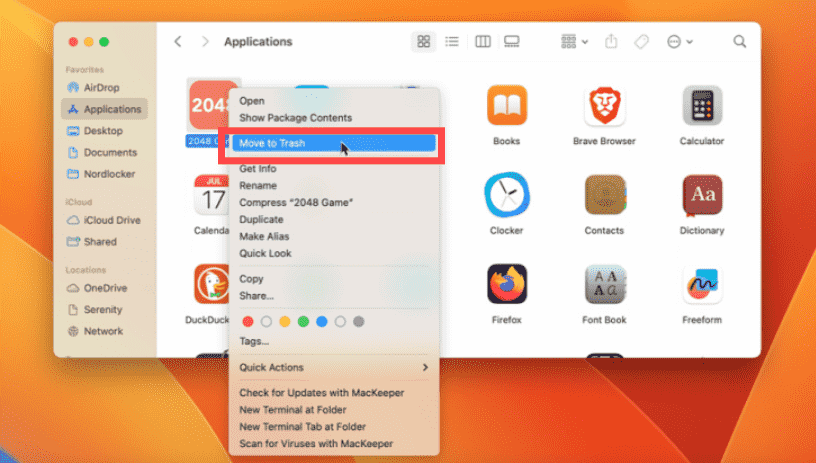
Passo 3. Esvazie a Lixeira clicando com o botão direito do mouse no ícone da Lixeira e selecionando "Esvaziar Lixeira".
Mesmo depois de mover o Scribus para a Lixeira, alguns arquivos residuais permanecem no seu sistema. Para removê-los:
Passo 1. Abra o Finder e clique em Ir na barra de menus.
Passo 2. Selecione Ir para a pasta… (ou pressione Command + Shift + G).
Passo 3. Digite os seguintes locais um por um e exclua todos os arquivos relacionados ao Scribus:
- ~/Biblioteca/Suporte a Aplicativos/Scribus/
- ~/Library/Preferences/org.scribus.Scribus.plist
- ~/Library/Caches/org.scribus.Scribus/
- ~/Library/Saved Application State/org.scribus.Scribus.savedState/
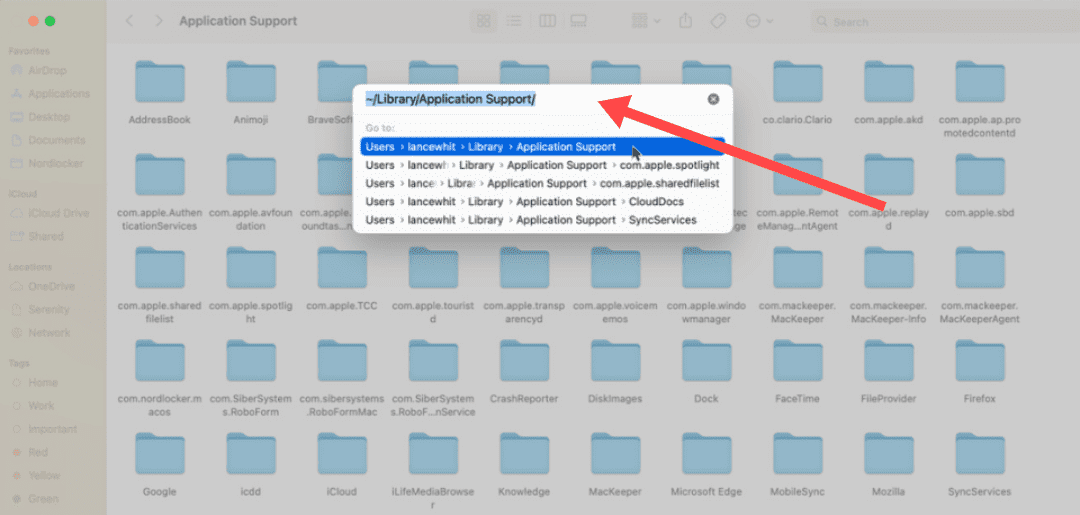
Depois de excluir todos os arquivos relacionados ao Scribus, esvazie a Lixeira novamente. Por fim, reinicie o Mac para garantir que todas as alterações do sistema entrem em vigor e remova quaisquer arquivos temporários associados ao Scribus.
Parte 3. Desinstale completamente o Scribus do seu Mac [Recomendado]
Precisa de serviços de remoção rápidos e eficientes? Por que não usar um desinstalador especializado em vez de tentar desinstalar o Scribus do Mac em vão? Se você deseja uma maneira mais completa e rápida de desinstalar o Lucidpress, use uma ferramenta como iMyMac PowerMyMac Pode poupar-lhe tempo e esforço.
O iMyMac PowerMyMac pode ajudar você a otimizar e limpar seu Mac. Ele oferece uma interface de usuário excelente e uma ampla variedade de funcionalidades úteis. Seu poderoso recurso de desinstalação facilita a localização e remoção de arquivos redundantes e associados, arquivos extras deixados após a desinstalação de programas e arquivos desnecessários do sistema, melhorando o desempenho do sistema.
Veja como usar o PowerMyMac para desinstalar completamente o Scribus do Mac com um único clique:
Passo 1. Acesse o site oficial do iMyMac e baixe o PowerMyMac. Siga as instruções na tela para instalá-lo.
Passo 2. Abra o PowerMyMac e selecione uma opção no menu de navegação principal. Em seguida, selecione "Desinstalador de Aplicativos" na lista de opções disponíveis que será exibida.
Passo 3. Assim que você selecionar seu dispositivo e escolher VERIFICAR, uma análise completa das instalações do aplicativo no sistema selecionado será iniciada. Quando a verificação for concluída, encontre o Scribus na lista.

Passo 4. Você pode desinstalar o Lucidpress no Mac e excluir qualquer arquivo associado ao Scribus do seu computador selecionando a opção "LIMPAR".


Ao usar o iMyMac PowerMyMac, você garante uma desinstalação completa e eficiente do Scribus no seu Mac. Essa poderosa ferramenta simplifica o processo, economizando tempo e esforço na localização e exclusão manual de arquivos associados. Desfrute de uma experiência de desinstalação limpa e eficiente com o iMyMac PowerMyMac.
Parte 4. Conclusão
Em resumo, desinstalar o Scribus do seu Mac pode ser necessário por vários motivos, como problemas de compatibilidade, recursos limitados, preocupações com o desempenho ou o desejo de explorar soluções alternativas. Embora o método manual para desinstalar o Scribus do Mac funcione bem, um desinstalador automático como o iMyMac PowerMyMac garante uma limpeza mais completa, removendo todos os arquivos restantes com facilidade. Essa ferramenta simplifica a tarefa, economizando tempo e garantindo uma limpeza abrangente.


