


 PowerMyMac


Seja para exibir suas habilidades de construção, criar um tutorial ou compartilhar momentos épicos com os amigos, saber como construir é fundamental. como gravar Minecraft É essencial para qualquer jogador. Com milhões de jogadores assistindo a conteúdo de Minecraft diariamente, ter uma gravação fluida e de alta qualidade pode destacar seus vídeos. Neste guia, você aprenderá exatamente como gravar suas partidas no seu Mac ou PC usando diferentes ferramentas. Também compartilharemos dicas sobre como otimizar configurações, gerenciar lag e capturar as melhores imagens de jogo possíveis.
Conteúdo: Parte 1: O que você precisa para gravar Minecraft?Parte 2: Como gravar Minecraft usando o gravador de tela do iMyMac?Parte 3: Editando e compartilhando seus vídeos de MinecraftParte 4: Erros comuns ao gravar MinecraftParte 5: Conclusão
Parte 1: O que você precisa para gravar Minecraft?
Para aprender a gravar Minecraft, você precisa de:
Um computador capaz
Minecraft pode exigir muitos recursos do sistema. Certifique-se de que seu computador consiga lidar com o jogo e a gravação simultaneamente, sem travamentos.
Software de gravação de tela
Para usuários de Mac, Gravador de tela iMyMac É uma opção poderosa. Ela foi projetada para captura de tela de alto desempenho com áudio e configurações personalizáveis.
Outras ferramentas populares incluem:
- OBS Studio (gratuito e poderoso, mas complexo)
- Bandicam (somente para Windows)
- Nvidia ShadowPlay (para usuários com GPUs compatíveis)
Na próxima parte, vamos nos concentrar mais em como gravar Minecraft usando o iMyMac Screen Recorder.
Parte 2: Como gravar Minecraft usando o gravador de tela do iMyMac?
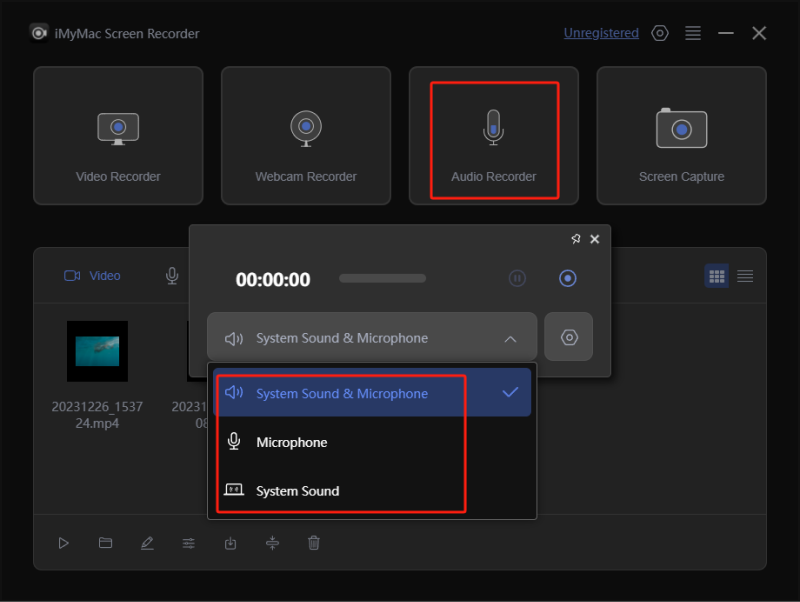
O iMyMac Screen Recorder é uma ferramenta poderosa e fácil de usar, projetada para gravar a tela do seu Mac com alta qualidade. Ele permite capturar a tela inteira, regiões personalizadas ou janelas de aplicativos específicos — perfeito para jogos, tutoriais, reuniões ou transmissões ao vivo. Você pode sistema de gravação de áudio, entrada de microfone, ou ambos simultaneamente, e até mesmo adicionar anotações em tempo real durante a gravação.
Com suporte para saída HD/4K, ajustes de taxa de quadros e múltiplos formatos de exportação (MP4, MOV, etc.), garante gravações fluidas e flexíveis. O iMyMac Screen Recorder também inclui recursos integrados de corte e visualização de vídeo, facilitando a edição e o compartilhamento de suas gravações sem a necessidade de softwares de terceiros.
Obtenha uma avaliação gratuita agora! Mac Intel Mac da série M Obtenha uma avaliação gratuita agora!
Veja como gravar Minecraft passo a passo em um Mac com o iMyMac Screen Recorder:
- Instale o aplicativo iMyMac no seu computador e abra-o.
- Selecione o menu “Video Recorder” e certifique-se de que o conteúdo a ser gravado esteja pronto. Altere as configurações se desejar.
- Prossiga com a gravação tocando no menu “Start Recording”. Quando terminar, pressione “Stop”.
Parte 3: Editando e compartilhando seus vídeos de Minecraft
Gravar é apenas o primeiro passo no processo de criação de conteúdo. Depois de aprender como gravar Minecraft, você vai querer aprimorar e compartilhar suas partidas.
Edição Básica:
- Aparar partes indesejadas
- Adicione narração ou música.
- Inserir texto ou anotações
- Ajustar os níveis de áudio
Alguns gravadores de tela (incluindo o iMyMac Screen Recorder) oferecem ferramentas de edição integradas para ajustes rápidos. Para edições mais avançadas, use aplicativos como iMovie, DaVinci Resolve ou Adobe Premiere Pro.
Compartilhamento:
- Faça o upload diretamente para o YouTube, TikTok ou Twitch
- Exporte em 1080p ou 4K para obter a melhor qualidade.
- Inclua tags como “Sobrevivência no Minecraft”, “Tutorial de Redstone” ou “Vamos jogar Minecraft”.
Parte 4: Erros comuns ao gravar Minecraft
Mesmo que você saiba como gravar Minecraft, é fácil encontrar problemas. Aqui estão alguns erros comuns a serem evitados:
- Gravação em baixa resolução ou taxa de quadros
- Esquecer de testar a entrada de áudio (especialmente os comentários)
- Ignorando o espaço de armazenamento (arquivos de vídeo são grandes)
- Não organizar os clipes ou salvá-los no formato correto.
- Usar ferramentas excessivamente complexas quando se poderia usar ferramentas mais simples, como... Gravador de tela iMyMac Funcionam melhor para iniciantes
Parte 5: Conclusão
Aprender a gravar Minecraft abre portas para compartilhar sua criatividade, ensinar outras pessoas e construir uma presença online. Com a configuração e o software certos, especialmente ferramentas como o iMyMac Screen Recorder, você pode capturar gameplays fluidos e de alta qualidade sem complicações.
Se você está apenas começando ou quer aprimorar suas habilidades de gravação, este guia oferece tudo o que você precisa para começar. Agora é hora de gravar e mostrar ao mundo o que você construiu no Minecraft!
Obtenha uma avaliação gratuita agora! Mac Intel Mac da série M Obtenha uma avaliação gratuita agora!



