


 Conversor de vídeo


Os GIFs se tornaram parte essencial da nossa comunicação online. Eles adicionam humor, personalidade e ênfase às mensagens, mantendo-as curtas e envolventes. Se você já quis criar o seu próprio, talvez esteja se perguntando: como fazer um GIF a partir de um vídeo Sem softwares complicados. A boa notícia é que existem várias maneiras de fazer isso. Neste guia, mostraremos todos os métodos, dicas e práticas recomendadas para que você possa criar GIFs de alta qualidade para redes sociais, apresentações ou uso pessoal.
Conteúdo: Parte 1: O que é um GIF e por que usá-lo?Parte 2: Preparando seu vídeo antes de criar um GIFParte 3: Como criar GIFs a partir de vídeos usando ferramentas onlineParte 4: A melhor maneira de criar GIFs a partir de vídeosParte 5: Resultado final
Parte 1: O que é um GIF e por que usá-lo?
Um GIF (Formato de intercâmbio de gráficos) é um arquivo de imagem em loop que suporta animações sem som. Ao contrário dos vídeos, os GIFs são leves e fáceis de compartilhar em várias plataformas.
Por que os GIFs são tão populares:
- Rápido de consumir – Os loops geralmente duram apenas alguns segundos.
- compatibilidade universal – Funciona em chats, e-mails e sites.
- Perfeito para contar histórias – Pode transmitir emoção ou destacar um momento instantaneamente.
Não importa se você está compartilhando um meme de reação ou apresentando um recurso de produto, saber como criar um GIF a partir de um vídeo garante que seu conteúdo seja envolvente e compartilhável.
Parte 2: Preparando seu vídeo antes de criar um GIF
Antes de começar, você deve preparar seu vídeo para garantir que o GIF final seja suave e atraente:
- Escolha um clipe curto – Idealmente, entre 2 e 6 segundos. GIFs longos demoram mais para carregar e podem distrair.
- Corte cenas desnecessárias – Mantenha apenas a parte que você deseja repetir.
- Melhore os visuais – Ajuste o brilho, o contraste ou a saturação, se necessário.
- Silenciar áudio – GIFs não incluem som, então o ruído de fundo é irrelevante.
- Verificar resolução – Busque um equilíbrio entre qualidade e tamanho do arquivo.
Esta etapa é crucial porque um vídeo bem preparado fará com que seu GIF pareça mais profissional.
Parte 3: Como criar GIFs a partir de vídeos usando ferramentas online
Se você quer uma solução rápida sem instalar nada, ferramentas online são uma ótima escolha.
1.GIPHY
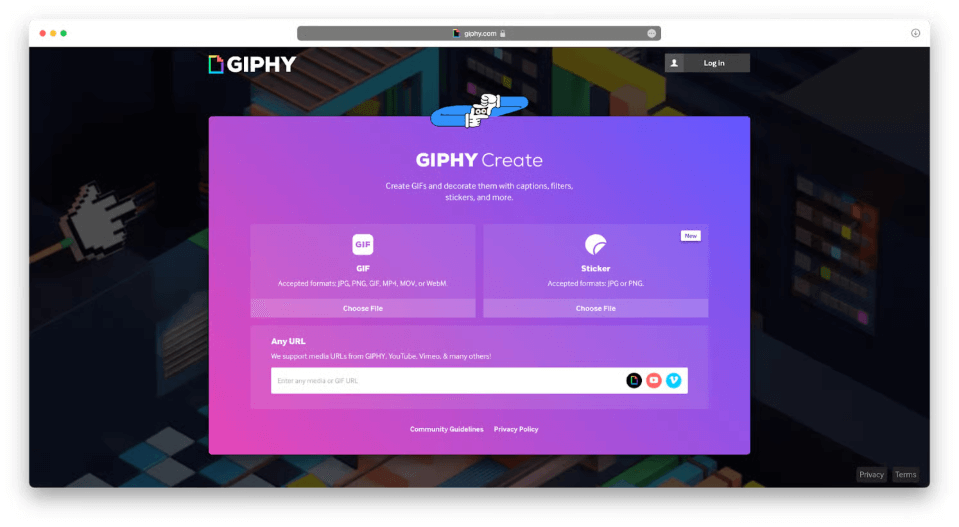
O GIPHY é uma das plataformas online mais populares para criação de GIFs. Basta enviar seu vídeo, escolher o trecho exato desejado, adicionar legendas ou adesivos e baixar seu GIF instantaneamente. É rápido, gratuito e ideal para iniciantes que estão aprendendo a criar um GIF a partir de um vídeo.
Siga os passos abaixo:
- Envie seu vídeo e selecione a parte que deseja transformar em GIF.
- Adicione legendas, adesivos ou filtros.
- Baixe e compartilhe instantaneamente.
2.EZGIF
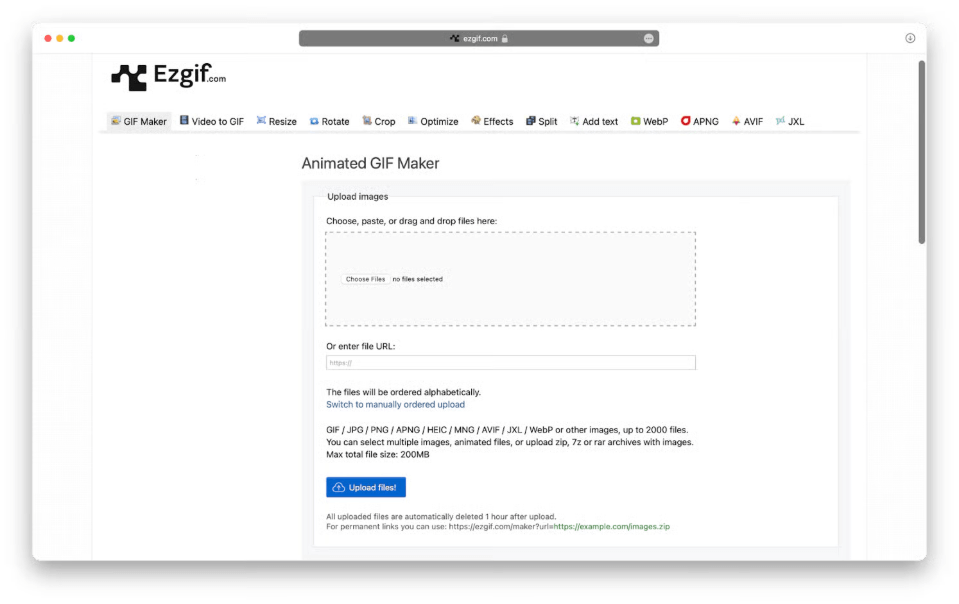
EZGIF é uma ferramenta gratuita e online que simplifica a criação de GIFs a partir de vídeos. Carregue seu vídeo, corte-o no segmento desejado, personalize o tamanho e a taxa de quadros e baixe seu GIF instantaneamente. É perfeito para edição rápida e prática de GIFs online.
Veja como criar um GIF a partir de um vídeo:
- Acesse ezgif.com.
- Clique em Vídeo para GIF no menu.
- Carregue seu arquivo de vídeo ou cole o URL do vídeo.
- Corte o segmento que você deseja converter.
- Ajuste o tamanho, a taxa de quadros e os efeitos.
- Clique em Converter para GIF e baixe seu arquivo.
3. Capwing
Kapwing é um editor online fácil de usar que permite criar GIFs a partir de vídeos sem precisar baixar nada. Ele suporta cortes, redimensionamentos, adição de legendas e exportação direta como arquivos GIF, tornando-o ideal para a criação rápida e acessível de GIFs em qualquer dispositivo.
Veja como criar um GIF a partir de um vídeo usando o Kapwing:
- Acesse kapwing.com.
- Clique em Criar novo projeto → Carregue seu vídeo ou cole um link.
- Corte na seção desejada.
- Personalize com texto, efeitos ou alterações de velocidade.
- Selecione Exportar como GIF e baixe seu arquivo.
Parte 4: A melhor maneira de criar GIFs a partir de vídeos
Se você quer resultados profissionais rapidamente, Conversor de vídeo iMyMac é uma opção fantástica.
Por que escolher o conversor de vídeo iMyMac?
- Suporta qualquer formato – MP4, AVI, MOV, WMV e muito mais.
- Exportação direta de GIF – Não são necessárias conversões extras.
- Ferramentas de edição integradas - aparar, cortar, rodar, ajuste a cor e aplique efeitos.
- Processamento em lote – Converta vários vídeos em GIFs de uma só vez.
- Produção de alta qualidade – Mantenha taxas de quadros suaves e visuais nítidos.
Como criar um GIF a partir de um vídeo com o iMyMac Video Converter:
- Baixe e instale o iMyMac Video Converter no seu Mac.
- Importe seu vídeo arrastando-o para o programa.
- Selecione GIF como seu formato de saída.
- Edite e corte seu clipe, se necessário.
- Clique em Converter para criar seu GIF instantaneamente.

Parte 5: Resultado final
Aprender a criar um GIF a partir de um vídeo oferece uma ferramenta poderosa para comunicação, marketing e entretenimento. Embora ferramentas online gratuitas e aplicativos integrados para Mac sejam adequados para uso casual, o iMyMac Video Converter se destaca pela facilidade de uso, alta qualidade de saída e flexibilidade de edição. Seja para criar um GIF de reação engraçado para amigos ou uma animação sofisticada para o trabalho, essas dicas e ferramentas ajudarão você a criar GIFs que chamarão a atenção.



