


 Conversor de vídeo


Os arquivos MOV, conhecidos pela alta qualidade e tamanho considerável, são comumente usados no ecossistema da Apple. Já o 3GP foi projetado para dispositivos móveis, especialmente aqueles com poder de processamento e armazenamento limitados. Seja para arquivar conteúdo de vídeo para dispositivos antigos, reduzir o tamanho dos arquivos para compartilhamento mais rápido ou garantir maior compatibilidade, a conversão para 3GP é uma excelente opção. MOV para 3GP É uma solução prática. Este guia mostra como converter arquivos MOV para o formato 3GP.
Conteúdo: Parte 1. O que são arquivos MOV e 3GP?Parte 2. Converter arquivos MOV para 3GP no Windows/MacParte 3. Converter arquivos MOV para 3GP gratuitamente online.Parte 4. Conclusão
Parte 1. O que são arquivos MOV e 3GP?
O que é MOV?
MOV é um formato de contêiner multimídia desenvolvido pela Apple. É comumente usado em ambientes macOS e iOS para reprodução e edição de vídeo. Os arquivos MOV utilizam o Tempo rápido O formato de arquivo MOV (QTFF) pode conter faixas de vídeo, áudio, código de tempo e texto em um único arquivo. Graças ao suporte para vídeo de alta definição e áudio sem perdas, o MOV é o preferido por editores profissionais e criadores de conteúdo.
 Artigo relacionado: M4V vs MOV: Qual é o melhor para você?
O que é 3GP?
O 3GP (3rd Generation Partnership Project) é um formato de contêiner multimídia projetado para celulares 3G. É uma versão simplificada do formato MP4, otimizada para as limitações de largura de banda e armazenamento das redes móveis. Os arquivos 3GP geralmente têm resolução mais baixa e tamanho reduzido, sendo ideais para dispositivos com capacidade limitada ou conexões de internet lentas.
Comparação entre MOV e 3GP
Os formatos MOV e 3GP têm finalidades diferentes, cada um com suas vantagens exclusivas. O MOV, desenvolvido pela Apple, é conhecido por sua alta qualidade de vídeo e áudio. É amplamente utilizado em ambientes de edição profissional e suporta recursos avançados como múltiplas faixas e código de tempo. Os arquivos MOV geralmente são maiores e mais adequados para reprodução em computadores ou projetos de mídia em alta definição.
Em contraste, o 3GP foi criado pelo 3rd Generation Partnership Project (3GPP) especificamente para dispositivos móveis. Ele comprime vídeo e áudio de forma mais agressiva que o MOV, resultando em arquivos significativamente menores. Isso torna o 3GP ideal para celulares mais antigos ou dispositivos com armazenamento e poder de processamento limitados. No entanto, a desvantagem é a qualidade inferior de vídeo e áudio em comparação com o MOV.
Em termos de compatibilidade, os arquivos MOV funcionam melhor com dispositivos Apple e o QuickTime Player, enquanto o 3GP tem suporte mais universal em uma ampla gama de celulares e reprodutores de mídia mais simples. Em suma, se a qualidade for sua prioridade, o MOV é a melhor escolha; se você precisar de eficiência e mobilidade, o 3GP é mais prático.
Parte 2. Converter arquivos MOV para 3GP no Windows/Mac
Como converter arquivos MOV para o formato 3GP para reprodução perfeita em seus dispositivos móveis? Conversor de vídeo iMyMac é um aplicativo de desktop versátil disponível para usuários de Windows e macOS. Ele suporta uma ampla variedade de formatos de entrada e saída e é ideal para converter MOV para 3GP sem perda significativa de qualidade. Além de 3GP, este poderoso software também permite que você facilmente Converta seus arquivos MOV para MP4., WMV, MOV, AVI e muito mais, com apenas alguns cliques.
Além da conversão de formatos, o iMyMac Video Converter também oferece recursos de edição integrados, como cortar, recortar, adicionar legendas e ajustar efeitos de vídeo. Seja para preparar vídeos para reprodução, edição ou compartilhamento, esta ferramenta oferece uma interface amigável e excelente desempenho tanto em plataformas Windows quanto Mac.
Vamos ver como converter MOV para 3GP com o iMyMac Video Converter.
- O primeiro passo é baixar e instalar o iMyMac Video Converter do site oficial. Após a conclusão da instalação, abra o programa.
- Selecione os arquivos MOV que deseja converter. Você também pode arrastar e soltar os arquivos diretamente no programa.
- No menu suspenso "Formato de saída", selecione 3GP como o formato desejado. Você também pode escolher a resolução e a qualidade do arquivo de saída. Em seguida, escolha um diretório onde os arquivos serão salvos.
- Por fim, clique no botão "Converter" para iniciar o processo de conversão. O programa converterá os arquivos MOV para o formato 3GP de forma rápida e eficiente. Você pode acompanhar o progresso da conversão em tempo real.

Após a conversão, você poderá acessar os arquivos 3GP convertidos na pasta escolhida anteriormente. Esse método é ideal para usuários que convertem arquivos de mídia com frequência e preferem a estabilidade e a velocidade dos aplicativos de desktop.
Parte 3. Converter arquivos MOV para 3GP gratuitamente online.
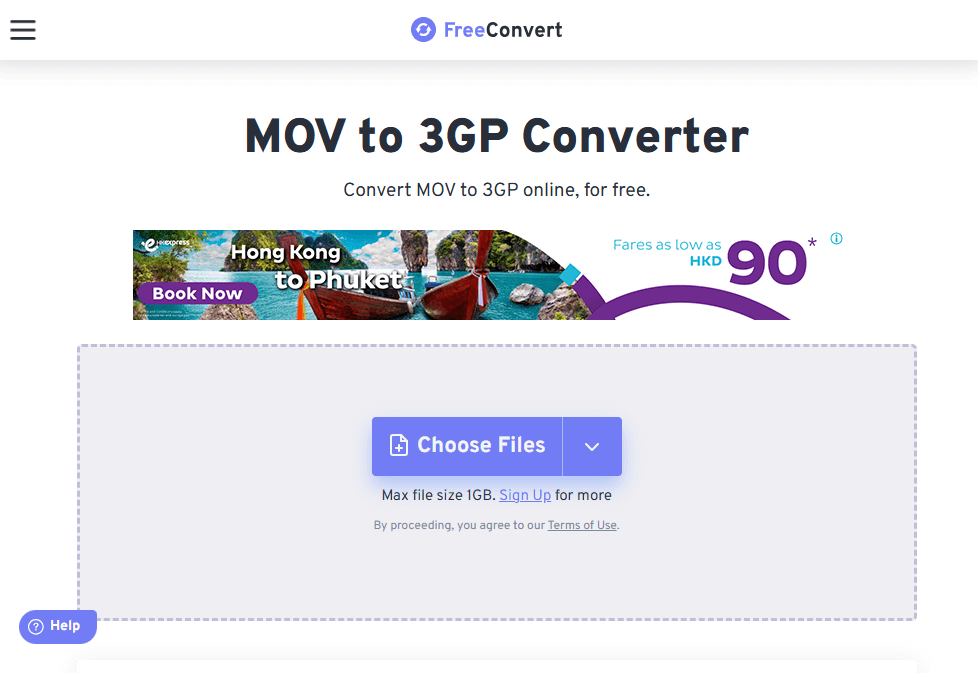
Para usuários que preferem não instalar software, o FreeConvert é uma plataforma online confiável e fácil de usar que suporta a conversão de MOV para 3GP diretamente do seu navegador. Ele oferece recursos como conversão em lote e importação na nuvem (de arquivos MOV para 3GP). Google drive, Dropbox ou via URL), e configurações personalizáveis, como ajustes de resolução e codec.
Embora o uso básico seja gratuito, existem limites de tamanho de arquivo, a menos que você faça upgrade para um plano premium. É ideal para conversões rápidas e práticas, sendo compatível com Windows, macOS e dispositivos móveis.
Siga os passos abaixo para converter MOV para 3GP com o FreeConvert.
- Acesse o site da FreeConvert usando qualquer navegador moderno.
- Clique em “Escolher arquivos” para carregar seus arquivos MOV. Você pode carregar arquivos do seu computador, Dropbox, Google Drive ou inserindo um URL.
- Embora o conversor de MOV para 3GP configure automaticamente o formato para 3GP, certifique-se de que o formato de saída esteja correto.
- Você pode clicar no ícone de engrenagem para alterar o codec de vídeo, a resolução, a proporção da tela e outras configurações.
- Clique no botão “Converter para 3GP”. O sistema processará o seu arquivo e exibirá uma barra de progresso.
- Após a conversão, clique em “Download” para salvar o arquivo 3GP no seu dispositivo.
Embora o FreeConvert seja conveniente, há alguns pontos a considerar. Usuários da versão gratuita enfrentam limitações de tamanho de arquivo, o que pode ser restritivo para arquivos MOV maiores. O processo de conversão depende da velocidade da sua internet, já que o upload e o download de arquivos grandes podem demorar. Além disso, como os arquivos são processados na nuvem, pode haver preocupações com a privacidade de conteúdo sensível. Usuários que buscam desempenho mais rápido, uploads maiores ou segurança adicional podem preferir um conversor para desktop (como o iMyMac Video Converter) ou optar pelo plano premium do FreeConvert.
Parte 4. Conclusão
Converter MOV para 3GP é essencial para otimizar vídeos para reprodução em dispositivos móveis ou reduzir o tamanho dos arquivos. Seja qual for sua preferência, uma solução robusta para desktop como o iMyMac Video Converter ou uma ferramenta online gratuita e sem instalação como o FreeConvert, ambas as opções são eficazes para diferentes necessidades. Ao entender os pontos fortes de cada formato e seguir etapas simples de conversão, você pode adaptar seus arquivos de mídia para diversos dispositivos e finalidades. Escolha o método que melhor se adapta ao seu fluxo de trabalho e desfrute de compatibilidade de vídeo sem complicações.



