


 Conversor de vídeo


Muitos usuários acham frustrante quando tentam Reproduzir 3GP no iPhone ou iPad, apenas para descobrir que o iOS não oferece suporte nativo a esse formato. Este artigo explorará vários métodos para reproduzir arquivos 3GP no seu iPhone. Também mostraremos como converter arquivos 3GP para formatos compatíveis com o iPhone, como MP4 ou MOV, usando ferramentas confiáveis. Ao final deste guia, você estará totalmente preparado para curtir seus vídeos antigos a qualquer hora e em qualquer lugar. Vamos descobrir como fazer com que vídeos 3GP funcionem perfeitamente em dispositivos iOS.
Conteúdo: Parte 1. O iPhone consegue reproduzir arquivos de vídeo 3GP?Parte 2. Como reproduzir vídeos 3GP no iPhone?Parte 3. Bônus: Converter 3GP para formato compatível com iPhoneParte 4. Conclusão
Parte 1. O iPhone consegue reproduzir arquivos de vídeo 3GP?
3GP O 3GP é um formato de contêiner multimídia desenvolvido pelo Third Generation Partnership Project (3GPP) principalmente para telefones celulares 3G. Foi projetado para reduzir o uso de armazenamento e largura de banda, tornando-o adequado para ambientes móveis com recursos limitados. Normalmente, os arquivos 3GP usam o codec H.263 ou H.264 para vídeo e o codec AMR para áudio.
Devido à sua leveza, o 3GP tornou-se popular nos primeiros dispositivos móveis, especialmente nos celulares básicos que gravavam vídeos nesse formato por padrão. No entanto, com o advento dos smartphones e da gravação em HD, o 3GP tornou-se praticamente obsoleto.
Agora, respondendo à pergunta: é possível reproduzir arquivos 3GP no iPhone? Infelizmente, a resposta é não, pelo menos não diretamente. Os iPhones não oferecem suporte nativo ao formato 3GP. Os dispositivos iOS são otimizados para formatos como MP4, MOV e M4V. Portanto, para reproduzir arquivos de vídeo 3GP no iPhone, você precisará de uma solução alternativa. Isso pode envolver o uso de um aplicativo reprodutor de mídia compatível ou a conversão do arquivo para um formato compatível com o iPhone, como MP4. A boa notícia é que ambos os métodos são simples e acessíveis.
Parte 2. Como reproduzir vídeos 3GP no iPhone?
Para reproduzir arquivos 3GP no iPhone, você pode usar aplicativos de terceiros que suportam uma ampla variedade de formatos. Aplicativos como o VLC e o PlayerXtreme Media Player facilitam a reprodução de arquivos 3GP sem conversão. Aprenda como instalar e usar essas ferramentas para tornar seus vídeos 3GP compatíveis com o iOS.
1. Reproduza vídeos 3GP usando o VLC para dispositivos móveis.
O VLC é um reprodutor de mídia poderoso, gratuito e de código aberto que suporta praticamente qualquer formato de vídeo, incluindo 3GP. Para reproduzir vídeos 3GP no iPhone usando o VLC:
Passo 1: Baixe e instale o VLC para dispositivos móveis a partir do site. app Store.
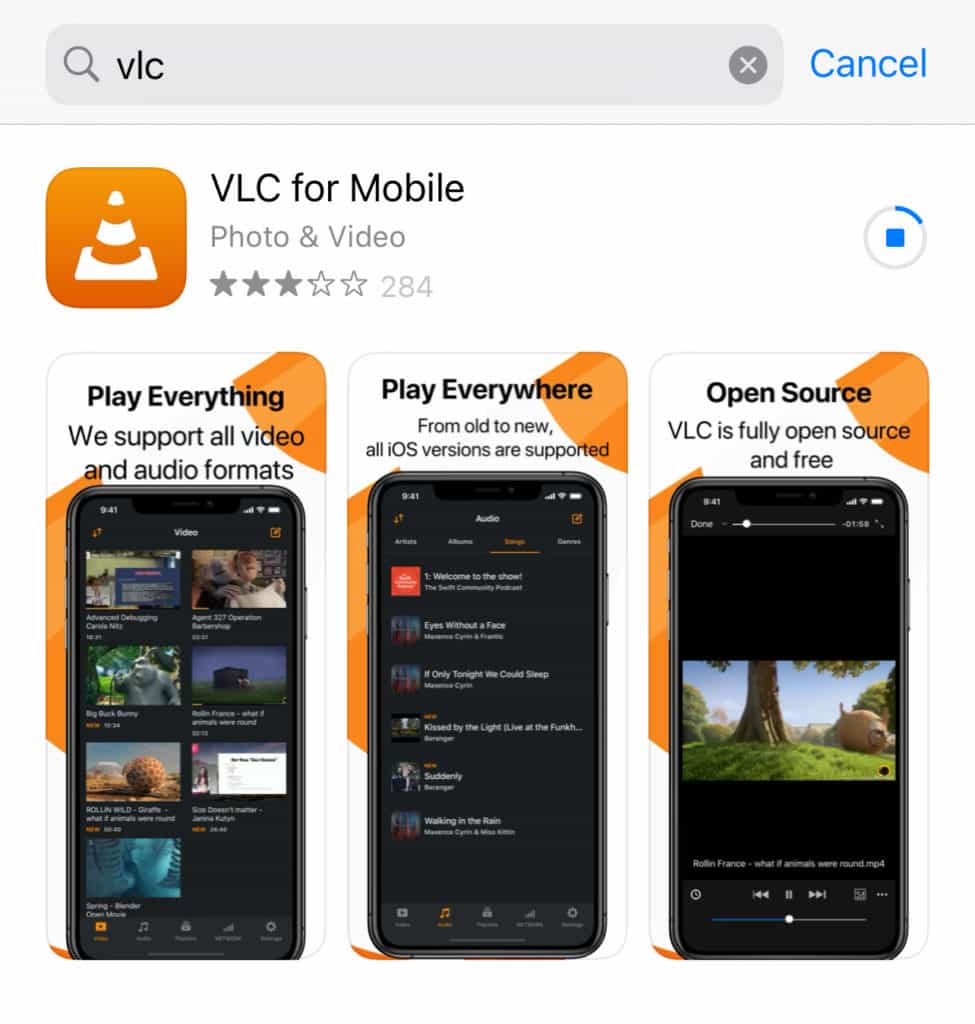
Passo 2: Abra o aplicativo e toque na opção de rede ou transferência de arquivos.
Passo 3: Transfira o vídeo 3GP para o VLC usando o iTunes, AirDrop ou serviços de nuvem como Dropbox ou Google Drive.
Passo 4: Após a importação, localize o arquivo na biblioteca do VLC e toque para reproduzir.
O VLC reproduz o formato 3GP sem problemas e inclui recursos como suporte a legendas, controle de velocidade de reprodução e navegação por gestos. É uma das maneiras mais confiáveis de reproduzir arquivos 3GP no iPhone.
2. Reproduza vídeos 3GP usando o PlayerXtreme Media Player.
O PlayerXtreme é outro excelente reprodutor de mídia que permite reproduzir arquivos de vídeo 3GP no iPhone sem necessidade de conversão.
Passo 1: Instale o PlayerXtreme Media Player da App Store.
Passo 2: Abra o aplicativo e navegue até a origem do seu arquivo (transferência via Wi-Fi, unidade de rede ou armazenamento em nuvem).
Passo 3: Faça o upload do seu arquivo 3GP para o aplicativo usando seu método de transferência preferido.
Passo 4: Toque no arquivo e ele deverá começar a ser reproduzido imediatamente.
O PlayerXtreme oferece uma interface elegante e recursos adicionais como suporte a streaming, gerenciamento de arquivos e até mesmo aceleração de hardware para uma reprodução mais fluida. É uma ótima alternativa ao VLC se você busca outra maneira de reproduzir arquivos 3GP no iPhone.
Seja com o VLC ou o PlayerXtreme, ambos os aplicativos oferecem um método descomplicado para reproduzir vídeos 3GP sem a necessidade de convertê-los. Se você busca mais flexibilidade ou precisa economizar espaço de armazenamento, considere converter o vídeo para MP4.
Parte 3. Bônus: Converter 3GP para formato compatível com iPhone
Se você não quiser depender de players de terceiros ou quiser garantir a compatibilidade em todos os aplicativos iOS, Converter o arquivo 3GP para MP4 O formato MOV também é uma ótima opção. Esses formatos são totalmente compatíveis com o reprodutor de vídeo nativo do iPhone e oferecem melhor compressão e compatibilidade.
Para reproduzir arquivos 3GP no iPhone sem instalar aplicativos adicionais, a conversão é a abordagem mais eficaz. Existem muitas ferramentas disponíveis, mas para obter os melhores resultados, escolha uma que ofereça conversão em alta velocidade e preserve a qualidade do vídeo, como... Conversor de vídeo iMyMacÉ uma ferramenta profissional projetada para lidar com todos os tipos de conversões de mídia.
Principais funcionalidades do iMyMac Video Converter:
- Saída de alta qualidade: Mantém a qualidade original do seu vídeo 3GP.
- Conversão rápida: Utiliza aceleração por GPU para processamento rápido.
- Conversão em Lote: Converta vários arquivos 3GP de uma só vez para economizar tempo.
- Vários formatos: Suporta MP4, MOV, M4V e outros formatos.
- Interface amigável: Funcionalidade simples de arrastar e soltar.
O iMyMac também permite edição básica de vídeo, como por exemplo: aparamentoO programa permite recortar, adicionar marcas d'água e ajustar o brilho e o contraste antes da conversão. Se você costuma encontrar formatos não suportados, esta ferramenta é uma solução inteligente a longo prazo. Depois de convertido, o arquivo reproduzirá vídeos 3GP no iPhone como qualquer vídeo nativo.
Passos para converter 3GP para MP4 usando o conversor de vídeo iMyMac
Passo 1: Primeiro, baixe e instale o iMyMac Video Converter no seu computador. Siga as instruções na tela para concluir o processo de instalação.
Passo 2: Inicie o iMyMac Video Converter. Clique no botão “Adicionar Arquivos” na interface. Selecione os arquivos 3GP que deseja converter para MP4. Você pode escolher vários arquivos para conversão em lote, economizando tempo e esforço.

Passo 3: Em seguida, selecione MP4 como formato de saída. O iMyMac Video Converter oferece uma ampla variedade de formatos de saída, mas para o nosso propósito de reproduzir arquivos 3GP em dispositivos iOS, o MP4 é a escolha ideal.

Passo 4: Se desejar ajustar as configurações de saída, como resolução, taxa de quadros ou taxa de bits, clique no botão “Configurações”. Esta etapa é opcional, pois o iMyMac Video Converter seleciona automaticamente as configurações ideais para o formato de saída escolhido.
Passo 5: Escolha uma pasta de destino onde deseja salvar os arquivos MP4 convertidos. Você pode fazer isso clicando no botão “Procurar” e selecionando um local no seu computador.
Passo 6: Por fim, clique no botão “Converter” para iniciar o processo de conversão. O iMyMac Video Converter converterá seus arquivos 3GP para o formato MP4 de forma eficiente, preservando a qualidade dos seus vídeos.
Passo 7: Após a conversão, você poderá acessar os arquivos MP4 convertidos clicando no botão “Abrir” dentro do iMyMac Video Converter. A partir daí, você poderá usar os arquivos MP4 para compartilhar, editar ou reproduzir em diversos dispositivos e plataformas.
Parte 4. Conclusão
Embora o formato 3GP esteja desatualizado, ainda é possível reproduzi-lo no iPhone usando métodos eficazes. Seja com o VLC, o PlayerXtreme ou convertendo o vídeo para MP4/MOV com o iMyMac Video Converter, seu conteúdo estará pronto para visualização em instantes. Aplicativos de terceiros oferecem reprodução rápida, enquanto a conversão garante maior compatibilidade e melhor desempenho no iOS. Com a abordagem correta, você não precisa mais se preocupar com formatos incompatíveis. Agora você pode reproduzir facilmente vídeos 3GP no iPhone ou iPad e curtir seus vídeos sem limitações.



