


 Conversor de vídeo


TS (Transport Stream) e MPG (MPEGTS e MPG são dois formatos de vídeo populares comumente usados para armazenar e transmitir conteúdo de vídeo digital. Enquanto os arquivos TS são comumente usados para transmissão e streaming de conteúdo de vídeo, o MPG é um formato amplamente suportado e compatível com a maioria dos reprodutores e dispositivos de mídia.
Se você tem um arquivo de vídeo TS que precisa converter para MPG, talvez esteja se perguntando como fazer isso. Neste artigo, vamos guiá-lo pelo processo de conversão. TS para MPG e fornecer as melhores ferramentas e softwares para tornar a conversão o mais fácil e eficiente possível.
Conteúdo: Parte 1. A melhor ferramenta para converter arquivos TS em MPG offlineParte 2. Métodos recomendados para converter arquivos TS em MPG gratuitamente Parte 3. MPG é o mesmo que TS? Parte 4. Conclusão
Parte 1. A melhor ferramenta para converter arquivos TS em MPG offline
Se você procura uma maneira eficiente e confiável de converter TS para MPG offline, Conversor de vídeo iMyMac É uma ótima escolha. Além de economizar combustível, este poderoso software também permite que você facilmente... Converta seus arquivos TS para WMV., MP4, MOV, AVI e muito mais, com apenas alguns cliques.
Além da conversão de formatos, o iMyMac Video Converter também oferece recursos de edição integrados, como: aparamentoO programa permite cortar, adicionar legendas e ajustar efeitos de vídeo. Seja para preparar vídeos para reprodução, edição ou compartilhamento, esta ferramenta oferece uma interface intuitiva e excelente desempenho em plataformas Windows e Mac.
Aqui está um guia passo a passo sobre como usar o iMyMac Video Converter para converter TS em MPG:
Passo 1: Baixe e instale o iMyMac Video Converter
Primeiro, você precisa baixar e instalar o iMyMac Video Converter no seu Mac. Você pode encontrar o software no site oficial do iMyMac, e o processo de instalação é simples.
Passo 2: Adicionar arquivo de vídeo TS
Em seguida, abra o iMyMac Video Converter e clique no botão "Adicionar arquivo" para importar seu arquivo de vídeo TS para o programa. Você também pode arrastar e soltar o arquivo no programa.

Passo 3: Selecione MPG como formato de saída.
Após adicionar o arquivo de vídeo TS, selecione MPG como formato de saída. Escolha um diretório no seu computador onde os arquivos serão salvos.
Etapa 4: personalizar configurações (opcional)
Se desejar personalizar as configurações de vídeo, como resolução, taxa de bits ou taxa de quadros, você pode fazê-lo na seção "Configurações". Esta etapa é opcional e você pode ignorá-la se estiver satisfeito com as configurações padrão.
Etapa 5: Converter arquivos TS para MPG
Por fim, clique no botão "Converter" para iniciar o processo de conversão. Assim que a conversão for concluída, você encontrará o arquivo MPG na pasta de saída.
Em resumo, o iMyMac Video Converter é uma ferramenta versátil e fácil de usar que permite converter arquivos TS para MPG offline com facilidade. Ele suporta uma ampla variedade de formatos de vídeo e oferece resultados de alta qualidade com conversão rápida. Além disso, inclui um editor de vídeo integrado que permite cortar, recortar, mesclar ou adicionar efeitos aos seus vídeos.
Parte 2. Métodos recomendados para converter arquivos TS em MPG gratuitamente
VLC Media Player
O VLC Media Player é um reprodutor de mídia popular e de código aberto que suporta uma ampla variedade de formatos de áudio e vídeo. É gratuito para baixar e usar, e está disponível para Windows, Mac, Linux e outras plataformas. Além de reproduzir arquivos de mídia, o VLC também oferece uma série de recursos avançados, incluindo conversão de mídia.
Veja como converter TS para MPG usando o VLC Media Player:
- Abra o VLC Media Player e clique na aba “Mídia”.
- Selecione “Converter/Salvar” no menu suspenso.
- Na aba “Arquivo”, clique no botão “Adicionar” e selecione o arquivo TS que deseja converter.
- Após adicionar o arquivo, clique no botão “Converter/Salvar”.
- Na janela “Converter”, selecione “Vídeo - MPEG-1 (MPG)” como formato de destino.
- Escolha o local onde deseja salvar o arquivo convertido e dê um nome a ele.
- Por fim, clique no botão “Iniciar” para começar o processo de conversão.
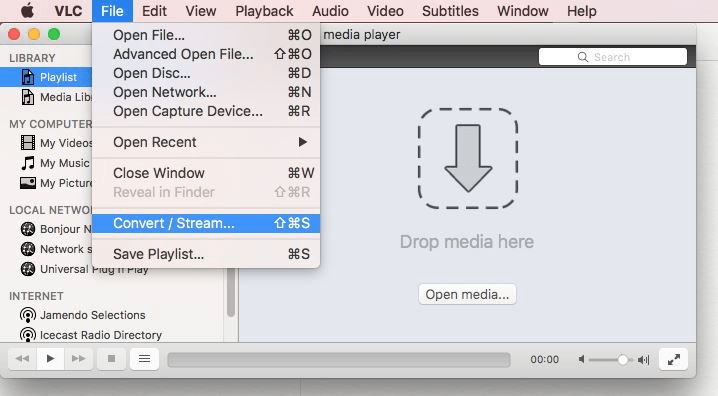
O VLC Media Player é uma maneira prática e simples de converter arquivos TS para MPG gratuitamente. No entanto, o processo de conversão pode ser demorado e a qualidade do resultado pode não ser tão boa quanto a de outras ferramentas de conversão profissionais. Se você precisar converter arquivos grandes ou vários arquivos, talvez seja melhor usar um software de conversão de vídeo dedicado, como o iMyMac Video Converter mencionado na Parte 1 deste artigo.
FFmpeg
O FFmpeg é uma ferramenta de linha de comando amplamente utilizada para codificação, decodificação e transcodificação de vídeo e áudio. É um software livre e de código aberto disponível para Windows, Mac, Linux e outras plataformas. O FFmpeg oferece uma gama de recursos poderosos, incluindo suporte a uma ampla variedade de codecs, formatos e protocolos de áudio e vídeo.
Veja como usar o FFmpeg para converter TS em MPG:
Passo 1: Baixe e instale o FFmpeg no seu computador. Você pode baixar o FFmpeg do site oficial.
Passo 2: Abra o prompt de comando (Windows) ou o terminal (Mac) e navegue até a pasta onde o arquivo TS está localizado.
Passo 3: Digite o seguinte comando para converter TS em MPG:
ffmpeg -i input.ts -c:v mpeg1video -c:a copiar output.mpg
Neste comando, "input.ts" é o nome do arquivo TS, "mpeg1video" é o codec de vídeo usado para codificar o arquivo de saída e "copy" é usado para copiar o fluxo de áudio sem transcodificá-lo.
Passo 4: Pressione Enter para iniciar o processo de conversão. Aguarde até que o processo de conversão seja concluído.
O FFmpeg é uma ferramenta poderosa e flexível para conversão de vídeo, mas requer algum conhecimento técnico para ser usado com eficiência. A interface de linha de comando pode ser intimidante para alguns usuários, e pode levar algum tempo para se familiarizar com as diversas opções e parâmetros. Se você não se sente confortável usando a linha de comando, pode considerar o uso de uma interface gráfica de usuário (GUI) para o FFmpeg, como o FFmpeg Batch AV Converter ou o WinFF, que oferecem uma interface mais amigável para conversão de vídeo.
Windows Media Player
O Windows Media Player é um reprodutor de mídia integrado ao Windows, capaz de reproduzir diversos formatos de áudio e vídeo. É gratuito e vem pré-instalado na maioria dos computadores com Windows. Embora não ofereça tantos recursos avançados quanto outros reprodutores de mídia, ainda é uma ferramenta prática para reprodução e conversão básicas de mídia.
Veja como usar o Windows Media Player para converter TS em MPG:
- Abra o Windows Media Player em seu computador.
- Clique no botão “Organizar” no canto superior esquerdo da janela.
- Selecione “Opções” no menu suspenso.
- Na janela “Opções”, clique na aba “Extrair Música”.
- Clique no botão “Alterar” em “Configurações de extração” e selecione “MP3” no menu suspenso.
- Clique no botão “OK” para fechar a janela “Opções”.
- No Explorador de Arquivos do Windows, navegue até a pasta onde o arquivo TS está localizado.
- Clique com o botão direito do mouse no arquivo TS e selecione “Abrir com” > “Windows Media Player” no menu suspenso.
- Assim que o arquivo estiver sendo reproduzido no Windows Media Player, clique no botão “Extrair CD” no menu superior.
- Escolha o local onde deseja salvar o arquivo convertido e clique no botão “Iniciar Conversão” para começar o processo.
O Windows Media Player é uma ferramenta prática para converter arquivos TS para MPG se você precisar converter apenas o áudio. No entanto, ele não oferece uma opção para converter vídeos diretamente. Se você precisar converter vídeos, talvez seja melhor usar uma ferramenta dedicada à conversão de vídeo, como as mencionadas anteriormente neste artigo.
Parte 3. MPG é o mesmo que TS?
TS e MPG são formatos de arquivo de vídeo usados para armazenar e reproduzir conteúdo de vídeo digital. TS significa Transport Stream (Fluxo de Transporte), enquanto MPG significa Moving Picture Experts Group (Grupo de Especialistas em Imagens em Movimento).
Transport Stream (TS) é um formato de contêiner usado para transmitir e armazenar vídeo, áudio e outros dados. É comumente usado em transmissões de TV digital, streaming de mídia e discos Blu-ray. Arquivos TS podem conter múltiplos fluxos de vídeo e áudio e são frequentemente usados para conteúdo de vídeo em alta definição.
O Moving Picture Experts Group (MPG) é um formato popular de compressão de vídeo desenvolvido pelo Moving Picture Experts Group. É amplamente utilizado para armazenar conteúdo de vídeo digital e é compatível com uma ampla gama de reprodutores e dispositivos de mídia. Os arquivos MPG podem ser compactados para reduzir seu tamanho, facilitando o armazenamento e a transmissão.
Embora TS e MPG sejam ambos formatos de arquivo de vídeo, eles não são iguais. Os arquivos TS são usados principalmente para transmissão e armazenamento de transmissões de TV digital e conteúdo de vídeo em alta definição, enquanto os arquivos MPG são usados para armazenar e reproduzir conteúdo de vídeo digital. Os dois formatos têm especificações técnicas diferentes e usam métodos de compressão diferentes, portanto, não são diretamente intercambiáveis. Se você precisar converter TS para MPG ou vice-versa, precisará usar uma ferramenta de conversão de vídeo dedicada para garantir os melhores resultados.
Parte 4. Conclusão
Em resumo, embora ferramentas gratuitas como VLC e FFmpeg possam converter arquivos TS para MPG, elas podem exigir conhecimento técnico. Para uma opção mais rápida e fácil de usar, o iMyMac Video Converter é altamente recomendado. Ele suporta a conversão de TS para MPG, além de muitos outros formatos, oferece processamento em lote e proporciona resultados de alta qualidade sem complicações. Com sua interface intuitiva e recursos avançados, é uma escolha ideal tanto para iniciantes quanto para usuários experientes em Mac e Windows.


