


 Video Converter


В Твиттере полно развлекательных, познавательных и интересных видео, которыми можно поделиться. Но когда вы находите видео, которое хотите сохранить или опубликовать где-то ещё, Твиттер не предлагает встроенной функции загрузки. Вот тут-то и нужно знать, как… копировать видео из Twitter И сохраните, это пригодится. В этом руководстве мы покажем вам несколько способов загрузки видео из Твиттера. У вас будет всё необходимое — будь то для просмотра офлайн или для повторного использования контента.
Содержание: Часть 1: Зачем копировать видео из Twitter?Часть 2: Как скопировать ссылку на видео из Twitter?Часть 3: Как скачать видео из Twitter по ссылке?Часть 4: Конвертация и редактирование загруженных видео с помощью iMyMacЧасть 5: Заключение
Часть 1: Зачем копировать видео из Twitter?
Есть несколько веских причин копировать видеоконтент Twitter:
- Автономный доступ: Сохраняйте видео для просмотра без подключения к Интернету.
- Цели совместного использования: Публикуйте видео на других платформах или в презентациях.
- Использование в образовательных или архивных целях: Сохраните полезный контент для справки.
- Создание контента: Используйте фрагменты в своих собственных медиафайлах (с указанием источника).
Twitter изначально не позволяет загружать видео, поэтому сторонние инструменты и методы просто необходимы. Независимо от того, являетесь ли вы обычным пользователем или создателем цифрового контента, возможность копировать видеоконтент Twitter даёт вам больше контроля над тем, как вы потребляете и используете социальные сети.
Далее в этом посте мы также рассмотрим, как Конвертер видео iMyMac помогает конвертировать загруженные из Twitter видео в форматы, совместимые с вашим телефоном, программным обеспечением для редактирования или требованиями веб-сайта.
Часть 2: Как скопировать ссылку на видео из Twitter?
Перед скачиванием вам необходимо получить ссылку на видео. Вот как скопировать URL-адреса видео из Twitter:
На рабочем столе:
- Перейдите к твиту с видео.
- Нажмите поделиться значком (стрелка или три точки).
- Выберите «Скопировать ссылку на твит».
- URL-адрес видео теперь находится в вашем буфере обмена.
На iPhone / iPad:
- Нажмите на значок «Поделиться» под твитом.
- Выберите "Копировать ссылку."
На Android:
- Коснитесь значка «Поделиться».
- Выберите «Скопировать ссылку на твит».
Теперь, когда у вас есть URL, вы можете использовать его с загрузчиками видео. Помните, что ссылка ведёт на весь твит, но ваша цель — встроенное видео.
Часть 3: Как скачать видео из Twitter по ссылке?
После того, как вы скопировали ссылки на видео из Twitter, их нужно скачать. Вот как это сделать:
Вариант 1: использование онлайн-загрузчиков видео из Twitter
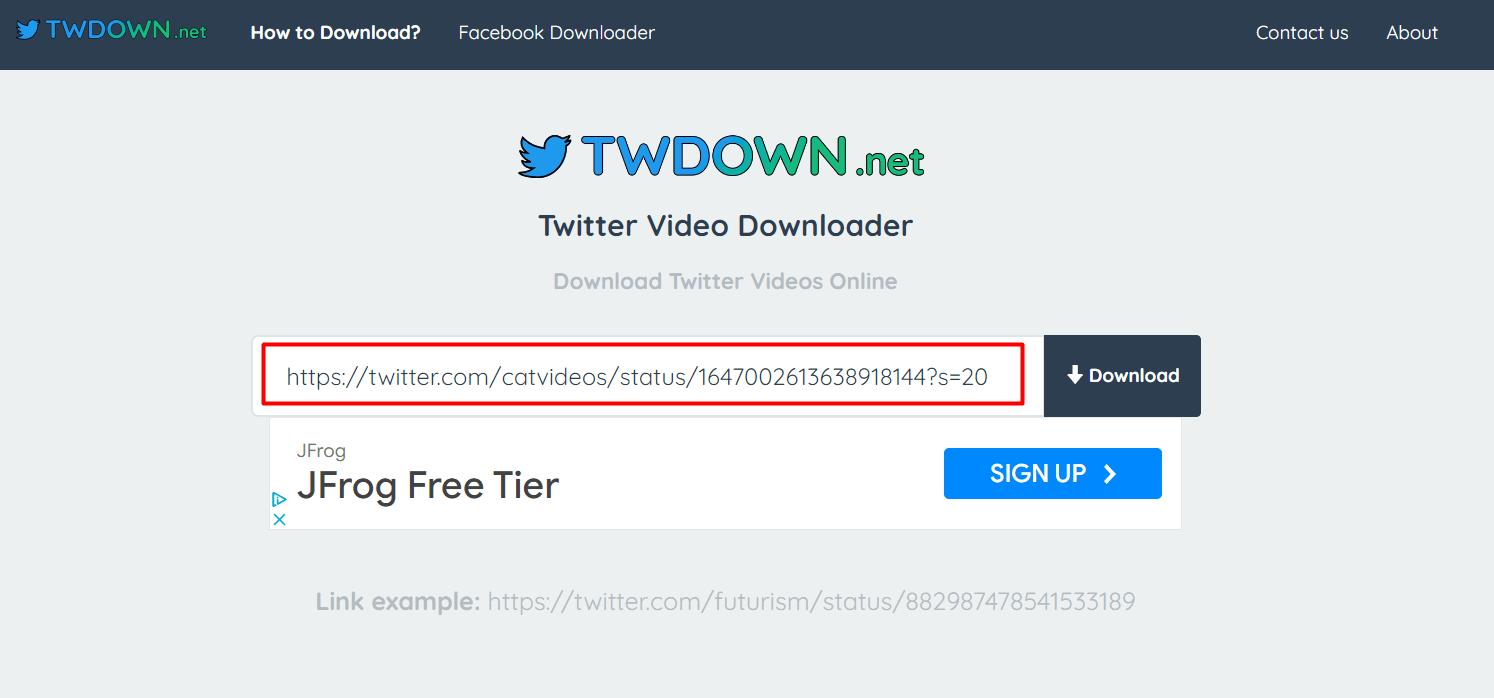
Некоторые сайты позволяют вставить URL-адрес твита и сохранить видеофайл, например, twdown.net, ssstwitter.com и savevideo.me. Мы рекомендуем twdown.net. twdown.net — это бесплатный веб-загрузчик видео из Twitter, позволяющий легко загружать видео из Twitter, используя только URL-адрес твита. Он не требует установки программного обеспечения и работает в большинстве браузеров (Chrome, Сафари, Firefox, Edge).
Чтобы загрузить нужное вам видео из Twitter, выполните следующие действия:
- В браузере перейдите по адресу: https://twdown.net
- Вставьте скопированную ссылку на твит в текстовое поле на главной странице. twdown.net обработает твит и покажет доступные варианты загрузки.
- Вы увидите варианты, такие как MP4 720p, 480p или даже MP3 (только аудио). Нажмите «Загрузить» рядом с выбранным форматом.
- Щёлкните правой кнопкой мыши (или нажмите и удерживайте на мобильном устройстве) по последней ссылке на скачивание. Выберите «Сохранить видео как…» или нажмите «Загрузить файл по ссылке».
Вариант 2: Расширения браузера (Chrome/Firefox)
Если вы часто сохраняете видео из Twitter, расширение для браузера — один из самых удобных способов скопировать видеоконтент из Twitter всего одним кликом. Расширения, такие как Video DownloadHelper (доступно для Chrome и Firefox) или Twitter Media Downloader, автоматически распознают медиафайлы на странице и позволяют загрузить их напрямую.
После установки просто откройте твит с видео, и значок расширения станет активным. Щелкните по нему, и вы увидите доступные разрешения и форматы видео. Выберите нужный вариант, и загрузка начнётся мгновенно — вам не придётся копировать и вставлять ссылки снова и снова.
Этот метод идеально подходит для опытных пользователей и экономит время при загрузке нескольких видео. Однако имейте в виду, что некоторые расширения могут поддерживать не все форматы видео или иногда переставать работать после обновления платформы Twitter.
Для конвертации или сжатия файлов после загрузки можно использовать такие инструменты, как iMyMac Video Converter, которые помогут улучшить качество сохраненного контента.
Часть 4: Конвертация и редактирование загруженных видео с помощью iMyMac
После копирования видеоконтента из Twitter и его загрузки файл может оказаться не в том формате, который вам нужен. Именно в этом случае iMyMac Video Converter становится невероятно полезным.
Зачем использовать iMyMac Video Converter?
- Конвертировать видео из Twitter в MP4, MOV, AVI, WMV и другие.
- Сжать размер файла для более быстрой загрузки или экономии места.
- Редактировать видео-отделка, обрезать, добавить субтитрыили объединить клипы.
- Пакетное преобразование несколько видеороликов в Twitter одновременно.
Как использовать видеоконвертер iMyMac?
Вот подробное руководство по конвертации загруженных видео с помощью iMyMac Video Converter:
- Запустите программу iMyMac Video Converter. Теперь вам нужно загрузить скачанный файл в программу, которая автоматически его конвертирует.
- При выборе параметра «Преобразовать формат» результатом будет выбранный вами формат файла. Выберите нужный каталог и сохраните изменения.
- Выберите файлы, которые вы хотите преобразовать в другой формат, и нажмите кнопку «Конвертировать». Изучите документ, который может находиться в разделе «Последние проекты».

Независимо от того, являетесь ли вы создателем контента или просто хотите просматривать видео из Twitter в автономном режиме на любом устройстве, iMyMac Video Converter предоставит вам необходимую гибкость.
Часть 5: Заключение
Теперь вы знаете, как копировать ссылки на видео из Twitter, скачивать видео и конвертировать их для любого использования. Сохраняете ли вы видео для просмотра офлайн, публикации в социальных сетях или творческого использования, эти инструменты и методы сделают процесс быстрым и простым.
Для наилучшего результата после загрузки используйте iMyMac Video Converter, который позволяет легко конвертировать, сжимать и редактировать видео. Это идеальный помощник для работы с социальными сетями.
Так что в следующий раз, когда вы увидите видео в Twitter, которое стоит сохранить, вы будете точно знать, что делать.




