


 PowerMyMac


Настройка Apple ID на Mac Это необходимо для раскрытия полного потенциала функций вашего Mac. С помощью Apple ID вы можете получить доступ ICloud, загружайте приложения из App Store, пользуйтесь Apple Mail и наслаждайтесь безупречной синхронизацией на всех ваших устройствах Apple. Независимо от того, являетесь ли вы новичком в Apple или переходите с другой платформы, это руководство поможет вам узнать всё необходимое для простого и безопасного создания, настройки и управления Apple ID на Mac.
Содержание: Часть 1: Что такое Apple ID?Часть 2: Как настроить Apple ID на Mac?Часть 3: Распространенные проблемы с Apple ID на Mac и способы их устраненияЧасть 4: Повышение производительности Mac для плавной синхронизации Apple IDЧасть 5: Заключение
Часть 1: Что такое Apple ID?
Apple ID на Mac — это ваша личная учётная запись, которая подключает вас к обширной экосистеме Apple. Она служит единым идентификатором для входа в такие сервисы, как iCloud, App Store, Apple Music, FaceTime и Apple Mail. Используя Apple ID на Mac, вы можете безопасно создавать резервные копии файлов, синхронизировать фотографии и легко обмениваться данными между iPhone, iPad и другими устройствами Apple. Без Apple ID многие важные функции Mac будут недоступны, что делает его ключом к бесперебойной работе с Apple.
Часть 2: Как настроить Apple ID на Mac?
Если у вас еще нет Apple ID на Mac, вы можете легко создать его во время настройки Mac или в любое время через Системные настройки:
- Нажмите Меню Apple в верхнем левом углу.
- Выберите «Системные настройки» (ранее Системные настройки в старых версиях macOS).
- На боковой панели нажмите войдите, Нажмите «Нет учетной записи?».
- Следуя инструкциям на экране, введите дату своего рождения, укажите адрес электронной почты, создайте надежный пароль и укажите страну или регион.
- Проверьте свой почтовый ящик на наличие письма с подтверждением от Apple.
- Введите проверочный код на вашем Mac, чтобы завершить настройку.
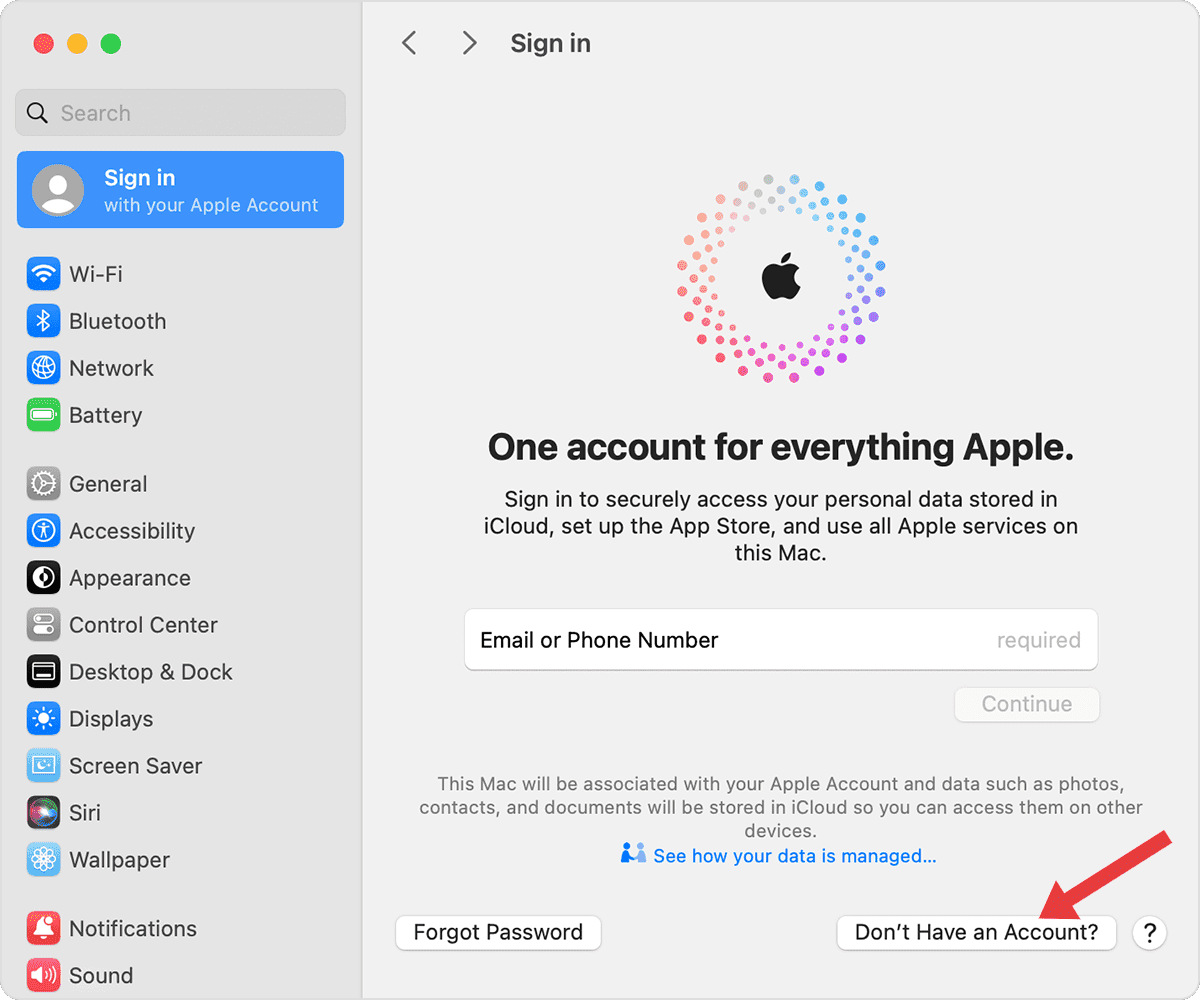
Если у вас уже есть Apple ID на Mac, вход в систему прост:
- Открыто Системные настройки > Apple ID .
- Введите адрес электронной почты и пароль Apple ID.
- Следуйте инструкциям на экране, чтобы подтвердить свою личность.
Apple настоятельно рекомендует включить двухфакторную аутентификацию (2FA) для вашего Apple ID на Mac. Это обеспечивает дополнительный уровень безопасности, требуя отправки кода подтверждения на ваши доверенные устройства при каждом входе в систему. Двухфакторную аутентификацию можно включить в разделе «Системные настройки» > «Apple ID» > «Пароль и безопасность».
Часть 3: Распространенные проблемы с Apple ID на Mac и способы их устранения
Даже при правильной настройке Apple ID на Mac пользователи могут иногда сталкиваться с такими проблемами, как ошибки входа в систему, ошибки пароля или проблемы с синхронизацией с iCloud. К счастью, большинство этих проблем легко решаются. Ниже приведены наиболее распространённые проблемы с Apple ID на Mac и способы их быстрого решения.
1. Забыли пароль или аккаунт заблокирован
Если вы забыли пароль Apple ID или ваша учетная запись заблокирована по соображениям безопасности, посетите страницу учетной записи Apple ID, чтобы сбросить пароль, используя доверенный адрес электронной почты или номер телефона.
2. Невозможно войти в Apple ID
Неудачные попытки входа могут быть вызваны неверными паролями, проблемами с сетью или блокировками безопасности учётной записи. Убедитесь, что ваш Mac имеет стабильное подключение к Интернету, и проверьте, нужно ли обновить пароль на сайте Apple.
3. Синхронизация Apple ID и iCloud не удалась
Проблемы с синхронизацией Apple ID на Mac и iCloud могут возникнуть из-за сбоев программного обеспечения или устаревших версий macOS. Перезагрузите Mac, убедитесь, что у вас установлена последняя версия macOS, и проверьте настройки iCloud, чтобы устранить ошибки синхронизации.

4. Как сбросить пароль Apple ID
Вы можете сбросить пароль, нажав «Забыли Apple ID или пароль?» на экране входа в систему, а затем следуя инструкциям, отправленным на ваш резервный адрес электронной почты, или ответив на контрольные вопросы.
Часть 4: Повышение производительности Mac для плавной синхронизации Apple ID
Медленная работа Mac может нарушить бесперебойную работу вашего Apple ID на Mac, особенно при синхронизации данных между устройствами. Вот где iMyMac PowerMyMac блестит. Этот мощный инструмент оптимизации помогает управлять системным мусором, очистить кешии следите за производительностью вашего Mac, чтобы убедиться в безупречной работе функций Apple ID.
Убирая беспорядок и освобождая пространствоPowerMyMac предотвращает влияние фоновых процессов на вход в Apple ID, синхронизацию с iCloud и загрузки из App Store. Функции очистки конфиденциальных данных также защищают ваши учётные данные Apple ID, очищая кэш браузера и файлы cookie, которые могут содержать конфиденциальные данные.

Более того, модули обслуживания системы PowerMyMac могут обнаруживать и устранять незначительные проблемы macOS, которые могут приводить к ошибкам входа в Apple ID или сбоям синхронизации. Благодаря чистому, оптимизированному Mac ваш Apple ID на Mac будет работать быстро, безопасно и надёжно, обеспечивая бесперебойную работу на всех ваших устройствах Apple.
Часть 5: Заключение
Настройка и управление Apple ID на Mac необходимы для доступа к сервисам Apple и полноценной интеграции. Понимание основ, от создания учётной записи до устранения распространённых проблем, сэкономит вам время и нервы. Для достижения наилучших результатов оптимизируйте свой Mac с помощью таких инструментов, как iMyMac и PowerMyMac, чтобы обеспечить бесперебойную работу системы и бесперебойную синхронизацию Apple ID. Начните сегодня и раскройте весь потенциал своего Mac с помощью Apple ID.


