


 PowerMyMac


Независимо от того, настраиваете ли вы свой Mac впервые или переходите на нового поставщика услуг электронной почты, знание как добавить учетную запись электронной почты на Mac Обеспечивает вам связь с экосистемой Apple. Это руководство расскажет вам о различных способах добавления Gmail. Outlook, Yahoo или настраиваемые адреса электронной почты с помощью инструментов macOS. Мы также расскажем, как обеспечить бесперебойную работу системы при работе с несколькими учётными записями электронной почты и связанными с ними данными.
Содержание: Часть 1: Добавление учетной записи электронной почты на Mac через системные настройкиЧасть 2: Добавление учетной записи электронной почты на Mac напрямую через приложение «Почта»Часть 3: Устранение распространенных неполадокЧасть 4: Как iMyMac PowerMyMac помогает пользователям электронной почтыЧасть 5: Заключительные мысли
Часть 1: Добавление учетной записи электронной почты на Mac через системные настройки
Как добавить учётную запись электронной почты на Mac? Выполните следующие действия, чтобы добавить новую учётную запись электронной почты через системные настройки Mac:
- Откройте меню Apple > «Системные настройки» (или «Системные настройки»).
- Выбрать Интернет счета с боковой панели.
- Нажмите Добавить учетную запись и выберите своего провайдера электронной почты (Google, Yahoo и т. д.).
- Введите свой адрес электронной почты и пароль.
- Выберите приложения, которые вы хотите синхронизировать (Почта, Контакты, Календарь и т. д.).
- Нажмите Готово.
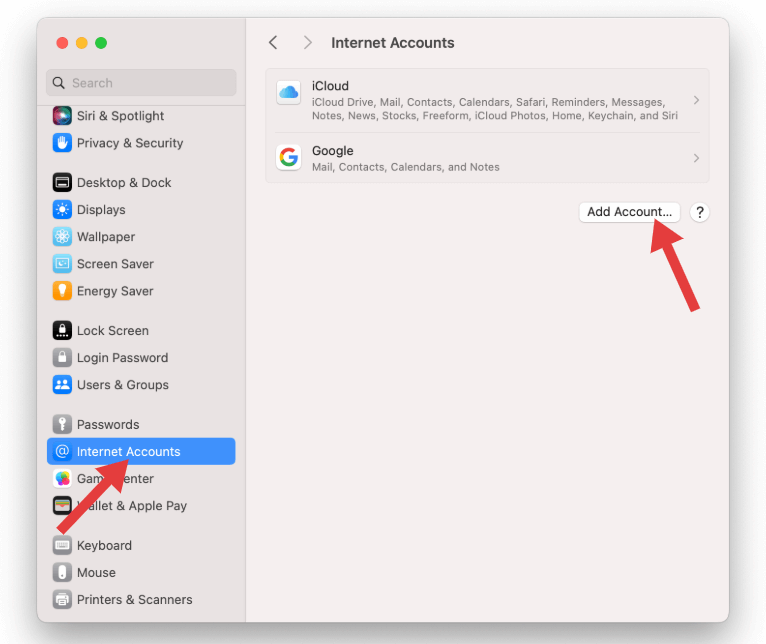
После завершения ваша электронная почта автоматически синхронизируется с приложением «Почта». Если вы хотите добавить учётную запись электронной почты на Mac для работы или учёбы, вам может потребоваться вручную ввести настройки IMAP/SMTP, которые обычно предоставляются вашим IT-отделом.
Часть 2: Добавление учетной записи электронной почты на Mac напрямую через приложение «Почта»
Если вы предпочитаете управлять всем внутри приложения «Почта»:
- Откройте приложение Почта приложение на вашем Mac.
- Перейдите на Почта > Добавить учетную запись из строки меню.
- Выберите своего провайдера или выберите Другая учетная запись электронной почты.
- Введите свое имя, адрес электронной почты и пароль.
- При необходимости настройте параметры входящего/исходящего сервера.
- Нажмите войдите и проверьте все разрешения.
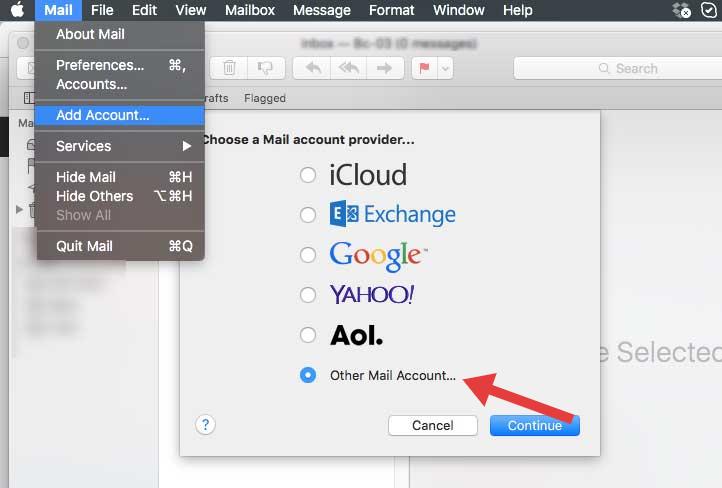
Это еще один эффективный метод обучения добавлению учетной записи электронной почты на Mac, особенно при работе с несколькими учетными записями или пользовательскими доменами.
Часть 3: Устранение распространенных неполадок
Хотя добавление учётных записей обычно несложно, вы можете столкнуться с некоторыми трудностями. Вот как решить распространённые проблемы:
- Электронная почта не синхронизируется: Проверьте подключение к Интернету и убедитесь, что вы включили синхронизацию почты в учетных записях Интернета.
- Неправильный пароль: Некоторые провайдеры, такие как Gmail, требуют пароли, специфичные для приложений, или одобрение 2FA.
- Отсутствующие папки: Для обновления структуры папок используйте команду «Почтовый ящик» > «Перестроить» в меню «Почта».
Если ваша система работает медленно при управлении несколькими учетными записями, это может быть признаком того, что вашему Mac требуется повышение производительности, что подводит нас к следующему разделу.
Часть 4: Как iMyMac PowerMyMac помогает пользователям электронной почты
Работа с несколькими учетными записями электронной почты может постепенно замедлить работу вашего Mac из-за кэшированных данных, вложений и фоновых процессов синхронизации. iMyMac PowerMyMac — это комплексный инструмент для обслуживания Mac, который повышает производительность системы и обеспечивает бесперебойную работу электронной почты.
Основные преимущества управления электронной почтой:
- Smart Cleanup: Удаляет старые загрузки почты, вложения и кэши свободное место
- Монитор памяти: Освобождает оперативную память при синхронизации больших почтовых ящиков или переключении между учетными записями.
- Деинсталлятор приложений: Помогает аккуратно удалить неиспользуемые почтовые клиенты или приложения, связанные с электронной почтой.
- Уборщик конфиденциальности: Очищает историю электронной почты в браузере и куки
- Повышение производительности: Оптимизирует ваш Mac для лучшей многозадачности с несколькими учетными записями электронной почты

Использование iMyMac PowerMyMac вместе с правильной настройкой учетной записи электронной почты обеспечивает более быструю, чистую и надежную среду Mac.
Часть 5: Заключительные мысли
Теперь, когда вы знаете, как добавить учётную запись электронной почты на Mac, вы можете легко управлять личными, рабочими или учебными почтовыми ящиками через Apple Mail или учётные записи Интернета. Всего несколько щелчков мышью — и всё подключится. Для поддержания оптимальной производительности при работе с электронной почтой, документами и повседневными задачами настоятельно рекомендуем использовать такие инструменты, как iMyMac и PowerMyMac.
Возьмите под контроль свой рабочий процесс электронной почты уже сегодня и наслаждайтесь более удобной работой на macOS.


