


 PowerMyMac


Независимо от того, работаете ли вы в офисе, школе или удаленно, научитесь подключить сетевой диск на Mac помогает оптимизировать ваш рабочий процесс. В этом руководстве мы рассмотрим различные методы, включая автоматическое подключение при входе в систему. Кроме того, мы покажем, как поддерживать чистоту и оптимизировать работу Mac, особенно если вы регулярно работаете с большими общими файлами или несколькими сетевыми томами.
Содержание: Часть 1: Что означает подключение сетевого диска на Mac?Часть 2: Как вручную подключить сетевой диск на Mac?Часть 3: Автоматическое подключение сетевого диска на Mac при запускеЧасть 4: Распространенные сетевые протоколы, которые вы можете использоватьЧасть 5: Устранение неполадок при подключении сетевых дисковЧасть 6: Оптимизируйте свой Mac для удобного подключения сетевых дисковЧасть 7: Заключение
Часть 1: Что означает подключение сетевого диска на Mac?
Подключить сетевой диск на Mac означает создать ярлык или смонтированный том, подключаемый к общей папке или серверу другого устройства. Это позволяет получать доступ к файлам, хранящимся в другом месте, например, на компьютере с Windows, сетевом хранилище (NAS) или корпоративном сервере, без необходимости каждый раз настраивать сеть.
Преимущества сопоставления диска:
- Быстрый доступ к файлам
- Централизованное хранилище для команд
- Уменьшение использования локального хранилища
- Упрощенное сотрудничество и резервное копирование
Часть 2: Как вручную подключить сетевой диск на Mac?
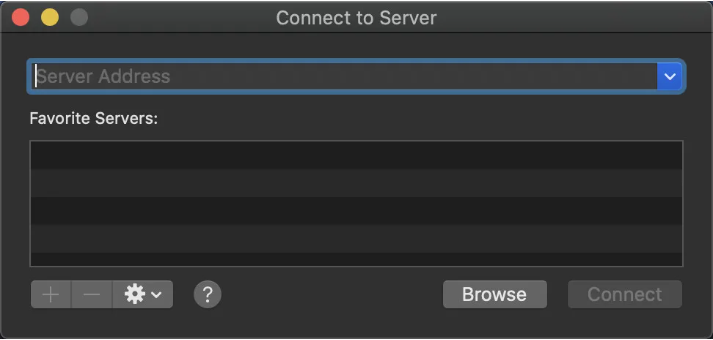
Чтобы вручную подключить сетевой диск на Mac с помощью Finder, выполните следующие действия:
- Открыто Finder.
- Нажмите Go в строке меню → выберите Подключение к серверу.
- В адресной строке введите сетевой путь (например,
smb://ServerName/SharedFolder). - Нажмите Объединяйтесь и введите учетные данные, если необходимо.
- После подключения общая папка появится в разделе «Расположения» в Finder.
- Чтобы отобразить его на постоянной основе, перейдите по ссылке Системные настройки > Пользователи и группы > Элементы входаи добавьте смонтированный том.
Часть 3: Автоматическое подключение сетевого диска на Mac при запуске
Чтобы ваш Mac повторно подключался к сетевому диску при каждом входе в систему:
- После подключения к сетевому диску через Finder,
- Открыто Настройки системы → Пользователи и группы,
- Выберите свою учетную запись пользователя,
- Нажмите Параметры входа → + → выберите смонтированный сетевой диск,
- Перезагрузите Mac, чтобы убедиться в работоспособности функции автоматического монтирования.
Это избавит вас от необходимости каждый раз заново подключаться к сети и сделает доступ бесперебойным.
Часть 4: Распространенные сетевые протоколы, которые вы можете использовать
При подключении сетевого диска на Mac выбор правильного протокола обеспечивает стабильное соединение.
- SMB (блок сообщений сервера): По умолчанию для общего доступа к файлам Windows
- AFP (протокол регистрации Apple): Устаревший протокол Apple, все еще поддерживается
- NFS (сетевая файловая система): Распространено в системах Unix/Linux
- FTP / SFTP: Для доступа к серверам или веб-хостингу (ограничения чтения/записи)
Перед подключением всегда проверяйте, какой протокол поддерживает ваш сервер или NAS.
Часть 5: Устранение неполадок при подключении сетевых дисков
Проблема 1: Сетевой диск не отображается после перезагрузки
Решение: повторно добавьте диск в Параметры входа в настройках пользователя.
Проблема 2: Медленное соединение или тайм-аут
Решение: убедитесь, что соединение Wi-Fi или Ethernet стабильно; попробуйте использовать IP вместо имени хоста.
Проблема 3: Отказано в доступе
Решение: Еще раз проверьте имя пользователя/пароль и разрешения на общий доступ на хост-компьютере.
Часть 6: Оптимизируйте свой Mac для удобного подключения сетевых дисков
iMyMac PowerMyMac — это многофункциональный набор инструментов, предназначенный для очистки, оптимизации и мониторинга вашего Mac. При регулярном подключении сетевых дисков к Mac системные ресурсы могут быть заняты кэшированными сетевыми данными или фоновыми службами.
Основные функции включают в себя:
- Умный уборщик: Удаляет мусор, журналы и кэши, которые замедляют работу сети.
- Деинсталлятор приложений: Очищает неиспользуемые инструменты, которые могут мешать совместному доступу к файлам.
- Защита конфиденциальности: Очищает историю браузера и подключений, идеально подходит для общих устройств.
- Performance Monitor: просмотр использования памяти и ЦП в режиме реального времени при подключении к сетевым дискам.
- Повторяющийся поиск: Удаляет лишние файлы освободить место для хранения, освобождая место для обновлений приложений и более плавных процессов.

Перед отображением больших томов или работой с общими файлами запустите очистку с помощью iMyMac PowerMyMac, чтобы обеспечить плавную работу и максимальную скорость.
Часть 7: Заключение
Научившись подключать сетевые диски на Mac, вы сможете сократить разрыв между локальными и сетевыми хранилищами, ускоряя рабочий процесс и делая его более эффективным. Как в домашних условиях, так и в корпоративной среде, подключение дисков экономит время и повышает эффективность. А с помощью таких инструментов, как iMyMac и PowerMyMac, вы сможете оптимизировать свою систему и подготовить её к любым сетевым задачам.


