


 PowerMyMac


Пользователи Mac часто совмещают несколько приложений и задач в течение дня. Одна из недооценённых, но мощных функций, помогающих оптимизировать многозадачность, — это картинка в картинке на MacНезависимо от того, смотрите ли вы видео, отвечая на электронные письма, или изучаете руководство, работая в другом окне, эта функция позволяет вам сосредоточиться, не переключаясь между вкладками. В этом руководстве вы узнаете, как активировать режим «картинка в картинке» на Mac в различных браузерах и приложениях. Мы также рассмотрим, как обеспечить бесперебойную работу системы для оптимальной работы режима «картинка в картинке».
Содержание: Часть 1. Что такое «Картинка в картинке» на Mac?Часть 2. Как включить функцию «Картинка в картинке» на Mac?Часть 3. Лучшие варианты использования функции «Картинка в картинке» на MacЧасть 4. Оптимизация производительности Mac при использовании режима «картинка в картинке»Часть 5. Последние мысли
Часть 1. Что такое «Картинка в картинке» на Mac?
«Картинка в картинке» на Mac — это встроенная функция, позволяющая воспроизводить видеоконтент в небольшом окне изменяемого размера, которое располагается поверх всех остальных окон. Это означает, что вы можете продолжать смотреть видео, одновременно используя другие приложения или работая над другой задачей. Это эффективный способ многозадачности без постоянного переключения между окнами.
Эта функция доступна в нескольких приложениях macOS, включая Safari, Apple TV, FaceTime и даже некоторые сторонние приложения. После включения видео будет свернуто в угол экрана и останется видимым, пока вы занимаетесь другими задачами.
Часть 2. Как включить функцию «Картинка в картинке» на Mac?
Активировать функцию «Картинка в картинке» на Mac просто, и шаги немного различаются в зависимости от того, какой браузер или приложение вы используете.
1. сафари
- Откройте Safari и перейдите к видео (например, YouTube).
- Дважды щелкните правой кнопкой мыши по видео, пока не увидите Введите картинку в картинке опцию.
- Нажмите на нее — видео откроется в небольшом плавающем окне.
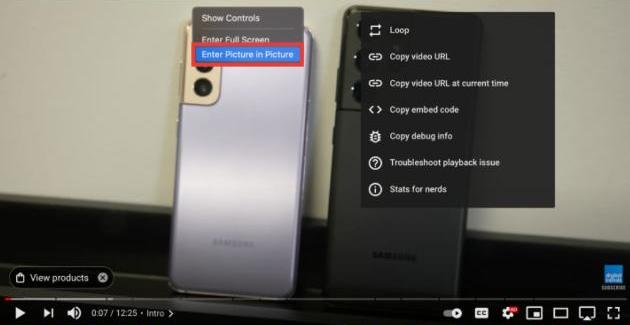
Кроме того, для сайтов, которые поддерживают собственный режим PiP (например, Vimeo или Apple TV), найдите значок PiP в элементах управления видео.
2. Google Chrome
- Воспроизвести видео в Chrome (например, YouTube).
- Дважды щелкните правой кнопкой мыши по видео и выберите Картинка в картинке.
- Вы также можете установить расширения Chrome, например «Расширение «Картинка в картинке» (от Google)», для более согласованного использования.
3. Apple TV и FaceTime
- Для приложения Apple TV нажмите Картинка в картинке значок прямо в элементах управления проигрывателя.
- Во время вызова FaceTime нажмите зеленую кнопку Минимизировать Кнопка. Окно звонка свернётся, что позволит вам продолжить разговор, одновременно занимаясь другими делами.
С помощью этих простых шагов вы в кратчайшие сроки сможете наслаждаться функцией «картинка в картинке» на Mac.
Часть 3. Лучшие варианты использования функции «Картинка в картинке» на Mac
Функция «Картинка в картинке» на Mac может кардинально изменить вашу продуктивность. Вот несколько отличных способов её использования:
- Посмотреть обучающие видео во время практики в другом приложении (например, инструменты дизайна, кодирования или редактирования).
- Присоединяйтесь к вебинарам или видеозвонкам и делать заметки в документе.
- Потоковое содержимое во время проверки электронной почты или просмотра веб-страниц.
- Сосредоточьтесь на лекции при просмотре материалов в режиме разделенного просмотра.
Это позволяет эффективно выполнять несколько задач одновременно, экономя время и уменьшая беспорядок в окнах.
Часть 4. Оптимизация производительности Mac при использовании режима «картинка в картинке»
Для обеспечения плавной работы режима «картинка в картинке» на Mac ваша система должна быть производительной. Если ваш Mac работает медленно, плавающее окно с видео может зависать или подтормаживать. Вот почему iMyMac PowerMyMac приходит дюйма
iMyMac PowerMyMac — это универсальная утилита для macOS, которая помогает очистить ненужные файлы, оптимизировать память, управлять элементами автозагрузки и отслеживать производительность системы в режиме реального времени. PowerMyMac удаляет ненужные файлы, освободить место для хранения, освобождая место для обновлений приложений и более плавных процессов. Освобождая ценные ресурсы, вы сможете наслаждаться плавным режимом «картинка в картинке» даже при открытии нескольких приложений.
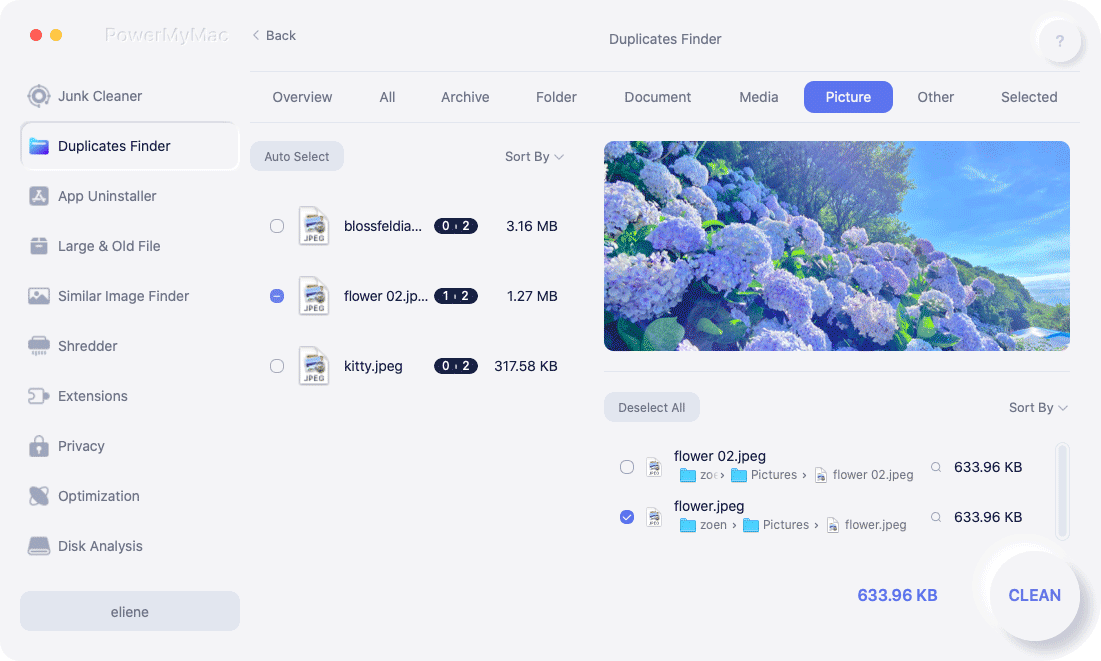
Независимо от того, редактируете ли вы документы или просматриваете веб-страницы с запущенным в углу видео, более чистый и быстрый Mac всегда улучшает ваш рабочий процесс.
Часть 5. Последние мысли
Режим «Картинка в картинке» на Mac — это не просто удобство, это инструмент, который может значительно повысить вашу эффективность, позволяя без труда справляться с несколькими задачами одновременно. Работаете ли вы, учитесь или отдыхаете, возможность держать видео или звонок на виду при использовании других приложений — это серьёзный плюс для повышения производительности.
Для оптимальной производительности и поддержания порядка в системе рассмотрите iMyMac PowerMyMac. Он гарантирует высокую скорость и отзывчивость вашего Mac, позволяя вам использовать все функции, такие как «картинка в картинке», без каких-либо задержек.
Начните использовать функцию «картинка в картинке» на Mac уже сегодня — вы удивитесь, как раньше обходились без нее.


