


 PowerMyMac


MacBook Air — это элегантный и мощный аппарат, идеально подходящий для студентов, профессионалов и творческих людей. Но когда приходит время печатать, найти принтер для MacBook Air Совместимость, беспроводное подключение и простота настройки могут быть непростой задачей. Это руководство всё упростит. Мы расскажем о лучших принтерах, безупречно работающих с macOS, дадим советы по их подключению и рекомендации по устранению неполадок. Кроме того, вы узнаете, как обеспечить бесперебойную работу Mac при установке принтера и в повседневной жизни.
Содержание: Часть 1: На что обратить внимание при выборе принтера для MacBook Air?Часть 2: Лучшие принтеры для вашего MacBook Air, которые вы можете выбратьЧасть 3: Как подключить принтер к MacBook Air?Часть 4: Распространенные проблемы и способы их устраненияЧасть 5: Бонус — обеспечьте бесперебойную печать на вашем MacЧасть 6: Заключительные мысли
Часть 1: На что обратить внимание при выборе принтера для MacBook Air?
Не все принтеры совместимы с macOS. При выборе принтера для MacBook Air обратите внимание на следующие характеристики:
- Совместимость с macOS: Проверьте, поддерживает ли устройство технологию Apple AirPrint или предлагает ли оно драйверы, предназначенные для Mac.
- Беспроводная печать: Поскольку у MacBook Air не так много портов, идеальным вариантом будет Wi-Fi или Bluetooth.
- Компактный размер: Дополняет портативный дизайн MacBook Air
- Универсальная функциональность: Сканирование, копирование и печать с одного устройства
- Эффективность чернил: Совместимые с Mac приложения, такие как Preview и Safari, отлично справляются с печатью PDF-файлов — выбирайте принтер, который экономит чернила при выполнении простых задач.
Правильный выбор принтера для MacBook Air гарантирует бесперебойную работу, особенно для удаленных сотрудников и студентов.
Часть 2: Лучшие принтеры для вашего MacBook Air, которые вы можете выбрать
Ниже представлен рейтинг лучших принтеров для MacBook Air по совместимости, производительности и простоте использования:
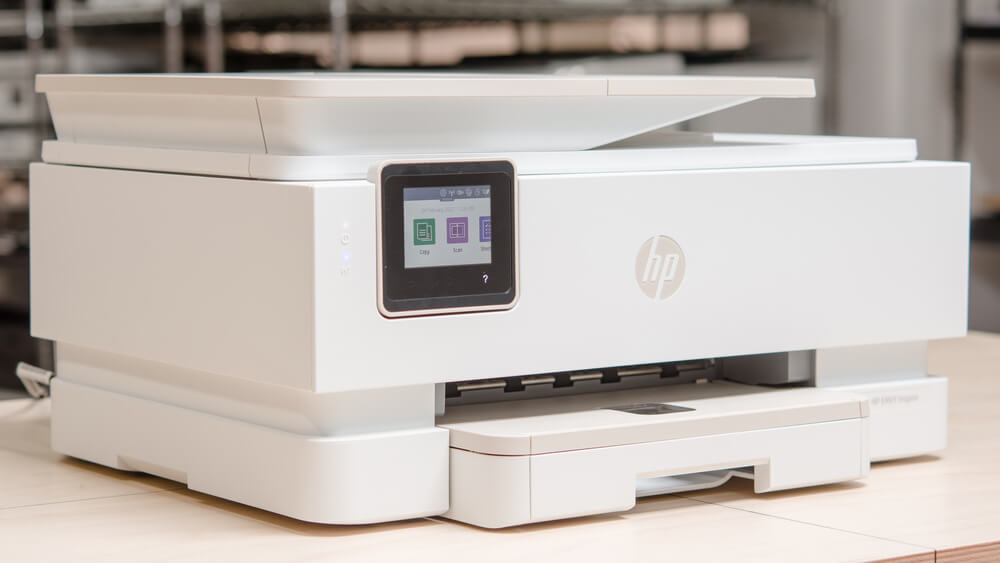
1. HP ENVY Inspire 7955e (Отличный универсальный беспроводной принтер для MacBook Air)
HP ENVY Inspire 7955e — универсальный выбор для пользователей MacBook Air, которым нужна высококачественная цветная печать и печать документов. Он поддерживает Apple AirPrint, что упрощает беспроводную настройку без установки драйверов. Этот многофункциональный принтер также оснащен встроенным сканером и копировальным аппаратом, идеально подходящим для студентов, удаленных сотрудников и семей. Его интеллектуальная система печати подключается к HP+ для автоматической подачи чернил и использования облачных функций.
- Почему он отлично подходит для MacBook Air: его компактные размеры отлично сочетаются с тонким дизайном MacBook Air, и вы можете печатать напрямую из таких приложений, как Safari, Pages или Mail, через Wi-Fi.
2. Canon PIXMA TR8620a (многофункциональный принтер с превосходной цветопередачей)
Если вам нужна яркая фотопечать и надёжная обработка документов, Canon PIXMA TR8620a — отличный выбор. Разработанный для домашних офисов и творческих людей, он поддерживает AirPrint, macOS и Google Cloud Print. Этот принтер отличается чётким качеством печати и возможностью работы с различными типами носителей, от глянцевой фотобумаги до конвертов.
- Преимущества для MacBook Air: интуитивно понятный сенсорный экран и полная поддержка беспроводного подключения делают печать с MacBook Air или iPhone легкой и глубоко интегрированной в экосистему Apple.
3. Brother HL-L2350DW (лучший монохромный лазерный принтер для пользователей Mac)
Для пользователей, которым нужна быстрая и стабильная чёрно-белая печать, Brother HL-L2350DW — идеальный выбор. Это компактный лазерный принтер, созданный для больших объёмов печати документов. Благодаря полной поддержке AirPrint и драйверов для macOS он идеально подходит для профессионалов и студентов, которым важен чёткий и чёткий текст.
- Почему он отлично подходит для MacBook Air: он эффективен, экономичен и поддерживает двустороннюю печать. Высокая скорость печати — до 32 страниц в минуту — делает его идеальным офисным помощником для пользователей Mac, которым не нужна цветная печать.
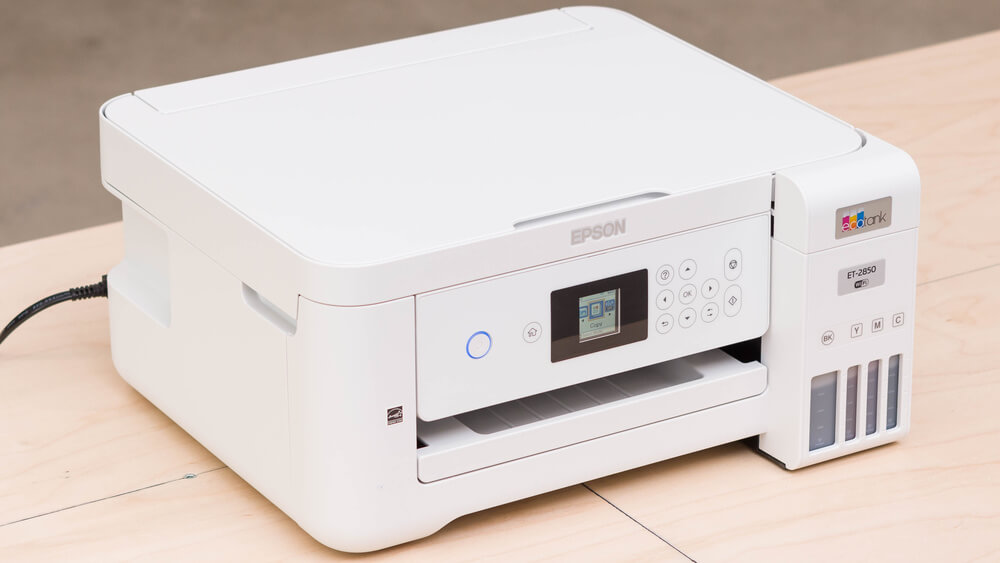
4. Epson EcoTank ET-2850 (экологичный выбор с долгосрочной экономией)
Epson EcoTank ET-2850 — отличный выбор, если вам надоело менять дорогие картриджи. Этот принтер для MacBook Air оснащён большими перезаправляемыми чернильницами, что значительно снижает стоимость печати каждой страницы. Этот многофункциональный принтер обеспечивает превосходную точность цветопередачи и полную поддержку беспроводных технологий, включая AirPrint и совместимость с macOS.
- Почему он отлично подходит для MacBook Air: Экологичная конструкция и картриджи с увеличенным ресурсом делают его идеальным выбором для студентов и профессионалов, которым нужна частая и надежная печать. Кроме того, это один из самых экономичных вариантов для пользователей MacBook Air.
5. HP OfficeJet Pro 9015e (производительность профессионального уровня для MacBook Air)
Опытные пользователи и бизнес-профессионалы по достоинству оценят HP OfficeJet Pro 9015e. Благодаря высокой скорости печати, двустороннему сканированию и облачной мобильной печати он рассчитан на интенсивное использование. Он также интегрируется со службами HP+ и обладает надежными функциями безопасности.
- Преимущества для MacBook Air: совместимость с AirPrint обеспечивает плавную беспроводную печать из macOS, а интеллектуальные функции без проблем работают с офисными приложениями Mac, что делает его отличным принтером бизнес-класса для владельцев MacBook.
Тщательно выбирая принтер для MacBook Air, соответствующий вашим рабочим нагрузкам и требованиям к совместимости с macOS, вы избавите себя от головной боли при настройке и обеспечите более плавный рабочий процесс. В следующей части мы расскажем, как правильно подключить и настроить эти принтеры на вашем MacBook Air.
Часть 3: Как подключить принтер к MacBook Air?
После того как вы выбрали лучший принтер для MacBook Air, подключить его обычно не составит труда:
Вариант 1: Настройка AirPrint (драйвер не требуется)
- Убедитесь, что ваш принтер и MacBook Air подключены к одной сети Wi-Fi.
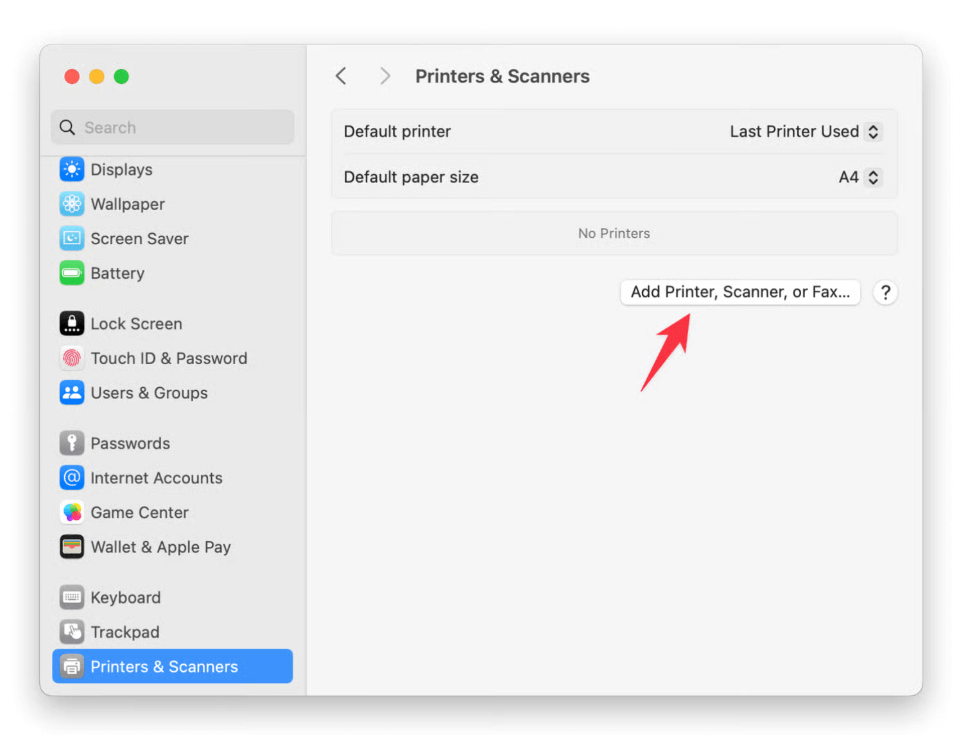
- Перейдите на Настройки системы → Принтеры и сканеры
- Нажмите Добавить (+) кнопку и выберите свой принтер
- Распечатать!
Вариант 2: Драйверы производителя
Для принтеров без AirPrint:
- Загрузите драйвер macOS с сайта принтера.
- Установите программное обеспечение и перезагрузите Mac.
- Добавьте принтер через Принтеры и сканеры
Правильный метод настройки принтера для MacBook Air позволит избежать ненужных ошибок и задержек печати.
Часть 4: Распространенные проблемы и способы их устранения
Даже у самого лучшего принтера могут возникнуть проблемы. Вот как исправить распространённые из них:
- Принтер не отображается? Убедитесь, что оба устройства подключены к одной сети Wi-Fi.
- Ошибка драйвера? Переустановите последнюю версию драйвера, совместимого с macOS.
- Очередь печати застряла? Перейдите на Системные настройки → Принтеры и сканеры, удалите и снова добавьте принтер
- Медленная печать? Перезагрузите маршрутизатор или попробуйте прямое USB-подключение, если оно поддерживается.
Регулярное обслуживание и поддержание чистоты вашего Mac могут предотвратить многие из этих проблем (подробнее об этом далее).
Часть 5: Бонус — обеспечьте бесперебойную печать на вашем Mac
Установка и использование принтера на MacBook Air требуют системных ресурсов, установки драйверов и стабильности сети. iMyMac PowerMyMac Он блестит. Он оптимизирует работу вашего Mac, обеспечивая бесперебойную работу принтеров и других периферийных устройств.
Как помогает iMyMac PowerMyMac:
- Smart Cleanup: Очищает системный мусор файлы, журналы и кэши, которые могут помешать работе программного обеспечения принтера
- Программа удаления приложений: Полностью удаляет нежелательные приложения и их остаточные файлы.
- Защита конфиденциальности: Очищает историю браузера, файлы cookie и журналы использования, защищая вашу конфиденциальность.
- Performance Monitor: помогает определить приложения, загружающие процессор или память и замедляющие печать
- Startup Manager: Ускоряет время загрузки, благодаря чему ваш принтер быстрее готов к работе.

Оптимизировав свой Mac с помощью iMyMac PowerMyMac, вы обеспечите более эффективную работу любого принтера для MacBook Air, сэкономив ваше время и избавив от разочарований.
Часть 6: Заключительные мысли
Выбор лучшего принтера для MacBook Air — это не только характеристики, но и совместимость, удобство и поддержание работоспособности системы. Выберите модель с полноценной поддержкой macOS, правильно настройте её и регулярно обслуживайте свой Mac. С такими инструментами, как iMyMac и PowerMyMac, у вас есть всё необходимое для плавной и продуктивной печати.


