


 PowerMyMac


Мы все сталкивались с ситуацией, когда, печатая, теряли всё, что написано, когда Word вылетал или система неожиданно выключалась. Если вы спрашиваете, как… восстановить несохраненный документ Word Хорошая новость заключается в том, что восстановление файлов часто возможно. Microsoft Word Встроенные функции автоматического восстановления, а также дополнительные инструменты для Windows и macOS помогут вам восстановить данные. Это руководство пошагово расскажет вам о том, как восстановить потерянные файлы и предотвратить их повторное появление. Мы также рассмотрим, как обеспечить стабильность системы на Mac и предотвратить потерю данных в будущем.
Содержание: Часть 1: Почему документы Word не сохраняются или пропадаютЧасть 2: Восстановление несохраненного документа в WindowsЧасть 3: Восстановление несохраненного документа на MacЧасть 4: Как защитить документы Word на Mac?Часть 5: Заключительные мысли
Часть 1: Почему документы Word не сохраняются или пропадают
Прежде чем восстанавливать несохранённый документ Word, полезно понять, почему это происходит. Наиболее распространённые причины:
- Сбои Word или системы
- Внезапные отключения электроэнергии
- Забыть сохранить вручную
- Перезапись файлов
- Неожиданные отключения или принудительные перезапуски
Понимание причины может помочь вам выбрать лучший метод восстановления.
Часть 2: Восстановление несохраненного документа в Windows
Чтобы восстановить несохраненные файлы документов Word в Windows, попробуйте сделать следующее:
1. Функция автосохранения
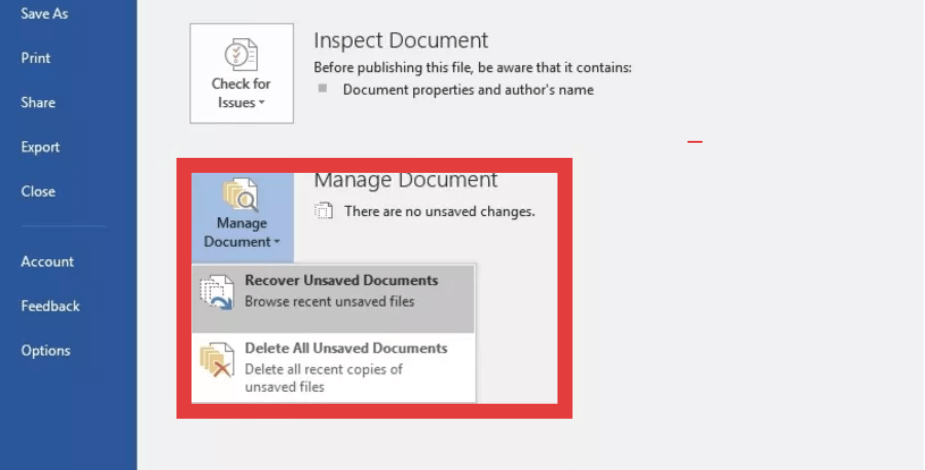
- Откройте Word → Нажмите Файл > Информация
- Найдите раздел «Управление документами» > «Восстановить несохраненные документы».
- Выберите файл и сохраните его.
2. Найдите файлы .asd или .wbk.
Используйте проводник Windows для поиска:*.asd or *.wbk
Это форматы резервного копирования и автоматического восстановления Word.
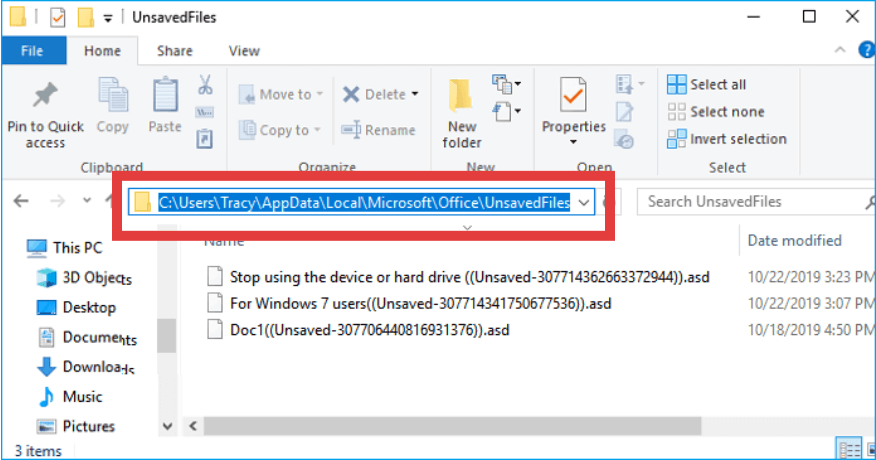
3. Проверьте временную папку.
Перейдите к: [C:\Users\[ВашеИмя]\AppData\Local\Microsoft\Office\UnsavedFiles]
Часть 3: Восстановление несохраненного документа на Mac
Чтобы восстановить несохраненные файлы документов Word на Mac:
1. Папка автовосстановления
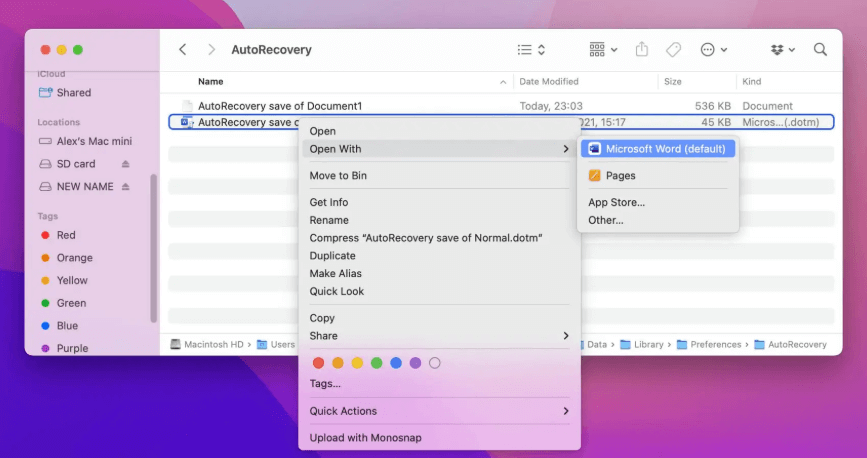
- Откройте Finder > Перейти к:
~/Library/Containers/com.microsoft.Word/Data/Library/Preferences/AutoRecovery/ - Найдите недавно автоматически сохраненные версии.
2. Резервное копирование Time Machine
Если Time Machine включена, откройте её и перейдите в папку, где файл был сохранён в последний раз. Восстановите предыдущую версию из резервной копии.
Часть 4: Как защитить документы Word на Mac?
Частые замедления работы системы или сбои являются распространенными причинами потери несохраненных документов, особенно на компьютерах Mac. iMyMac PowerMyMac может помочь минимизировать эти риски и повысить стабильность вашей системы.
Вот как:
- Мониторинг системы в реальном времени: Отслеживает использование процессора и памяти, чтобы избежать перегрузок.
- Smart Tools Cleanup: Очищает системный мусор файлы, которые замедляют работу вашего Mac и вызывают зависание таких приложений, как Word
- Программа удаления приложений: Полностью удаляет нежелательные приложения и их остаточные файлы
- Startup Manager: Ускоряет загрузку системы за счет отключения ненужных фоновых процессов.
Оптимизируя свой Mac с помощью iMyMac PowerMyMac, вы снижаете вероятность сбоя Word или неожиданного завершения работы системы — распространенных причин появления несохраненных файлов.
Часть 5: Заключительные мысли
Потерять часы работы всегда неприятно, но умение восстановить несохранённые файлы Word может сэкономить время и нервы. Независимо от того, используете ли вы Windows или Mac, встроенные функции и инструменты резервного копирования предлагают надёжные варианты восстановления. А если вы используете Mac, поддержание чистоты и стабильности системы с помощью таких инструментов, как iMyMac и PowerMyMac, имеет большое значение. Не реагируйте на потерю файлов, а предотвратите проблему ещё до её возникновения.


