 PowerMyMac


Если вы когда-либо мечтали наслаждаться экраном своего Mac на большом дисплее, то настройка... Roku для Mac Это идеальное решение. В этом руководстве вы найдете все необходимое. Вы также узнаете, как оптимизировать производительность вашего Mac для наилучшего качества потоковой передачи. Готовы транслировать контент с вашего Mac на Roku? Давайте начнем.
Содержание: Часть 1. Можно ли смотреть Roku на моем MacBook?Часть 2. Трансляция контента с вашего Mac на Roku: 2 способа.Часть 3. Совет: Оптимизируйте производительность Mac для более качественной потоковой передачи.Часть 4. Вывод
Часть 1. Можно ли смотреть Roku на моем MacBook?
Краткий ответ: не напрямую. Року Roku OS недоступен в качестве нативного приложения на macOS. Однако вы все еще можете пользоваться функциями Roku, транслируя или зеркально отображая экран. Ключевым моментом является подключение вашего Mac и Roku к одной и той же сети Wi-Fi и использование зеркального отображения экрана или приложений, совместимых с DLNA. С помощью нескольких простых шагов вы можете настроить Roku для Mac и наслаждаться контентом на обоих устройствах. Будь то фильм, слайд-шоу или прямая трансляция, ваш Mac может стать мощным источником контента для вашего телевизора с поддержкой Roku.
Часть 2. Трансляция контента с вашего Mac на Roku: 2 способа.
1. Отобразите экран вашего Mac на Roku.
Если вы хотите полностью дублировать изображение с вашего Mac на телевизор, подключенный к Roku, одним из самых надежных решений является использование JustStream — мощного приложения для зеркального отображения экрана для macOS. Оно разработано для пользователей, которые хотят беспроводным способом расширить или дублировать экран своего Mac. Настройка Roku для Mac с помощью JustStream проста и предоставляет вам полный контроль над разрешением потоковой передачи, поддержкой звука и форматами мультимедиа.
С JustStream ваше устройство Roku становится продолжением вашего Mac, что делает его идеальным для презентаций, воспроизведения мультимедиа и даже несложных игр. Начать работу с JustStream очень просто. Вот пошаговая инструкция, как дублировать экран и в полной мере использовать возможности Roku для Mac:
- Установите JustStream: Перейдите на официальный сайт Eltima Software и скачайте JustStream. Установите и запустите приложение на своем Mac.
- Подключитесь к той же сети Wi-Fi: Убедитесь, что ваш Mac и устройство Roku подключены к одной и той же беспроводной сети. Это необходимо для того, чтобы JustStream распознал ваше устройство Roku.
- Запустите JustStream и выберите свой экран: Щелкните значок JustStream в строке меню. Отобразится список доступных экранов и дисплеев, подключенных к вашему Mac. Выберите экран или окно, которое хотите дублировать.
- Выберите ваше устройство Roku: JustStream выполнит поиск доступных устройств в вашей сети. Выберите ваше устройство Roku из списка обнаруженных устройств.
- Начать трансляцию: Нажмите кнопку «Начать трансляцию». Теперь изображение с экрана вашего Mac появится на вашем телевизоре через Roku. Вы также можете добавить субтитры или транслировать видеофайлы, перетащив их в интерфейс JustStream.
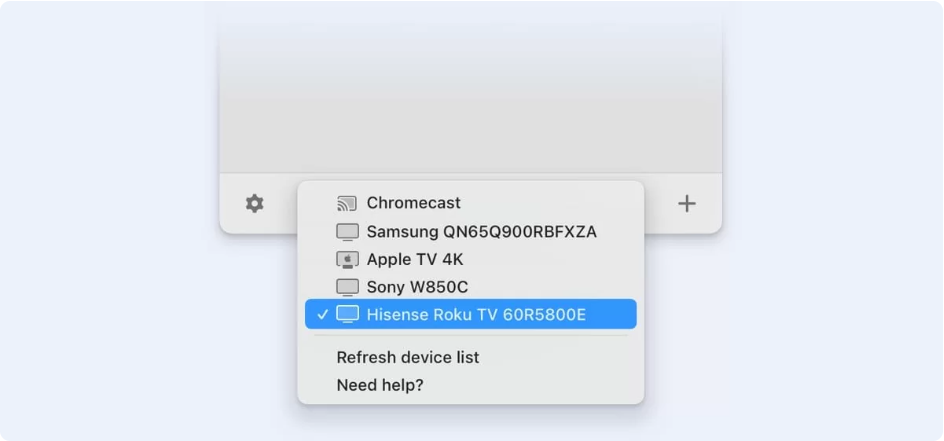
JustStream предоставляет пользователям Mac возможности, максимально приближенные к нативным, при работе с Roku. Если вы ищете качественное и стабильное решение для интеграции Roku с Mac, JustStream — это первоклассный вариант, особенно если для вас приоритетны высококачественное видео и аудио без задержек и проводов.
2. Трансляция локальных медиафайлов с Mac на Roku.
Если вы предпочитаете воспроизводить видео- или музыкальные файлы, хранящиеся локально на вашем Mac, вы можете транслировать их на Roku с помощью VLC Media Player с включенной функцией DLNA.
Инструкция по потоковой передаче с помощью VLC:
- Установить VLCЗагрузите и установите VLC Media Player на свой Mac.
- Включить потоковую передачу DLNAОткройте VLC > Настройки > Показать все настройки. Перейдите в Выходной поток > Южный поток > SAP и включите параметр «Объявлять службы SAP в локальной сети». Перейдите в... плейлист > Обнаружение сервисов и включите функцию "Universal Plug'n'Play (UPnP)".
- Откройте VLC на RokuУстановите приложение VLC из магазина каналов Roku.
- Транслируйте свои медиафайлыОткройте приложение VLC на Roku. Ваш Mac должен отобразиться в локальных сетях. Найдите свои общие медиафайлы и начните просмотр.
Этот метод особенно полезен для киноманов и любителей музыки с большими локальными библиотеками. Это также отличный способ уменьшить зависимость от облачных сервисов и при этом наслаждаться бесперебойным воспроизведением с помощью Roku для Mac.
Часть 3. Совет: Оптимизируйте производительность Mac для более качественной потоковой передачи.
Для обеспечения плавного воспроизведения и отсутствия задержек при использовании Roku для Mac ваш Mac должен работать с максимальной производительностью. Именно здесь на помощь приходят такие инструменты, как... iMyMac PowerMyMac Заходите. Это универсальная программа для очистки и оптимизации Mac, которая поможет вам. удалить ненужные файлыотслеживать производительность и повышать общую скорость.
Ключевые особенности:
- Умный уборщикУдаляет системный мусор, кэш приложений и ненужные файлы. освободить место на диске.
- Монитор памятиОтображает использование оперативной памяти в реальном времени и помогает освободить память одним щелчком мыши.
- Деинсталлятор приложенийПолностью удаляет приложения и их остаточные файлы.
- Повторяющийся поискНаходит и удаляет дубликаты файлов, занимающие много места.
- Уборщик конфиденциальностиОчищает историю браузера, файлы cookie и конфиденциальные данные для повышения уровня конфиденциальности.
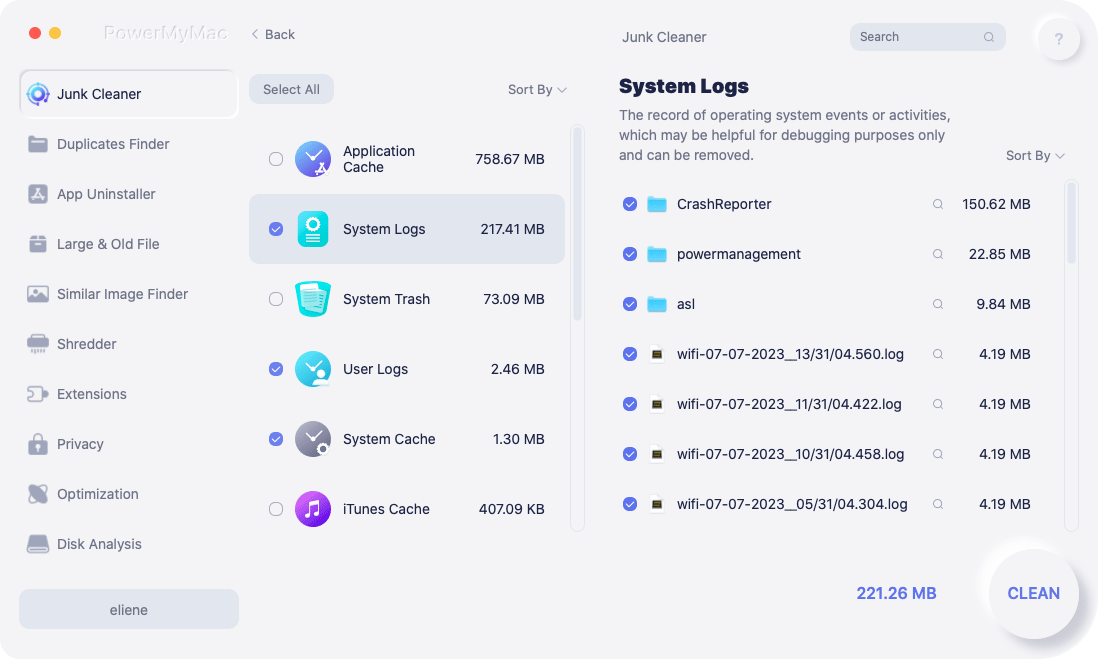
Очищая и оптимизируя вашу систему, PowerMyMac гарантирует, что ваш Mac получит необходимые ресурсы для зеркального отображения экрана или потоковой передачи мультимедиа без задержек. Это отличный помощник для максимального использования возможностей Roku для Mac, особенно во время длительных сеансов потоковой передачи или при многозадачности.
Часть 4. Вывод
Настройка Roku для Mac стала проще, чем когда-либо, благодаря таким инструментам, как AirScreen и VLC. Независимо от того, дублируете ли вы весь экран или просто транслируете локальные медиафайлы, Roku предлагает гибкие беспроводные решения, которые сделают ваш контент более доступным. А благодаря таким приложениям, как iMyMac PowerMyMac, поддерживающим вашу систему в отличном состоянии, вы всегда будете наслаждаться бесперебойной потоковой передачей. Так что вперед — подключите свой Mac к Roku и наслаждайтесь любимым контентом на большом экране.