


 PowerMyMac


Благодаря расширяющейся функциональности WhatsApp пользователи теперь могут наслаждаться высококачественными видеозвонками на устройствах macOS без использования телефона. Независимо от того, являетесь ли вы новичком в WhatsApp Web или используете приложение для macOS, это руководство расскажет вам всё необходимое. Мы поможем вам с настройкой и устранением неполадок. Давайте разберёмся, как создать Видеозвонок WhatsApp на Mac легко и оптимизировать свой Mac для наилучшего опыта звонков.
Содержание: Часть 1: Что нужно для совершения видеозвонков в WhatsApp на Mac?Часть 2: Совершайте видеозвонки WhatsApp на Mac с помощью настольного приложенияЧасть 3: Устранение неполадок с видеозвонками WhatsApp на MacЧасть 4: Бонус — Оптимизация производительности Mac для видеозвонковЧасть 5: Заключение
Часть 1: Что нужно для совершения видеозвонков в WhatsApp на Mac?
Прежде чем начать видеозвонок WhatsApp на Mac, убедитесь, что у вас есть следующее:
- Mac работает Macos 11 (Биг-Сур) или позже
- Стабильное интернет соединение
- Камера и микрофон (встроенный или внешний)
- WhatsApp установлен на вашем смартфоне (подключен к вашему Mac)
- Приложение WhatsApp для ПК (предпочтительно) или доступ к WhatsApp Web
Убедитесь, что ваша учётная запись WhatsApp активна, а контакты синхронизированы с телефоном. В настоящее время приложение для ПК поддерживает индивидуальные голосовые и видеозвонки; для групповых звонков могут потребоваться сторонние решения или будущие обновления.
Часть 2: Совершайте видеозвонки WhatsApp на Mac с помощью настольного приложения
Вы можете начать видеозвонок WhatsApp на Mac, выполнив следующие действия:
- Установите официальное приложение WhatsApp на свой Mac.
- Откройте WhatsApp на своем телефоне > нажмите на меню с тремя точками (или «Настройки») > «Подключенные устройства» > отсканируйте QR-код на своем Mac.
- Нажмите на чат человека, которому вы хотите позвонить.
- Нажмите на значок камеры в правом верхнем углу.
- Звонок начнется с использованием веб-камеры и микрофона вашего Mac.
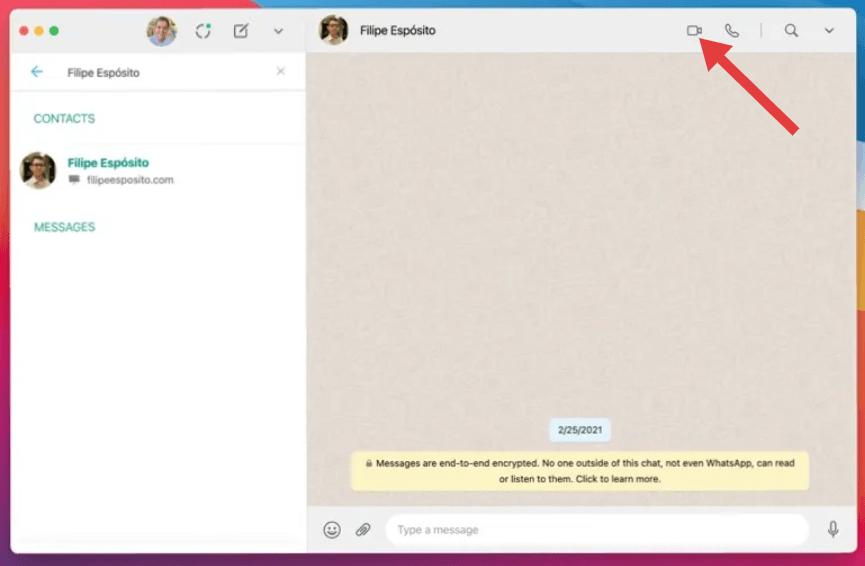
Примечание:
Видеозвонки в WhatsApp на Mac в настоящее время доступны только через десктопное приложение, а не через браузерную версию. Убедитесь, что в настройках macOS включены разрешения на использование микрофона и камеры.
Часть 3: Устранение неполадок с видеозвонками WhatsApp на Mac
Возникли проблемы с видеозвонком в WhatsApp на Mac? Попробуйте эти советы:
Камера или микрофон не работают?
Перейдите на Системные настройки > Конфиденциальность и безопасность > Камера/Микрофон и убедитесь, что у WhatsApp есть разрешение.
Приложение не открывается или вылетает?
Перезагрузите Mac, обновите WhatsApp Desktop или переустановите приложение.
Звонки постоянно прерываются?
Проверьте уровень сигнала Wi-Fi или переключитесь на проводное соединение Ethernet.
Не получаете видео?
Попросите вашего собеседника проверить его собственную камеру и разрешения.
Часть 4: Бонус — Оптимизация производительности Mac для видеозвонков
Для обеспечения плавных видеозвонков в WhatsApp без задержек на Mac крайне важно поддерживать чистоту и оптимизацию системы. Именно поэтому iMyMac PowerMyMac Это комплексный инструмент для оптимизации Mac, который помогает очистить ненужные файлы, освободить оперативную память, освободить место для хранения, управлять автозагрузкой программ и контролировать производительность системы — все это может напрямую влиять на стабильность видеозвонков.
Зачем использовать его для видеозвонков в WhatsApp?
- Освобождает память, благодаря чему WhatsApp работает быстрее
- Удаляет временные и кэшированные файлы, которые могут вызывать замедление работы.
- Отслеживает использование ЦП и оперативной памяти во время видеозвонков
- Помогает избежать перегрева или снижения производительности во время вызова

Запуск iMyMac PowerMyMac перед видеоконференцией обеспечивает более высокую скорость реагирования и меньше технических сбоев.
Часть 5: Заключение
Совершать видеозвонки в WhatsApp на Mac легко, используя официальное приложение для ПК и подготовив систему к бесперебойной работе. WhatsApp упрощает общение прямо с вашего Mac, независимо от того, работаете ли вы удалённо или общаетесь с друзьями. Не забывайте использовать такие инструменты, как iMyMac и PowerMyMac, чтобы ваш Mac работал максимально эффективно, особенно когда во время разговора важен каждый кадр и каждое слово.


