


 PowerMyMac


Если вы когда-либо сталкивались с «ваше соединение не является конфиденциальным на MacОшибка "" при просмотре веб-страниц, вы знаете, насколько это раздражает и тревожит. Это сообщение означает, что ваш браузер подозревает, что соединение небезопасно, часто из-за проблем с SSL-сертификатом веб-сайта или настройками вашего Mac. В этом руководстве мы рассмотрим причины появления этой ошибки и дадим вам чёткие инструкции по её устранению для Safari и Chromeи поделитесь советами, как предотвратить это в будущем.
Содержание: Часть 1: Что означает «Ваше подключение не защищено» на Mac?Часть 2: Почему мое подключение отображается как не защищенное на Mac?Часть 3: Как исправить ошибку «Подключение не защищено» на Mac?Часть 4. Дополнительный совет: как улучшить работу MacЧасть 5: Резюме
Часть 1: Что означает «Ваше подключение не защищено» на Mac?
При посещении веб-сайта браузер проверяет наличие действующего SSL-сертификата, чтобы гарантировать шифрование и безопасность соединения. Если с сертификатом что-то не так или браузер не может подтвердить его подлинность, вы увидите предупреждение «Ваше подключение не защищено на Mac».
В Safari, он отображается как: «Это подключение не является частным» с возможностью «Показать подробности».
В Chrome, вы увидите: «Ваше подключение не является защищенным» с красным предупреждающим треугольником.
Почему это важно: Сертификаты SSL/TLS предотвращают кражу конфиденциальной информации, такой как пароли и номера кредитных карт. Игнорирование этого предупреждения может привести к раскрытию ваших данных.
Часть 2: Почему мое подключение отображается как не защищенное на Mac?
Давайте разберем, почему может возникнуть ошибка «ваше подключение не является конфиденциальным» на Mac:
- Недействительный или просроченный SSL-сертификат – Веб-сайтам необходимо периодически обновлять свои SSL-сертификаты; просроченные сертификаты приводят к этой ошибке.
- Неправильная дата и время – Проверка SSL зависит от корректности системного времени; даже небольшая ошибка может привести к сбою проверки.
- Ожидаются обновления браузера или macOS – Устаревшие библиотеки безопасности не могут распознать новые сертификаты.
- Риски, связанные с общественным Wi-Fi – Перехваченные или измененные сертификаты из небезопасных сетей могут вызывать предупреждения.
- Превышение допустимых пределов антивирусной защиты или брандмауэра – Некоторые инструменты сканируют HTTPS-трафик, нарушая защищенные соединения.
- Поврежденный кэш или файлы cookie браузера – Сохраненные данные сайта могут конфликтовать с обновленной информацией сертификата.
Часть 3: Как исправить ошибку «Подключение не защищено» на Mac?
Вот как можно эффективно устранить неполадки и решить проблему:
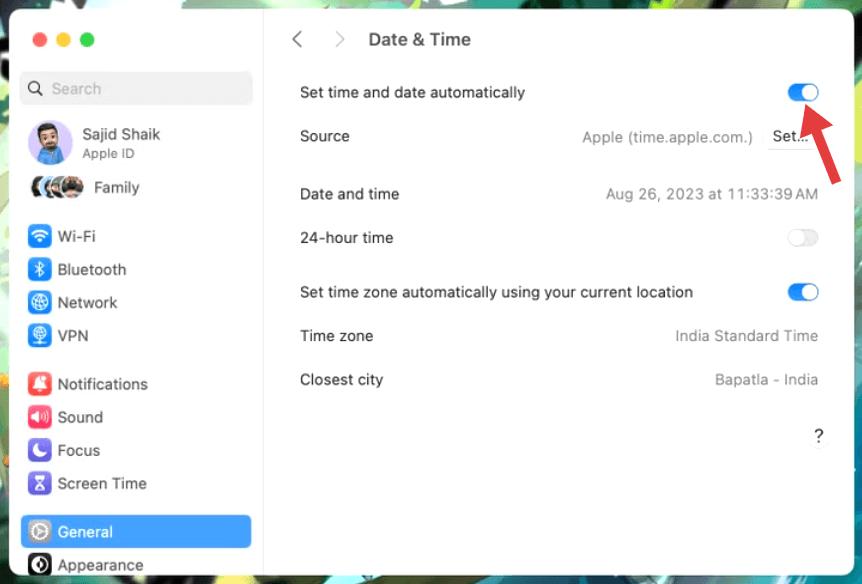
1. Проверьте дату и время на вашем Mac
- Открыто Настройки системы → Общие → Дата и время.
- Включите «Устанавливать дату и время автоматически».
- Выберите правильный часовой пояс.
2. Обновите или перезапустите браузер.
Иногда проверка сертификата просто зависает. Вот как исправить ошибку «Ваше подключение не защищено на Mac».
- Полностью закройте Safari или Chrome.
- Откройте снова и попробуйте загрузить сайт еще раз.
3. Обновите macOS и браузер.
Обновления часто включают в себя новые корневые сертификаты и исправления безопасности.
- Для macOS: Перейти к Системные настройки > Общие > Обновление ПО.
- Для Chrome: Открыть Настройки > О Chrome и обновите до последней версии.
4. Коммутационные сети
Общественные сети Wi-Fi в кафе, аэропортах и отелях часто перенаправляют трафик на страницы входа, что может сбивать с толку браузеры.
- Отключитесь от публичной сети Wi-Fi.
- Протестируйте сайт, используя домашний Wi-Fi или мобильную точку доступа.
5. Очистите кеш браузера и файлы cookie.
Safari:
- Перейдите на Safari > Настройки > Конфиденциальность > Управление данными веб-сайта.
- Нажмите Удалить все.
Chrome:
- Перейдите на Настройки > Конфиденциальность и безопасность > Очистить данные браузера.
- Выбрать Кэшированные изображения и файлы и Файлы cookie и другие данные сайтов.
Часть 4. Дополнительный совет: как улучшить работу Mac
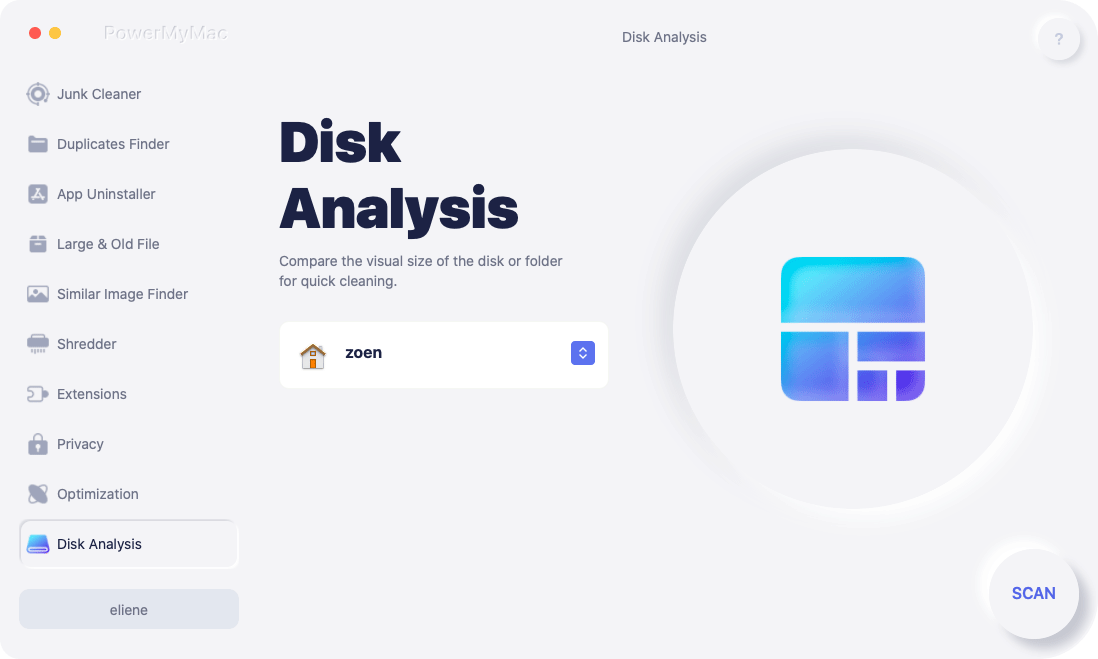
Хотя ваше подключение на Mac не защищено, это в первую очередь связано с безопасностью, медленный или перегруженный Mac может усложнить устранение неполадок. Вот где iMyMac PowerMyMac приходит дюйма
С помощью этого инструмента вы сможете:
- Очистите кэш браузера которые могут помешать проверке SSL-сертификатов.
- Освободите оперативную память, чтобы улучшить производительность браузера при безопасных соединениях.
- Управляйте элементами входа, чтобы ваш Mac загружался быстрее и работал бесперебойно.
- Удаление нежелательных файлов которые вызывают замедление работы системы.
На хорошо обслуживаемом компьютере Mac вероятность возникновения сбоев в работе браузера ниже, что позволяет быстрее исправлять ошибки.
Часть 5: Резюме
Предупреждение «Ваше подключение не защищено на Mac» — это способ защиты браузера. Хотя иногда оно может возникать по безобидным причинам, например, по неверному системному времени, его ни в коем случае нельзя игнорировать без предварительного изучения. Следуйте инструкциям в этом руководстве, чтобы устранить проблему, и оптимизируйте свой Mac с помощью таких инструментов, как iMyMac и PowerMyMac, чтобы обеспечить более плавный и безопасный просмотр в долгосрочной перспективе.


