


 PowerMyMac


Пользователи Mac иногда бывают ошеломлены загадочным сообщением: «ваш экран отслеживается на Mac». Это сообщение обычно появляется на экране блокировки или в строке меню и может вызывать серьёзные опасения по поводу конфиденциальности. Это хакер? Включена ли ваша камера? Кто-то удалённо получает доступ к вашему Mac?
Хотя существует несколько обоснованных и безобидных причин, крайне важно понять их и обеспечить безопасность вашей системы. В этом руководстве мы рассмотрим причины появления этого оповещения, как его отключить и что можно сделать для обеспечения безопасности и оптимизации работы вашего Mac.
Содержание: Часть 1: Что означает, когда мой Mac сообщает, что за моим экраном ведется наблюдение?Часть 2: Распространенные причины появления этого сообщенияЧасть 3: Как сделать так, чтобы мой экран не был под наблюдением?Часть 4: Как сохранить свой Mac чистым и конфиденциальным?Часть 5: Заключение
Часть 1: Что означает, когда мой Mac сообщает, что за моим экраном ведется наблюдение?
Сообщение «Ваш экран под наблюдением на Mac» обычно означает, что разрешен доступ к общему экрану или записи экрана. Это не всегда означает, что за вами следят. macOS показывает это сообщение в следующих случаях:
- Совместное использование экрана включено
- Удаленное управление активно
- AirPlay дублирует ваш дисплей
- Стороннее приложение записывает или просматривает ваш экран.
- Используются функции доступности, такие как Zoom.
Apple включает это предупреждение для прозрачности, гарантируя, что пользователи знают о фоновой активности экрана.
Часть 2: Распространенные причины появления этого сообщения
1. Включен общий доступ к экрану
Если включена функция общего доступа к экрану, ваш Mac разрешает удалённый доступ к своему дисплею. Возможно, вы включили эту функцию для технической поддержки или забыли её отключить.
2. Вредоносное или шпионское ПО
В редких случаях сообщение «Ваш экран контролируется на Mac» может появляться из-за того, что вредоносные приложения пытаются шпионить за вашим экраном или записывать его.
3. Удаленное управление активно
В корпоративной среде компьютеры Mac часто управляются удалённо ИТ-отделом. Если ваше устройство подключено к корпоративной сети, эта функция может быть включена по умолчанию.
4. AirPlay или зеркалирование внешнего дисплея
При зеркалировании экрана через AirPlay на Apple TV или внешний монитор, macOS уведомит вас об этом.
5. Демонстрация экрана в Zoom или Microsoft Teams
Приложения для видеоконференций запрашивают разрешение на использование экрана. Даже если они в данный момент не используются, система может обнаружить их фоновые службы.
Часть 3: Как сделать так, чтобы мой экран не был под наблюдением?
Проверьте, включен ли общий доступ к экрану
Это наиболее распространённый способ решения проблемы с сообщением «Ваш экран под наблюдением на Mac». Вот как это сделать.
- Открыто Настройки системы (или Системные настройки в более старых версиях macOS).
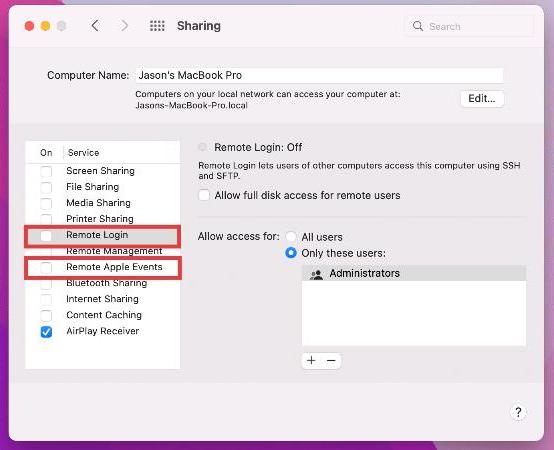
- Перейдите на Общие > Поделиться.
- Искать Общий доступ к экрану or Удаленное управление. Если они включены, выключите их.
- Для дополнительной безопасности отключите Удаленный вход и Удаленные события Apple если вы ими не пользуетесь.
Отозвать разрешения на запись экрана
Такие приложения, как Zoom, Skype или программы для записи экрана, могут запрашивать эти разрешения, но вы можете контролировать их. Чтобы запретить сторонним приложениям следить за вашим экраном:
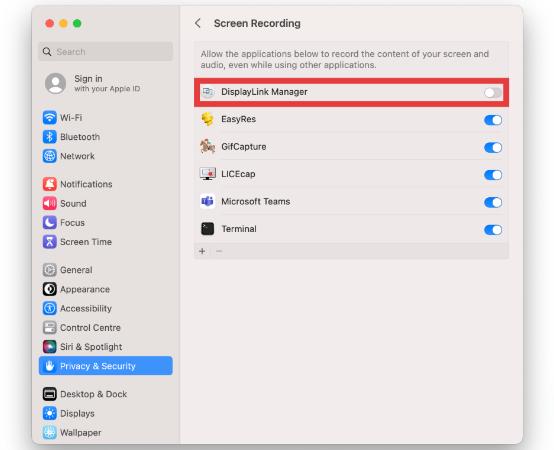
- Перейдите на Системные настройки > Конфиденциальность и безопасность > Запись экрана.
- Просмотрите список приложений.
- Отключите доступ для приложений, которым вы не доверяете или которые вы в настоящее время не используете.
Проведите проверку безопасности на предмет подозрительной активности
Если вы подозреваете, что сообщение «Ваш экран наблюдается на Mac» не связано с легитимным приложением или настройкой, выполните следующие действия:
- Открыто Мониторинг системы и просмотрите неизвестные фоновые процессы.
- Используйте Консоли для проверки журналов на предмет подозрительных попыток доступа.
- Диагностика Параметры входа для неизвестных приложений автозагрузки.
- Сброс ПРАМ и SMC для восстановления настроек по умолчанию.
Вы также можете рассмотреть возможность использования сторонних средств безопасности или очистки Mac для сканирования на наличие скрытых вредоносных программ (подробнее об этом ниже).
Часть 4: Как сохранить свой Mac чистым и конфиденциальным?
При устранении неполадок, связанных с экраном, или подозрительных сообщений крайне важно поддерживать работу Mac в оптимизированном состоянии. iMyMac PowerMyMac — это универсальная утилита, которая поможет очистить, защитить и контролировать ваш Mac.
Ключевые особенности:
- Уборщик конфиденциальности: Очищает следы браузера, журналы использования приложений и историю общего доступа к экрану для защиты персональных данных.
- Performance Monitor: Показывает использование ЦП и памяти в реальном времени для обнаружения подозрительных фоновых процессов.
- Деинсталлятор: Безопасно удаляет приложения которые запрашивают доступ к экрану, но вы больше не используете.
- Умный уборщик: Освобождает место на диске и удаляет ненужный системный мусор, ускоряя работу вашего Mac.
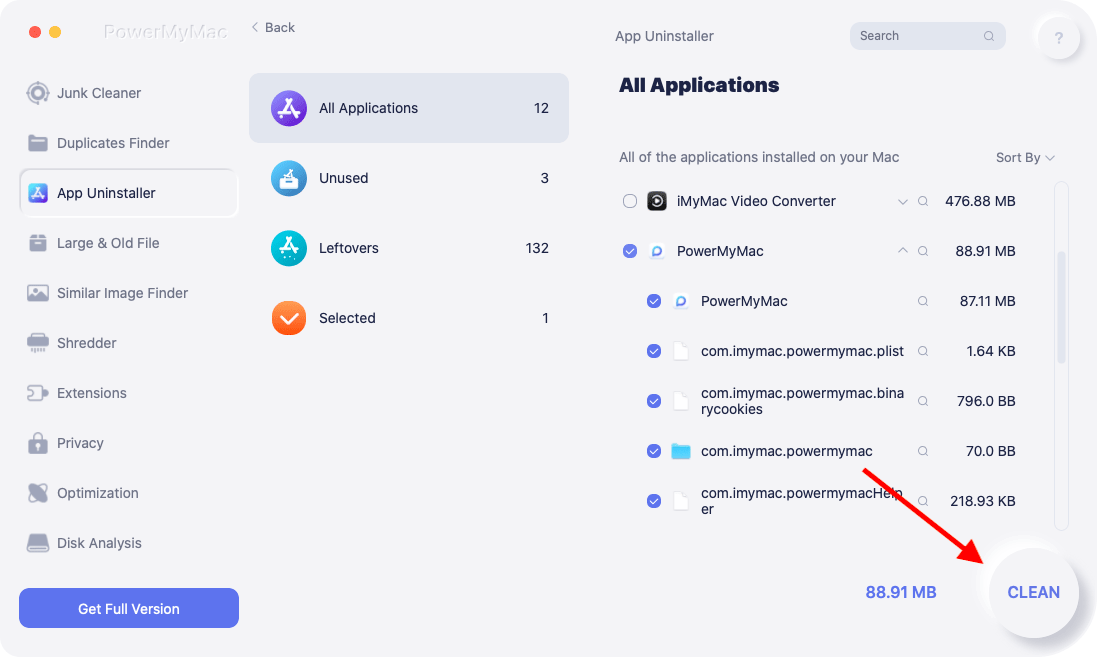
Используя iMyMac PowerMyMac, вы можете управлять разрешениями, удалять нежелательные элементы входа в систему и гарантировать, что за вашим Mac не ведется скрытое наблюдение и он не замедляет работу.
Часть 5: Заключение
Сообщение «Ваш экран под наблюдением на Mac» может быть тревожным, но обычно это безобидное предупреждение macOS. Оно служит функцией безопасности, предупреждая вас о фоновой активности на экране, будь то AirPlay, демонстрация экрана или инструменты для проведения конференций. Тем не менее, если сообщение появляется без причины, отнеситесь к нему серьёзно. Проверьте системные настройки, отзовите ненужные разрешения и следите за фоновыми задачами. Для комплексного ухода за системой такие инструменты, как iMyMac и PowerMyMac, отлично подходят для поддержания скорости, конфиденциальности и порядка на вашем Mac.


