


 PowerMyMac


Lucidpress — популярный инструмент веб-дизайна, используемый для создания документов, брошюр, презентаций и многого другого. Хотя это отличный инструмент для дизайна, могут возникнуть причины... удалить Lucidpress с MacВозможно, вы больше не используете приложение, перешли на другой инструмент дизайна или хотите освободить место на устройстве. Независимо от причины, удаление Lucidpress может помочь оптимизировать производительность вашего Mac и удалить все ненужные файлы. Узнайте, как быстро и полностью удалять приложения как Lucidpress на Mac, читая дальше.
Содержание: Часть 1. Стоит ли удалять Lucidpress с Mac?Часть 2. Как удалить Lucidpress с Mac [Базовый метод]Часть 3. Как полностью удалить Lucidpress с Mac [Лучший метод]Часть 4. Вывод
Часть 1. Стоит ли удалять Lucidpress с Mac?
Если ваш Mac Переполнено приложениями, которые вы больше не используете, возможно, пришло время освободить место в памяти. Но стоит ли удалять Lucidpress с Mac? Вот несколько причин, по которым мы рекомендуем удалить Lucidpress с вашего Mac:
- Больше не нужен: Если вы перешли на другой инструмент для дизайна или редактирования документов, Lucidpress может оказаться вам ненужным.
- Экономия пространства: Lucidpress, хоть и лёгкий, всё же может занимать ценное место на диске. Его удаление может… освободить место на Mac чтобы освободить место для других приложений или файлов.
- Производительность: Иногда даже веб-инструменты могут вызывать задержку или чрезмерно использовать системные ресурсы. Если вы заметили проблемы с производительностью, удаление ненужных приложений, таких как Lucidpress, может помочь повысить скорость.
- Проблемы с подпиской: Если вы больше не пользуетесь премиум-функциями или хотите отменить подписку, удаление приложения станет хорошим первым шагом.
Часть 2. Как удалить Lucidpress с Mac [базовый метод]
Если вы решили удалить Lucidpress с Mac, вот пошаговое руководство, как сделать это вручную:
Шаг 1. Прежде чем начать, убедитесь, что Lucidpress не запущен. Щёлкните правой кнопкой мыши по значку приложения в доке и выберите «Выйти».
Шаг 2. Откройте Finder и перейдите в папку «Программы» (можно использовать сочетание клавиш Cmd + Shift + A). Найдите Lucidpress в списке установленных приложений.
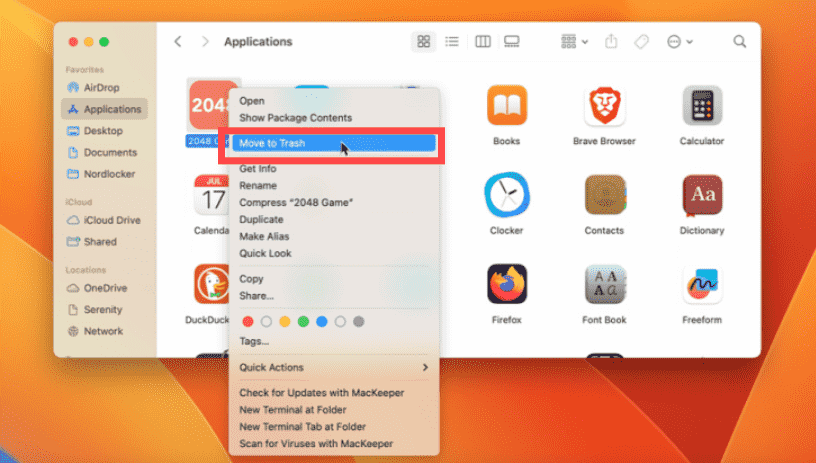
Шаг 3. Чтобы удалить Lucidpress с Mac, перетащите значок приложения Lucidpress в Корзину или щёлкните по нему правой кнопкой мыши и выберите «Переместить в Корзину». Также можно использовать сочетание клавиш Cmd + Delete.
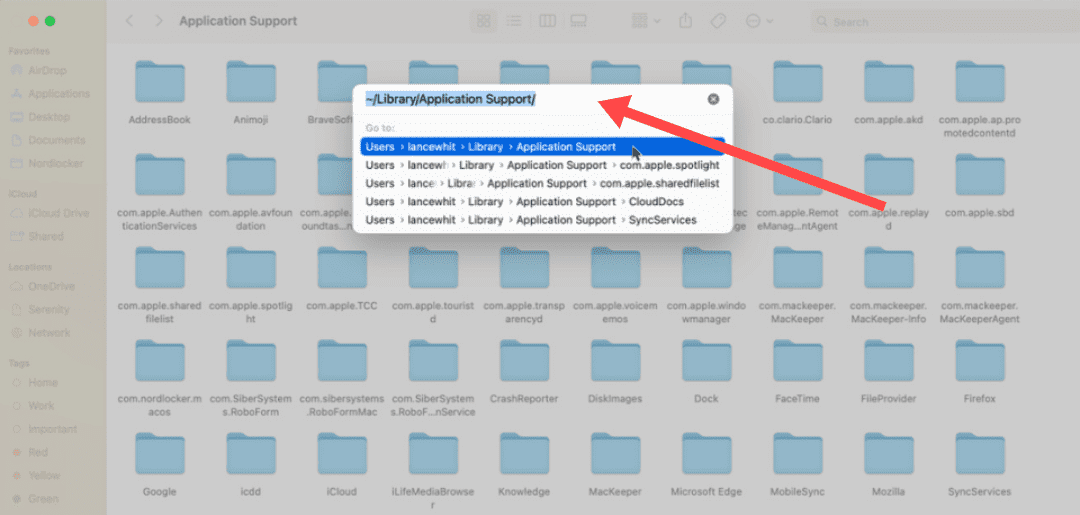
Шаг 4. Некоторые файлы, связанные с Lucidpress, могут остаться в вашей системе. Чтобы удалить их, перейдите в раздел «Библиотека» > «Поддержка приложений и библиотека» > «Настройки». Найдите все папки или файлы, содержащие «Lucidpress» в названии, и удалите их, например:
- ~ / Библиотека / Поддержка приложений
- ~ / Library / Кэш
- / Библиотека / кэши
- ~ / Library / Preferences
- ~ / Библиотека / Контейнеры
- ~ / Библиотека / Файлы cookie
- ~ / Library / Logs
Часть 3. Как полностью удалить Lucidpress с Mac [Лучший метод]
Вам нужны быстрые и эффективные услуги по удалению? Почему бы не воспользоваться специализированным деинсталлятором вместо того, чтобы безуспешно пытаться удалить Lucidpress с Mac? Если вам нужен более полный и быстрый способ удаления Lucidpress, используйте такой инструмент, как iMyMac PowerMyMac может сэкономить вам время и усилия.
iMyMac PowerMyMac поможет вам оптимизировать и очистить ваш Mac. Он предлагает прекрасный пользовательский интерфейс и широкий спектр полезных функций. Мощная функция деинсталлятора позволяет легко находить и удалять ненужные и связанные файлы, а также лишние файлы, оставшиеся после удаления программ, и ненужные файлы, повышая производительность системы.
Вот как использовать PowerMyMac для удаления Lucidpress с Mac:
Шаг 1. Перейдите на официальный сайт iMyMac и загрузите PowerMyMac. Следуйте инструкциям на экране, чтобы установить его.
Шаг 2. Откройте PowerMyMac и выберите нужный пункт в главном меню навигации. Затем выберите «Удаление приложений» в списке доступных пунктов.
Шаг 3. Сразу после выбора устройства и нажатия кнопки «СКАНИРОВАНИЕ» начнётся комплексный анализ установок приложения на выбранной системе. После завершения сканирования найдите Lucidpress в списке.

Шаг 4. Вы можете удалить Lucidpress на Mac и удалить все файлы, связанные с Lucidpress, с вашего компьютера, выбрав опцию «ОЧИСТИТЬ».

Шаг 5. Когда все будет сделано, на экране должно появиться сообщение «Очистка завершена».

Часть 4. Вывод
Удаление Lucidpress с вашего Mac — простой процесс, независимо от того, сделаете ли вы это вручную или с помощью автоматического деинсталлятора, например, iMyMac PowerMyMac. Если приложение вам больше не нужно или вы хотите освободить место и повысить производительность своего Mac, рекомендуется удалить Lucidpress с Mac. Если вы ищете быстрый и эффективный способ удалить Lucidpress, не оставляя никаких остаточных файлов, PowerMyMac может упростить задачу.
Нужна помощь с другими приложениями или задачами по обслуживанию Mac? Не стесняйтесь обращаться!


