


 PowerMyMac


Scribus — это мощное программное обеспечение для настольных издательских систем, широко используемое графическими дизайнерами и специалистами для создания визуально привлекательных документов. Однако может наступить момент, когда вам это программное обеспечение больше не понадобится или вы захотите перейти на альтернативное решение. Процесс удалить Scribus с Mac Задача может показаться простой, но важно убедиться, что все связанные файлы и настройки правильно удалены, чтобы избежать потенциальных конфликтов или нерационального использования дискового пространства.
В этой статье мы подробно расскажем вам о том, как быстро и полностью удалять приложения Как Lucidpress на Mac, это обеспечивает чистое и эффективное удаление. Независимо от того, новичок вы или опытный пользователь Mac, это руководство поможет вам без труда справиться с процессом удаления. Давайте разберёмся!
Содержание: Часть 1. Стоит ли удалять Scribus с Mac?Часть 2. Удаление Scribus с вашего Mac вручнуюЧасть 3. Полное удаление Scribus на вашем Mac [рекомендуется]Часть 4. Вывод
Часть 1. Стоит ли удалять Scribus с Mac?
Scribus — это бесплатная программа для настольных издательских систем с открытым исходным кодом, используемая для создания профессиональных макетов, брошюр и других дизайнерских материалов. Хотя она является популярной альтернативой платным программам, таким как Adobe InDesign, некоторые пользователи решают удалить его со своего Mac по разным причинам. Вот некоторые из основных причин:
1. Крутая кривая обучения
Интерфейс Scribus может быть сложным и непонятным для новичков. Многим пользователям сложно ориентироваться в нём, особенно если они привыкли к более интуитивно понятным инструментам дизайна.
2. Проблемы совместимости
- Scribus не поддерживает собственные файлы Adobe InDesign (.INDD) или Microsoft Publisher (.PUB), что усложняет задачу для пользователей, которым требуется бесшовная интеграция с этими платформами.
- У некоторых пользователей возникают проблемы с форматированием при импорте или экспорте файлов в PDF или другие форматы.
3. Проблемы с производительностью
- На некоторых компьютерах Mac Scribus может работать медленно, зависать или давать сбои, особенно при обработке больших файлов.
- Пользователи старых компьютеров Mac могут столкнуться с низкой производительностью из-за высокого потребления ресурсов. Пользователи могут удалить Scribus с Mac, чтобы сохранить стабильную и эффективную рабочую среду.
4. Ограниченные возможности
Хотя Scribus — мощный бесплатный инструмент, некоторые пользователи могут обнаружить, что в нем отсутствуют некоторые возможности по сравнению с профессиональным программным обеспечением, таким как Adobe InDesign, например, улучшенные элементы управления типографикой, более интуитивный UI/UX, интеграция с облачными сервисами и многое другое.
5. Ошибки и проблемы со стабильностью
Поскольку Scribus — программа с открытым исходным кодом, в ней иногда возникают ошибки или проблемы со стабильностью, которые могут разочаровать пользователей, особенно тех, кто работает над профессиональными проектами со сжатыми сроками.
6. Нежелательное использование хранилища
Scribus и связанные с ним файлы могут занимать ненужное место, и пользователи, которым он больше не нужен, могут удалить его, чтобы освободить место на диске и освободить место на Mac.
7. Предпочитайте альтернативное программное обеспечение
По мере развития отрасли пользователи могут захотеть изучить альтернативные варианты программного обеспечения, которые лучше соответствуют их меняющимся потребностям.
Хотите узнать, как удалить Scribus с Mac? Просто продолжайте читать.
Часть 2. Удаление Scribus с вашего Mac вручную
Если вы решили удалить Scribus с Mac, следуйте этому пошаговому руководству, чтобы убедиться, что все файлы, включая оставшиеся кэши и настройки, полностью удалены.
Шаг 1. Перед удалением убедитесь, что Scribus не запущен. Щёлкните правой кнопкой мыши по значку Scribus в доке и выберите «Выйти». Если программа не закрывается, завершите её принудительно, нажав Command + Option + Esc, выбрав Scribus и нажав «Выйти принудительно».
Шаг 2. Откройте Finder, перейдите в папку «Программы». Найдите значок приложения Scribus и перетащите его в корзину.
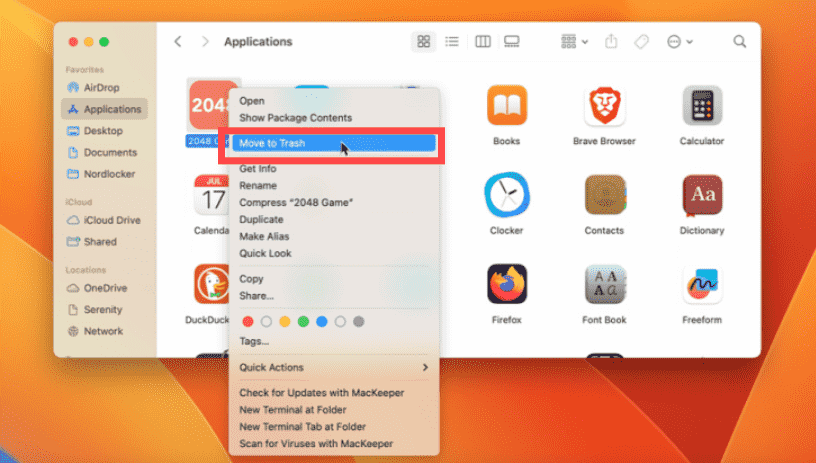
Шаг 3. Очистите Корзину, щелкнув правой кнопкой мыши по значку Корзины и выбрав Очистить Корзину.
Даже после перемещения Scribus в корзину в системе остаются некоторые остаточные файлы. Чтобы удалить их:
Шаг 1. Откройте Finder и нажмите «Перейти» в строке меню.
Шаг 2. Выберите Перейти к папке… (или нажмите Command + Shift + G).
Шаг 3. Введите следующие пути по одному и удалите все файлы, связанные со Scribus:
- ~/Библиотека/Поддержка приложений/Scribus/
- ~/Library/Preferences/org.scribus.Scribus.plist
- ~/Library/Caches/org.scribus.Scribus/
- ~/Library/Сохраненное состояние приложения/org.scribus.Scribus.savedState/
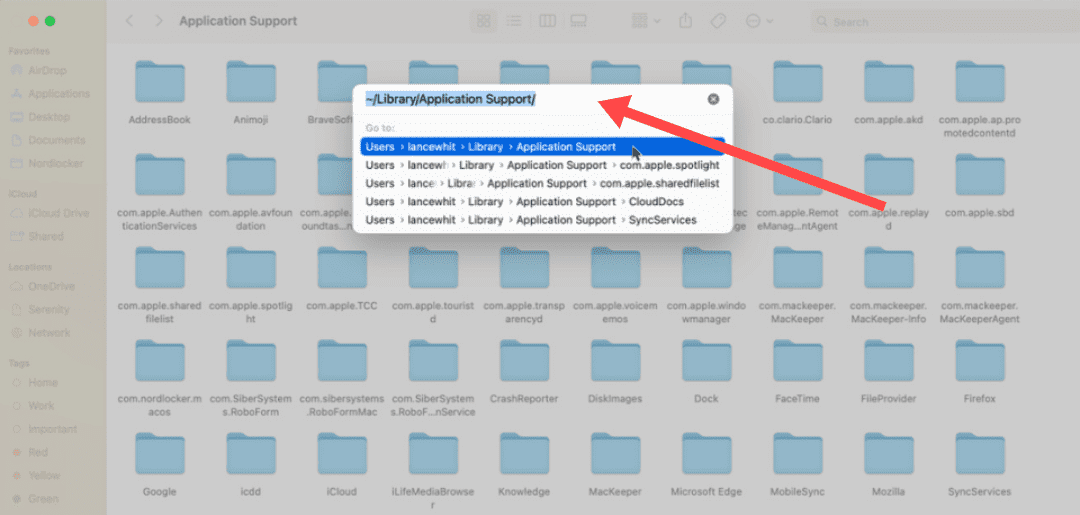
После удаления всех файлов, связанных со Scribus, снова очистите Корзину. Перезагрузка Mac гарантирует, что все изменения в системе вступят в силу, а все временные файлы, связанные со Scribus, будут удалены.
Часть 3. Полное удаление Scribus на вашем Mac [рекомендуется]
Вам нужны быстрые и эффективные услуги по удалению? Почему бы не воспользоваться специализированным деинсталлятором вместо того, чтобы безуспешно пытаться удалить Scribus с Mac? Если вам нужен более полный и быстрый способ удаления Lucidpress, используйте такой инструмент, как iMyMac PowerMyMac может сэкономить вам время и усилия.
iMyMac PowerMyMac поможет вам оптимизировать и очистить ваш Mac. Он предлагает прекрасный пользовательский интерфейс и широкий спектр полезных функций. Мощная функция деинсталлятора позволяет легко находить и удалять ненужные и связанные файлы, а также лишние файлы, оставшиеся после удаления программ, и ненужные файлы, повышая производительность системы.
Вот как использовать PowerMyMac для полного удаления Scribus с Mac в один клик:
Шаг 1. Перейдите на официальный сайт iMyMac и загрузите PowerMyMac. Следуйте инструкциям на экране, чтобы установить его.
Шаг 2. Откройте PowerMyMac и выберите нужный пункт в главном меню навигации. Затем выберите «Удаление приложений» в списке доступных пунктов.
Шаг 3. Сразу после выбора устройства и нажатия кнопки «СКАНИРОВАНИЕ» начнётся комплексный анализ установок приложения на выбранной системе. После завершения сканирования найдите Scribus в списке.

Шаг 4. Вы можете удалить Lucidpress на Mac и удалить все файлы, связанные со Scribus, с вашего компьютера, выбрав опцию «ОЧИСТИТЬ».


Используя iMyMac PowerMyMac, вы можете гарантировать полное и полное удаление Scribus с вашего Mac. Этот мощный инструмент упрощает процесс, экономя ваше время и силы на ручном поиске и удалении связанных файлов. Наслаждайтесь чистым и эффективным процессом удаления с iMyMac PowerMyMac.
Часть 4. Вывод
В заключение, удаление Scribus с вашего Mac может потребоваться по разным причинам, например, из-за проблем с совместимостью, ограниченного функционала, проблем с производительностью или поиска альтернативных решений. Хотя ручной метод удаления Scribus с Mac работает хорошо, автоматический деинсталлятор, такой как iMyMac PowerMyMac, обеспечивает более тщательную очистку, легко удаляя все оставшиеся файлы. Этот инструмент упрощает задачу, экономя ваше время и обеспечивая полную очистку.


