


 Video Converter


Процесс для преобразовать ISO в WMV Этот формат может стать ценным решением, если вы хотите наслаждаться высококачественным видео с резервных копий DVD или виртуальных дисков на вашем любимом медиаплеере или устройстве. В этой статье мы рассмотрим эффективные методы и инструменты, которые позволят вам без труда конвертировать ISO-файлы в WMV. Независимо от того, являетесь ли вы новичком или опытным пользователем, мы проведем вас через весь процесс, предоставив необходимую информацию для успешного преобразования ISO в WMV и улучшения вашего мультимедийного опыта. Давайте углубимся и рассмотрим доступные варианты для быстрого и эффективного преобразования ISO-файлов в формат WMV.
Содержание: Часть 1. Что такое ISO-файл?Часть 2. Как бесплатно конвертировать ISO в WMV онлайн?Часть 3. Как преобразовать ISO в WMV с помощью профессионального конвертера?Часть 4. Вывод
Часть 1. Что такое ISO-файл?
Что такое ISO-файлы?
Прежде чем приступать к процессу конвертации, важно понять, что это такое. ISO ISO-файл, также известный как ISO-образ, представляет собой точную копию CD, DVD или Blu-ray диска, содержащую все данные и структуру оригинального диска. Он сохраняет файловую систему, загрузочную информацию и даже метаданные.
ISO-файлы стали популярным способом хранения и распространения образов дисков, поскольку их можно легко монтировать как виртуальные диски, что устраняет необходимость в физических дисках. Кроме того, ISO-файлы можно при необходимости записать обратно на диск.
Эти файлы обычно используются для различных целей, включая установку программного обеспечения, создание резервных копий дисков или распространение больших объемов данных. Однако ISO-файлы несовместимы с большинством медиаплееров или устройств, включая те, которые поддерживают формат WMV (Windows Media Video).
Что такое WMV-файлы?
Формат WMV (Windows Media Video) — это популярный формат сжатия видео, разработанный компанией Microsoft. Он широко используется для потоковой передачи, загрузки и воспроизведения видео на устройствах под управлением Windows и в медиаплеерах. Файлы WMV обеспечивают хороший баланс между качеством видео и размером файла, что делает их подходящими для различных приложений.
Одним из существенных преимуществ формата WMV является его совместимость с Windows Media Player, который предустановлен в большинстве операционных систем Windows. Кроме того, файлы WMV можно воспроизводить на других платформах, включая macOS и Linux, с помощью совместимых медиаплееров, таких как VLC Media Player.
WMV поддерживает как стандартное (SD), так и высокое (HD) разрешение видео, позволяя наслаждаться видео в оптимальном качестве. Преобразование ISO-файлов в формат WMV обеспечивает плавное воспроизведение любимых видео на самых разных устройствах, включая компьютеры, смартфоны, планшеты и смарт-телевизоры.
Зачем конвертировать ISO в WMV?
ISO и WMV — это два разных формата файлов, выполняющих разные функции. Вот краткое сравнение, чтобы подчеркнуть их различия:
ISO:
- ISO-файл — это точная копия CD, DVD или Blu-ray диска, сохраняющая всю файловую систему и структуру.
- Он широко используется для резервного копирования дисков, распространения программного обеспечения и монтирования виртуальных дисков.
- Большинство медиаплееров и устройств не могут воспроизводить ISO-файлы напрямую без предварительного преобразования.
WMV (Windows Media Video):
- WMV — это формат сжатия видео, разработанный компанией Microsoft.
- Он обеспечивает хорошее качество видео и эффективность сжатия, что делает его подходящим для потоковой передачи и загрузки.
- Файлы WMV можно воспроизводить на устройствах и медиаплеерах под управлением Windows, а также на некоторых кроссплатформенных плеерах.
Преобразование ISO-образа в формат WMV предоставляет ряд преимуществ, в том числе:
- Расширенная совместимость: файлы WMV широко поддерживаются различными медиаплеерами, устройствами и онлайн-платформами, что обеспечивает бесперебойное воспроизведение и обмен файлами.
- Эффективность сжатия: Возможности сжатия видео в формате WMV уменьшают размер файла без существенного ухудшения качества видео, что делает его идеальным для потоковой передачи и загрузки.
- Упрощенное управление файлами: преобразование ISO в WMV устраняет необходимость в физических дисках, обеспечивая удобное хранение, организацию и передачу видеофайлов.
- Доступность на различных платформах: Преобразование ISO в WMV гарантирует воспроизведение ваших видео на устройствах под управлением Windows, а также на кроссплатформенных медиаплеерах.
Теперь, когда мы понимаем различия и преимущества, давайте рассмотрим методы и инструменты для эффективного преобразования ISO-файлов в формат WMV.
Часть 2. Как бесплатно конвертировать ISO в WMV онлайн?
CloudConvert.com
Популярный онлайн-инструмент для конвертации файлов CloudConvert.com поддерживает различные типы файлов, включая конвертацию из ISO в WMV. Он обладает интуитивно понятным пользовательским интерфейсом и эффективными функциями конвертации. Использование CloudConvert.com для конвертации ISO в WMV выглядит следующим образом:
- Откройте веб-браузер и перейдите на официальный сайт CloudConvert.com.
- Чтобы загрузить ISO-файл с вашего компьютера, выберите «Выбрать файл» или аналогичную опцию. В качестве альтернативы для импорта ISO-файла можно использовать облачное хранилище, такое как Google Drive или Dropbox.
- Выберите формат "WMV" в качестве предпочтительного выходного формата для преобразованного файла, щелкнув по нему. Для быстрого поиска вам может потребоваться прокрутить список различных форматов или воспользоваться строкой поиска.
- Настройка параметров конвертации (необязательно): CloudConvert.com предоставляет возможность изменять качество звука, разрешение и множество параметров конвертации видео. Вы можете изменить эти параметры в соответствии со своими предпочтениями или оставить стандартные параметры вывода в конфигурации по умолчанию.
- Нажмите кнопку «Начать преобразование» или аналогичную кнопку, чтобы запустить процесс преобразования после выбора выходного формата и внесения необходимых изменений в настройки.
- После завершения конвертации сайт com предоставит ссылку для скачивания преобразованного WMV-файла. Файл можно загрузить на свой компьютер, просто нажав кнопку загрузки.

Благодаря удобному интерфейсу и эффективным функциям конвертации, CloudConvert.com упрощает процедуру преобразования ISO в WMV. Пользователи, предпочитающие онлайн-решения, найдут его удобным, поскольку не требуется установка какого-либо программного обеспечения или плагинов.
Convertio.co
Convertio.co, онлайн-конвертер файлов, поддерживает более 300 различных типов файлов. Он может использоваться для конвертации файлов для презентаций, аудио, видео, документов, электронных книг, архивов, изображений и электронных таблиц. Нет необходимости скачивать какое-либо программное обеспечение, поскольку Convertio — это веб-программа. Кроме того, он бесплатен для конвертации до 10 файлов в день.
Для использования Convertio вам нужно всего лишь загрузить файл, который вы хотите преобразовать, и выбрать выходной формат. После этого Convertio запустит процесс преобразования. Вы сможете скачать преобразованный файл после завершения преобразования.
Все преобразования выполняются на серверах Convertio, поскольку сервис работает в облаке. Convertio теперь может обеспечить быструю и надежную конвертацию, даже для больших файлов. Ваши файлы защищены Convertio с использованием стандартных отраслевых методов безопасности. Все файлы шифруются как во время хранения, так и во время передачи. Хотя Convertio является бесплатным сервисом, доступен тарифный план с неограниченным количеством преобразований и другими функциями.
Zamzar.com
Еще один известный онлайн-сервис для конвертации файлов, позволяющий преобразовывать ISO-файлы в формат WMV, — это Zamzar.com. Zamzar.com предлагает простой и удобный способ конвертации ISO-файлов в формат WMV. Вы можете конвертировать файлы, используя их интернет-платформу, без установки какого-либо дополнительного программного обеспечения.
С помощью онлайн-конвертера файлов Zamzar пользователи могут конвертировать файлы в более чем 1,200 различных типов и обратно. Он был создан братьями Майком и Крисом Уайли в 2006 году; главный офис компании находится в Саутгемптоне, Англия.
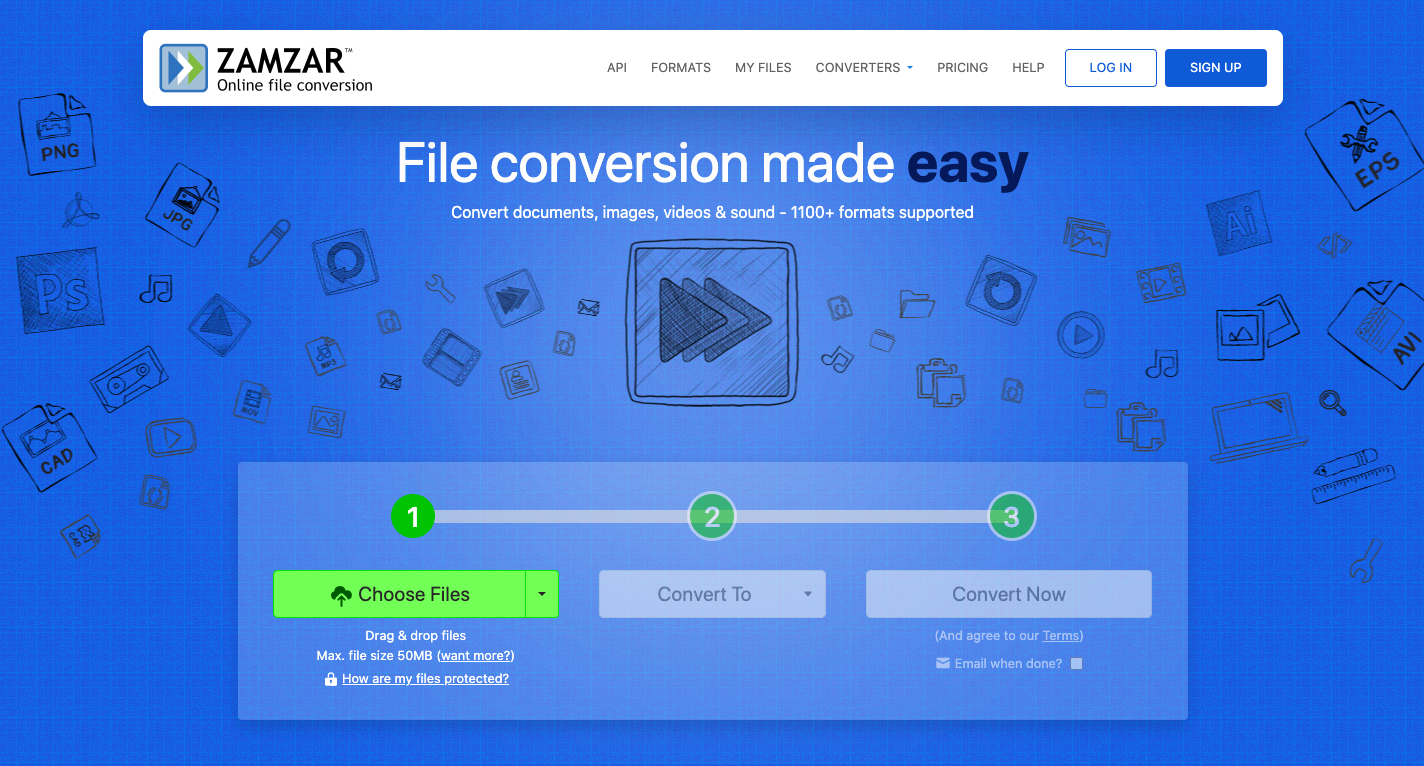
Нет необходимости скачивать какое-либо программное обеспечение, поскольку Zamzar — это веб-программа. Кроме того, она бесплатна для конвертации до двух файлов размером до 50 МБ в день. Доступ к дополнительным услугам, включая неограниченное количество конвертаций файлов, онлайн-управление файлами, более быстрое время отклика и обработки запросов, а также другие преимущества, предоставляется тем, кто оплачивает ежемесячную подписку.
Часть 3. Как преобразовать ISO в WMV с помощью профессионального конвертера?
Что касается преобразования ISO-файлов в формат WMV, Конвертер видео iMyMac Это надежный и эффективный инструмент, который стоит рассмотреть. Это профессиональное программное обеспечение для конвертации видео, предлагающее удобный интерфейс и мощные функции. Кроме того, вы можете изменить размер видео на Mac и Windows, чтобы игра хорошо работала на других устройствах и платформах.
iMyMac Video Converter — это комплексный инструмент для конвертации видео, предназначенный для работы с различными видеоформатами, включая ISO в WMV. Он обеспечивает высококачественную конвертацию, сохраняя при этом исходное качество видео и звука. Программа доступна для операционных систем Windows и Mac.
Вот как можно использовать iMyMac Video Converter для преобразования ISO в WMV:
- Скачайте и установите iMyMac Video Converter: Перейдите на официальный сайт iMyMac Video Converter по адресу https://www.imymac.com/video-converter и скачайте программу. Следуйте инструкциям на экране, чтобы установить её на свой компьютер.
- Запуск программы: После установки запустите iMyMac Video Converter на своем компьютере, чтобы начать процесс конвертации.
- Добавление ISO-файла: Нажмите кнопку «Добавить файл» или аналогичную кнопку в программе, чтобы импортировать ваш ISO-файл.
- Выберите WMV в качестве выходного формата: В разделе выходного формата выберите «WMV» в качестве желаемого формата для конвертируемого файла. iMyMac Video Converter предлагает широкий выбор выходных форматов, и вы легко найдете WMV, прокручивая список или используя функцию поиска.
- Настройка параметров преобразования (необязательно): iMyMac Video Converter позволяет настраивать различные параметры преобразования, такие как видеокодек, разрешение, битрейт и многое другое. Вы можете изменить эти настройки в соответствии со своими предпочтениями или оставить настройки по умолчанию для стандартного вывода.
- Начать процесс преобразования: Нажмите на кнопку «Преобразовать» или аналогичную кнопку в программе, чтобы начать процесс преобразования ISO-файла в WMV. iMyMac Video Converter начнет преобразование вашего ISO-файла в формат WMV в соответствии с выбранными настройками.

iMyMac Video Converter — это удобное и эффективное решение для конвертации ISO-файлов в формат WMV. Благодаря удобному интерфейсу и мощным функциям, он позволяет конвертировать ISO-файлы, сохраняя при этом отличное качество видео и звука.
Часть 4. Вывод
Преобразование ISO-файлов в формат WMV открывает множество возможностей для бесперебойного воспроизведения видео на различных устройствах и медиаплеерах. В этой статье мы рассмотрели различные методы преобразования ISO в WMV, включая онлайн-сервисы, такие как CloudConvert.com и Zamzar.com, а также профессиональное программное решение, например, iMyMac Video Converter.
В заключение, с помощью iMyMac Video Converter вы можете без труда конвертировать ISO-файлы в формат WMV, обеспечивая плавное воспроизведение на устройствах под управлением Windows, медиаплеерах и онлайн-платформах. Раскройте весь потенциал ваших ISO-файлов и наслаждайтесь видео в широко поддерживаемом формате WMV с помощью iMyMac Video Converter.


