


 Video Converter


GIF-файлы стали неотъемлемой частью нашего онлайн-общения. Они добавляют юмора, индивидуальности и выразительности сообщениям, сохраняя при этом краткость и увлекательность. Если вы когда-нибудь хотели создать свой собственный GIF-файл, вам, возможно, было интересно. как сделать гифку из видео без сложного программного обеспечения. Хорошая новость в том, что есть несколько способов сделать это. В этом руководстве мы познакомим вас со всеми методами, советами и рекомендациями, которые помогут вам создавать высококачественные GIF-файлы для социальных сетей, презентаций или личного использования.
Содержание: Часть 1: Что такое GIF и зачем его использовать?Часть 2: Подготовка видео перед созданием GIF-анимацииЧасть 3: Как создать GIF-файлы из видео с помощью онлайн-инструментовЧасть 4: Лучший способ создания GIF-файлов из видеоЧасть 5: Итог
Часть 1: Что такое GIF и зачем его использовать?
GIF-изображение (Формат обмена изображениями) — это цикличный файл изображения, поддерживающий анимацию без звука. В отличие от видео, GIF-файлы компактны и легко переносятся на разные платформы.
Почему GIF-файлы так популярны:
- Быстро потребляется – Циклы обычно длятся всего несколько секунд.
- Универсальная совместимость – Работает в чатах, электронных письмах и на веб-сайтах.
- Идеально подходит для повествования – Может мгновенно передать эмоции или подчеркнуть момент.
Независимо от того, делитесь ли вы мемом-реакцией или демонстрируете функцию продукта, знание того, как сделать GIF из видео, гарантирует, что ваш контент будет интересным и востребованным.
Часть 2: Подготовка видео перед созданием GIF-анимации
Прежде чем начать, вам следует подготовить видео, чтобы финальное GIF-изображение получилось плавным и привлекательным:
- Выберите короткий клип – В идеале от 2 до 6 секунд. Длинные GIF-изображения загружаются дольше и могут отвлекать.
- Обрежьте ненужные кадры – Оставьте только ту часть, которую хотите зациклить.
- Улучшение визуальных эффектов – При необходимости отрегулируйте яркость, контрастность или насыщенность.
- Отключить звук – GIF-анимации не содержат звука, поэтому фоновый шум не имеет значения.
- Проверить разрешение – Стремитесь к балансу между качеством и размером файла.
Этот шаг имеет решающее значение, поскольку хорошо подготовленное видео придаст вашему GIF-изображению более профессиональный вид.
Часть 3: Как создать GIF-файлы из видео с помощью онлайн-инструментов
Если вам нужно быстрое решение без установки чего-либо, онлайн-инструменты — отличный выбор.
1. ГИФИ
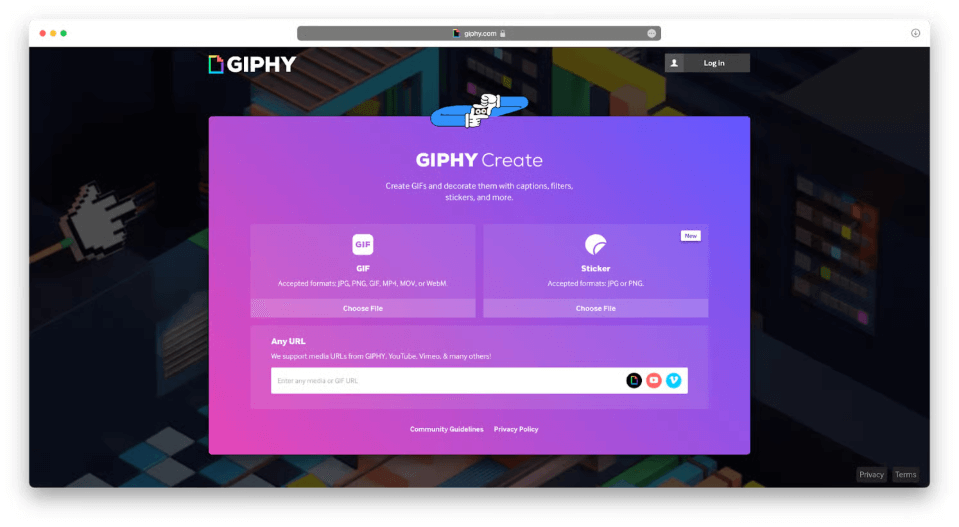
GIPHY — одна из самых популярных онлайн-платформ для создания GIF-анимаций. Просто загрузите видео, выберите нужный фрагмент, добавьте подписи или стикеры и мгновенно скачайте GIF-анимацию. Это быстро, бесплатно и удобно для новичков, которые только учатся создавать GIF-анимации из видео.
Выполните следующие действия:
- Загрузите видео и выберите ту его часть, которую вы хотите превратить в GIF-файл.
- Добавьте подписи, наклейки или фильтры.
- Скачивайте и делитесь мгновенно.
2. ЭЗГИФ
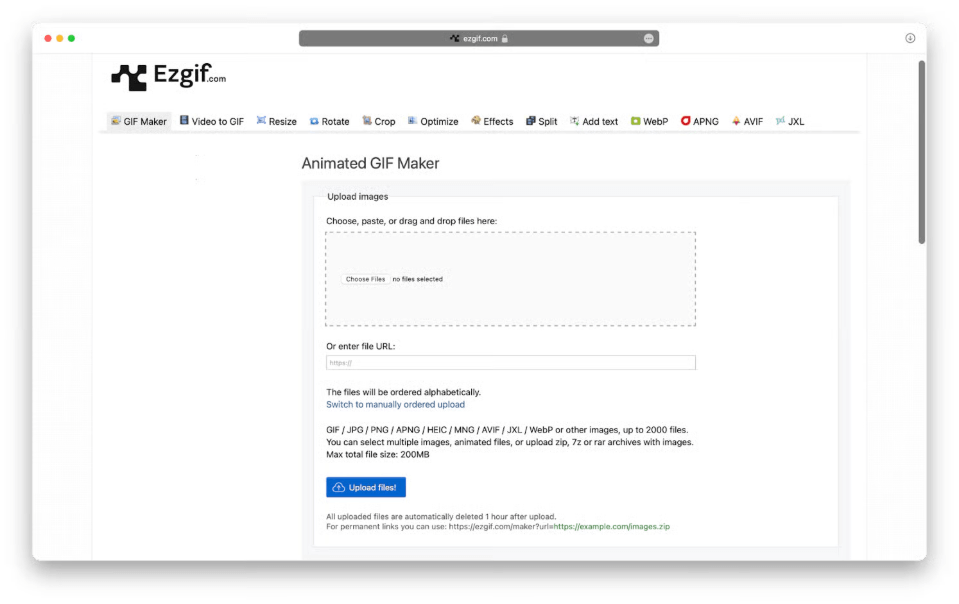
EZGIF — это бесплатный веб-инструмент, который упрощает создание GIF-файлов из видео. Загрузите видео, обрежьте его до нужного фрагмента, настройте размер и частоту кадров и мгновенно скачайте GIF-файл. Он идеально подходит для быстрого и простого редактирования GIF-файлов онлайн.
Вот как сделать GIF из видео:
- Перейдите на ezgif.com.
- В меню выберите «Видео в GIF».
- Загрузите видеофайл или вставьте URL-адрес видео.
- Обрежьте сегмент, который вы хотите преобразовать.
- Настройте размер, частоту кадров и эффекты.
- Нажмите «Конвертировать в GIF» и загрузите файл.
3. Капвинг
Kapwing — это удобный онлайн-редактор, позволяющий создавать GIF-файлы из видео без необходимости скачивать их. Он поддерживает обрезку, изменение размера, добавление подписей и прямой экспорт в формате GIF, что делает его идеальным инструментом для быстрого и доступного создания GIF-файлов на любом устройстве.
Вот как сделать GIF из видео с помощью Kapwing:
- Перейдите на kapwing.com.
- Нажмите «Создать новый проект» → Загрузите видео или вставьте ссылку.
- Обрежьте до нужной части.
- Настройте с помощью текста, эффектов или изменения скорости.
- Выберите «Экспортировать как GIF» и загрузите файл.
Часть 4: Лучший способ создания GIF-файлов из видео
Если вам нужны профессиональные результаты быстро, Конвертер видео iMyMac фантастический вариант.
Почему стоит выбрать iMyMac Video Converter?
- Поддерживает любой формат – MP4, AVI, MOV, WMV и другие.
- Прямой экспорт GIF – Никаких дополнительных преобразований не требуется.
- Встроенные инструменты редактирования – Отделка, обрезать, вращать, настройте цвет и примените эффекты.
- Пакетная обработка – Конвертируйте несколько видео в GIF-файлы одновременно.
- Качественный вывод – Поддерживайте плавную частоту кадров и четкие визуальные эффекты.
Как создать GIF из видео с помощью iMyMac Video Converter:
- Загрузите и установите iMyMac Video Converter на свой Mac.
- Импортируйте видео, перетащив его в программу.
- Выберите GIF в качестве выходного формата.
- При необходимости отредактируйте и обрежьте клип.
- Нажмите «Конвертировать», чтобы мгновенно создать GIF-файл.

Часть 5: Итог
Научившись создавать GIF-файлы из видео, вы получите мощный инструмент для общения, маркетинга и развлечений. Бесплатные онлайн-инструменты и встроенные приложения Mac вполне подойдут для повседневного использования, но iMyMac Video Converter отличается простотой использования, высоким качеством и гибкостью редактирования. Создаёте ли вы забавную GIF-реакцию для друзей или безупречную анимацию для работы, эти советы и инструменты помогут вам создавать GIF-файлы, которые понравятся зрителям.


