


 Video Converter


Для воспроизведения вам может потребоваться загрузить видеоплееры, такие как KMPlayer, DAPlayer, Free ISO Player, VLC, SMPlayer, MPlayer и т. д. ISO и VOB-файлы. Однако сегодня по-прежнему существует множество мультимедийных плееров и устройств, которые не позволяют напрямую воспроизводить ISO-образы, поэтому иногда нам может потребоваться конвертировать их. ISO в VOB файлы, чтобы мы могли воспроизводить ISO-файлы DVD на других VOB-медиаплеерах. Идеальные решения показаны ниже. Чтобы узнать о двух подходах, продолжайте читать.
Содержание: Часть 1. Как быстро преобразовать ISO-файлы в VOB-файлыЧасть 2. Как бесплатно конвертировать ISO-файлы в VOB-файлы.Часть 3. Превосходит ли качество VOB стандарт ISO?Часть 4. Вывод
Часть 1. Как быстро преобразовать ISO-файлы в VOB-файлы
Для преобразования ISO-файлов в VOB вам потребуется конвертер ISO в VOB. Если у вас возникли трудности с навигацией по большинству конвертеров ISO в VOB, вы можете использовать iMyMac Video Converter.
Для различных медиаплееров и портативных устройств, таких как устройства Apple iOS, мобильные телефоны и планшеты Android, телефоны Windows, Sony Walkman, PS4, устройства Blackberry и т. д. Конвертер видео iMyMac может преобразовывать данные в видео/аудиофайлы различных форматов.
Изменяя «Размер видео», «Видеокодирование», «Байтрейт» и другие параметры вывода в соответствии с вашими требованиями, iMyMac Video Converter позволяет настраивать выходные видео- и аудиохарактеристики. Кроме того, он предлагает пакетный импорт, выбор звуковых дорожек и субтитров, а также многое другое. Дополнительно вы можете изменить размер видео на Mac и Windows, чтобы игра хорошо работала на других устройствах и платформах.
Даже пользовательский интерфейс iMyMac Video Converter удобен и не содержит труднодоступных опций. Он прост в использовании. Чтобы понять, как использовать iMyMac Video Converter для преобразования ISO-файлов в VOB-файлы, следуйте приведенным ниже шагам. Однако сначала необходимо загрузить и установить iMyMac Video Converter на свой компьютер. Тем временем подготовьте исходный ISO-файл DVD для преобразования.
- Запустите версию программы iMyMac Video Converter для Mac или Windows на своем компьютере. Войдите в свою учетную запись после того, как закончите.
- Дополнительной опцией является перетаскивание ISO-файла на экран системы.
- При нажатии кнопки "Преобразовать формат" отобразится выпадающее меню, позволяющее выбрать тип файла, в который следует преобразовать исходный файл, например, VOB.
- Благодаря пользовательскому интерфейсу, поиск изменений в файлах стал проще. Вы можете свободно изменять файлы по своему усмотрению.
- Выбрав «Сохранить», вы можете сохранить все свои изменения.
- Выберите параметр преобразования на панели инструментов, чтобы начать процесс преобразования.

Часть 2. Как бесплатно конвертировать ISO-файлы в VOB-файлы.
veed.io
Всего за три простых клика бесплатный онлайн-конвертер видео Veed.io упрощает процесс конвертации видео по сравнению с громоздкими настольными конвертерами. Он может кодировать видео в различные форматы файлов. Перед конвертацией вы можете изменить качество видео, соотношение сторон, частоту кадров, частоту дискретизации и количество аудиоканалов. Без перехода на базовый, профессиональный или бизнес-план, стоимость которого начинается от 18 долларов в месяц, вы не сможете экспортировать видео VOB с разрешением 1080p или выше.
- Выберите формат ISO, нажав «Выбрать тип файла». Затем выберите «Загрузить файл» и выберите ISO-файл с локального жесткого диска, который вы хотите преобразовать. Следите за загрузкой файла. Процедура загрузки завершится через несколько минут.
- Далее выберите нужный формат экспорта VOB в разделе «Варианты преобразования». Чтобы настроить параметры видео, нажмите здесь «Дополнительные параметры».
- Выберите «Преобразовать файл». Начнётся процесс преобразования ISO в формат VOB.
- После преобразования нажмите кнопку «Загрузить», чтобы сохранить ISO-файл в формате VOB на вашем компьютере.
Converter365.com
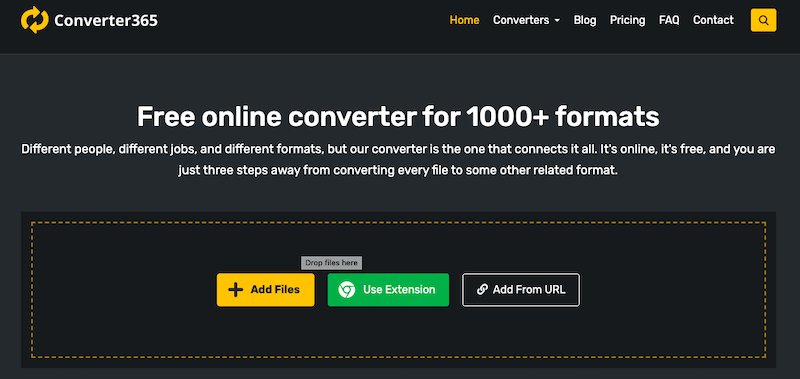
Converter365 — это известная веб-программа для конвертации ISO-файлов в VOB. Она продолжает набирать популярность среди своих постоянных клиентов благодаря высокому качеству конвертации. Этот инструмент также может конвертировать множество нестандартных типов файлов, включая 3GP, WTV, AVI, VOB, M2TS, SWF, CAVS и т. д. Если вам нравится использовать онлайн-сервис, плагин для Chrome поможет вам конвертировать файлы быстрее.
- Чтобы найти его, введите Converter365 в адресную строку вашего браузера. Выбрав «Добавить файлы», вы можете загрузить ISO-файл на свое устройство. Вы также можете указать URL-адрес файла в разделе «Добавить URL».
- Выберите опцию «Добавить больше файлов», чтобы добавить дополнительные файлы для пакетного преобразования. После успешной загрузки файла выберите формат VOB в меню «Преобразовать в».
- Для начала процесса нажмите кнопку «Начать преобразование». После завершения процесса вы можете загрузить и сохранить выходные файлы на своем устройстве.
CloudConvert.com
Что касается количества поддерживаемых форматов файлов, CloudConvert поддерживает 200 форматов, включая документы, фотографии, аудио, файлы САПР, видео, векторные изображения и электронные таблицы. С помощью CloudConvert вы можете легко конвертировать ISO в VOB без загрузки какого-либо программного обеспечения, как и во многих других онлайн-конвертерах файлов. Сервис полностью бесплатен, с ежедневным лимитом в 25 конвертаций файлов при условии, что размер конвертируемых файлов не превышает 1 ГБ. Ежемесячная абонентская плата за конвертацию больших файлов и 1000 минут конвертации составляет 9 долларов.
- Когда необходимые для конвертации ISO-файлы будут доступны, вы можете просто импортировать их через Google Drive, OneDrive, свой локальный компьютер или Dropbox.
- Укажите CloudConvert вашу цель конверсии, например, VOB.
- После завершения загрузки нажмите кнопку «Конвертировать». Преобразование ISO-файлов в VOB займет несколько минут, и на этот процесс повлияет ряд факторов, включая скорость вашего интернет-соединения.

Часть 3. Превосходит ли качество VOB стандарт ISO?
В контексте DVD-дисков в качестве форматов контейнеров используются как VOB, так и ISO. VOB (Video Object) — это тип файла, хранящий потоки аудио, видео и субтитров, а ISO (International Organization for Standardization) — это тип файла образа диска, хранящий образ диска, содержащий всё содержимое DVD. Поскольку оба формата способны хранить одни и те же визуальные и аудиоданные, принципиальной разницы в их качестве нет.
Часть 4. Вывод
В этой статье мы рассмотрели некоторые из лучших способов преобразования ISO в VOB. Вы можете извлечь данные из ISO-файла в формате VOB, используя эти методы. Одним из лучших конвертеров для преобразования ISO в VOB с хорошим качеством и высокой скоростью является iMyMac Video Converter.


