


 Video Converter


MPEG и MPG — это расширения видеофайлов, созданные группой экспертов по видеотехнологиям (Moving Picture Experts Group), и они часто содержат схожий видеоконтент. В большинстве случаев эти два формата взаимозаменяемы. Однако бывают ситуации, когда для определенных устройств, проигрывателей или программного обеспечения для редактирования может потребоваться один формат вместо другого.
Если вы пытаетесь воспроизвести или отредактировать видеофайл, и это не работает должным образом, попробуйте конвертировать его. MPEG в MPG Возможно, это решит проблему. К счастью, этот способ преобразования очень прост и не требует сложных инструментов или специальных знаний. В этой статье мы расскажем вам о лучших способах конвертации файлов MPEG в MPG, независимо от вашей платформы или уровня подготовки.
Содержание: Зачем конвертировать файлы MPEG в MPG?Метод 1: Преобразование файлов MPEG в MPG с помощью iMyMacМетод 2: Преобразование файлов MPEG в MPG с помощью VLCМетод 3: Преобразование файлов MPEG в MPG онлайн.Заключение
Зачем конвертировать файлы MPEG в MPG?
MPEG (Группа экспертов по кино) MPEG и MPG технически представляют собой один и тот же видеоформат, но с разными расширениями файлов. Термин «MPEG» часто используется для обозначения видеофайлов, закодированных в форматах MPEG-1 или MPEG-2, в то время как «MPG» — это более компактное расширение файла, используемое в основном в системах с ограничениями на имена файлов (например, в старых версиях Windows).
Вот несколько причин, по которым вам может понадобиться преобразовать MPEG в MPG:
- Совместимость расширений файловНекоторые программы, особенно старые видеоредакторы или проигрыватели, могут не распознавать расширение ".mpeg", но без проблем принимают расширение ".mpg".
- Проблемы с воспроизведениемНа некоторых смарт-телевизорах, автомобильных мультимедийных системах или портативных устройствах файлы MPEG могут не воспроизводиться, в то время как файлы MPG с тем же содержимым будут воспроизводиться. Преобразование из MPEG в MPG может мгновенно решить проблемы с воспроизведением.
- Редактирование и импортНекоторые инструменты для редактирования могут лучше поддерживать файлы MPG или иметь с ними лучшую совместимость. Если при редактировании файлов MPEG возникают сбои, преобразование их в формат MPG может помочь.
- Согласованность между системамиЕсли вы обмениваетесь видеофайлами на разных платформах или сотрудничаете с другими пользователями, использование расширения MPG может обеспечить лучшую совместимость и уменьшить путаницу.
Хотя разница в основном заключается в названии, конвертация гарантирует, что ваши видеофайлы будут полностью пригодны для использования в более широком диапазоне сред.
Метод 1: Преобразование файлов MPEG в MPG с помощью iMyMac
Один из лучших и наиболее надежных способов конвертировать MPEG в MPG — это использовать... Конвертер видео iMyMacЭтот мощный и удобный инструмент доступен как для Windows, так и для Mac и поддерживает широкий спектр форматов файлов, включая MPEG и MPG. Помимо MPG, это мощное программное обеспечение также позволяет легко обрабатывать файлы различных форматов. конвертировать MPEG в WAVMP4, WMV, MKV, AVI и другие форматы — всего за несколько кликов.
Помимо преобразования форматов iMyMac Video Converter также предлагает встроенные функции редактирования, такие как обрезка, кадрирование, добавление субтитрови настройка видеоэффектов. Независимо от того, готовите ли вы видео для воспроизведения, редактирования или распространения, этот инструмент обеспечивает удобный интерфейс и отличную производительность.
Теперь разберемся, как конвертировать MPEG в MPG с помощью iMyMac Video Converter:
- Посетите официальный сайт iMyMac и загрузите Video Converter для вашей операционной системы (Windows или macOS). Установите и запустите программу.
- Нажмите «Добавить файлы», чтобы импортировать ваши MPEG-видео. Вы также можете перетащить несколько файлов одновременно.
- В разделе выходного формата выберите MPG из доступных видеоформатов. При необходимости вы можете настроить разрешение, битрейт и другие параметры.
- Если вы хотите обрезать, кадрировать или улучшить видео, воспользуйтесь встроенным редактором перед конвертацией.
- Нажмите кнопку «Конвертировать» или «Конвертировать все». Программа быстро преобразует ваши файлы MPEG в формат MPG.
- После завершения преобразования щелкните значок папки, чтобы найти созданные вами MPG-файлы.
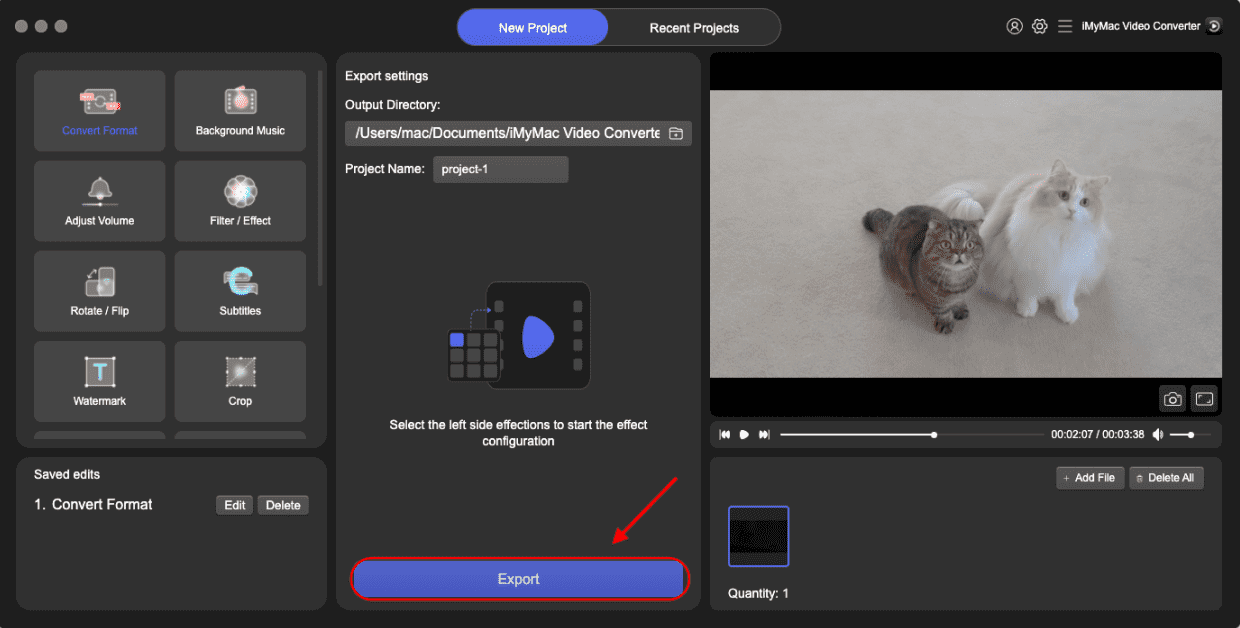
Если вы часто конвертируете видеофайлы или вам нужны высококачественные результаты, iMyMac Video Converter — ваш лучший выбор.
Метод 2: Преобразование файлов MPEG в MPG с помощью VLC
VLC Media Player Это бесплатный инструмент с открытым исходным кодом, широко используемый для воспроизведения видео. Но многие пользователи не знают, что он также включает в себя скрытую находку: мощную функцию конвертации, которая может помочь вам преобразовать MPEG в MPG.
Сделать это:
- Убедитесь, что на вашем компьютере установлен VLC. Если нет, скачайте его с сайта videolan.org.
- Нажмите на вкладку «Медиа» в верхнем левом углу, затем выберите «Конвертировать / Сохранить».
- На вкладке «Файл» нажмите «Добавить», чтобы выбрать файл MPEG, который вы хотите преобразовать. Затем нажмите «Преобразовать / Сохранить» внизу.
- В окне «Конвертация» в разделе «Профиль» выберите профиль, использующий контейнер MPG. VLC не указывает MPG явно, но вы можете выбрать совместимый профиль, например «Видео — MPEG-2 + MPGA (TS)», а затем настроить его.
- Нажмите на значок гаечного ключа рядом с профилем. На вкладке «Инкапсуляция» выберите MPEG-PS, что соответствует формату .mpg.
- Укажите имя выходного файла и убедитесь, что оно заканчивается на .mpg.
- Нажмите «Старт», чтобы начать процесс. VLC преобразует файл и сохранит его в целевой папке.
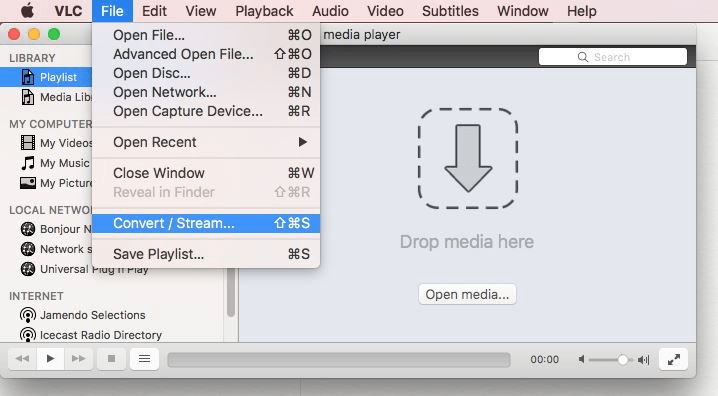
VLC Media Player — это полностью бесплатный медиаплеер с открытым исходным кодом. В нём нет рекламы и водяных знаков. Однако он не очень удобен для начинающих пользователей в плане выбора форматов. Тем не менее, VLC — отличный бесплатный вариант, если вам удобен его интерфейс и вам требуется конвертация файлов лишь изредка.
Метод 3: Преобразование файлов MPEG в MPG онлайн.
Для тех, кто не хочет скачивать программное обеспечение, самым простым решением будет использование онлайн-конвертера видео. FreeConvert — это надежный и простой инструмент, позволяющий конвертировать MPEG в MPG прямо в браузере.
Как можно конвертировать файлы MPEG в MPG онлайн:
- Посетите https://www.freeconvert.com/mpeg-to-mpg.
- Нажмите «Выбрать файлы», чтобы загрузить видео со своего устройства. Вы также можете импортировать файлы из Google Drive, Dropbox или по URL-адресу.
- Нажмите на значок шестеренки, чтобы настроить дополнительные параметры, такие как видеокодек, разрешение, соотношение сторон и частота кадров.
- Нажмите кнопку «Преобразовать в MPG». Платформа обработает ваш файл, что может занять несколько минут в зависимости от его размера.
- После завершения преобразования нажмите «Скачать», чтобы сохранить новый файл MPG.
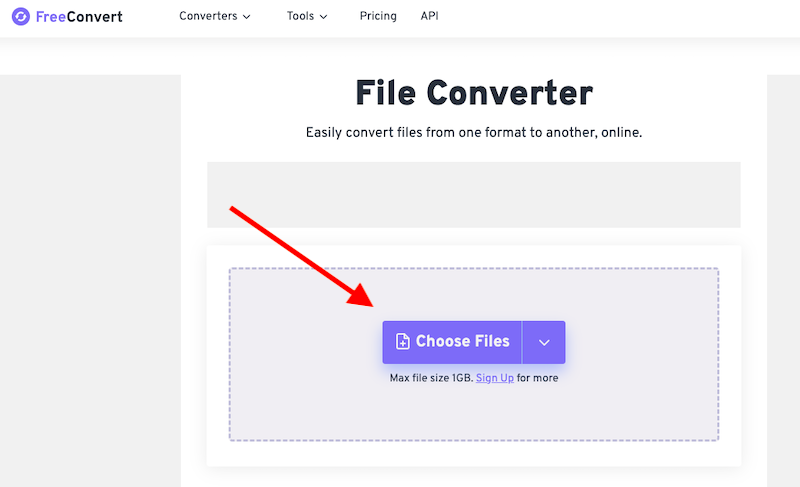
FreeConvert предлагает ряд преимуществ, которые делают его привлекательным выбором для пользователей, ищущих быстрый и простой способ конвертации MPEG в MPG. Еще одним важным преимуществом является поддержка загрузки файлов в облачные хранилища, что позволяет пользователям конвертировать файлы непосредственно из таких сервисов, как Google Drive или Dropbox.
Хотя FreeConvert удобен, следует помнить о некоторых ограничениях. Бесплатные пользователи сталкиваются с ограничением размера файла, обычно около 1 ГБ на файл. Скорость конвертации может варьироваться в зависимости от скорости вашего интернет-соединения, особенно при загрузке или скачивании больших файлов. Кроме того, как и любой бесплатный инструмент, сайт может показывать рекламу во время использования.
Заключение
Независимо от того, стремитесь ли вы к профессиональному уровню конвертации видео или просто нуждаетесь в быстром решении, существует идеальный способ преобразования MPEG в MPG. Такие инструменты, как iMyMac Video Converter, обеспечивают скорость, качество и возможности настройки, а VLC — надежную бесплатную альтернативу для настольных компьютеров. Для тех, кто предпочитает не устанавливать программное обеспечение, FreeConvert предлагает быструю и простую онлайн-конверсию. Каждый метод гарантирует лучшую совместимость и улучшенную функциональность ваших видеофайлов. Выберите тот, который лучше всего соответствует вашим потребностям, и начните конвертировать ваши файлы MPEG в MPG без усилий уже сегодня!


