Ny lanseringsrea
för skärminspelare




1.
Först måste du ladda ner PowerMyMac härifrån:
https://www.imymac.com/download/imymac-powermymac.pkg
2.
Visa sedan PowerMyMac i Finder, dubbelklicka på den, släpp den till programikonen så börjar installationen.
3.
När du är klar startar du PowerMyMac, klickar på knappen "Hämta fullständig version" som finns till vänster så visas ett nytt fönster. Klicka på "Aktivera" för att starta aktiveringsprocessen.
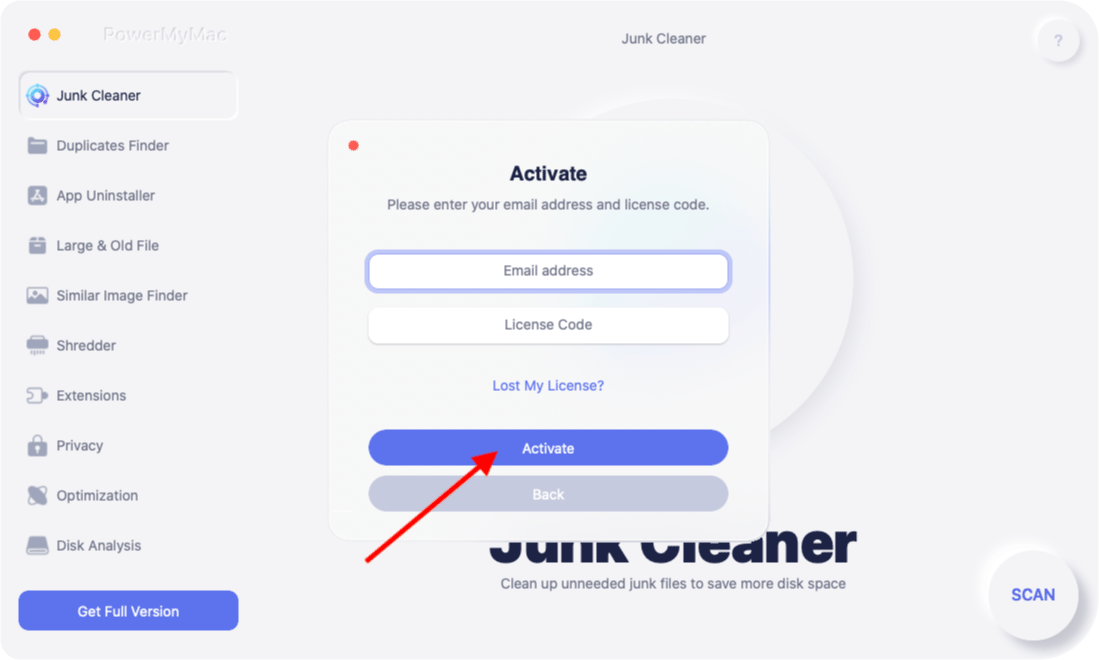
4.
Fyll i din e-postadress (används för att köpa licensen) och licenskoden.
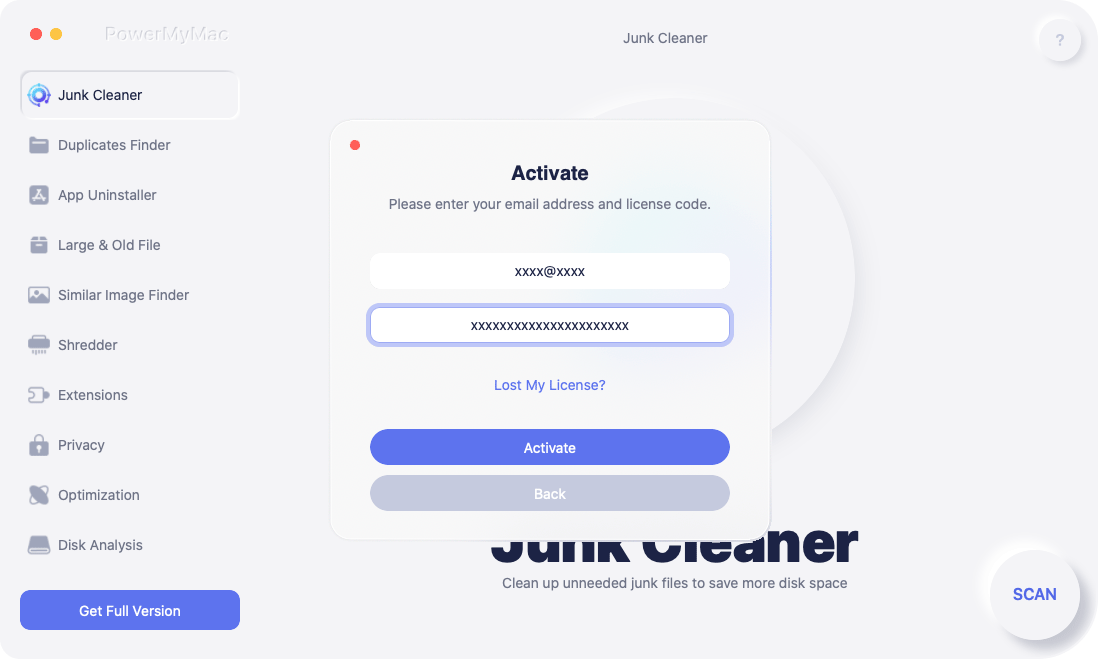
5.
Klicka på Aktivera så ser du din prenumerationsinformation som plan, pris, kontostatus och nästa betalningsdag. Du kan också klicka på Kontocenter för att kontrollera fler personliga uppgifter och hantera din prenumeration.
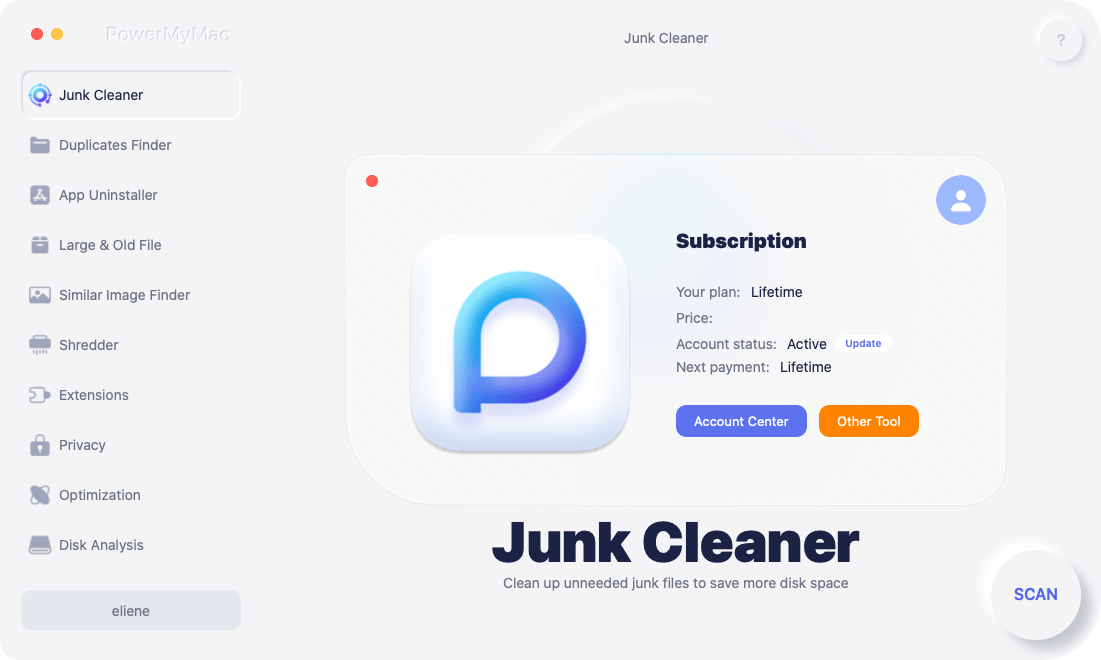
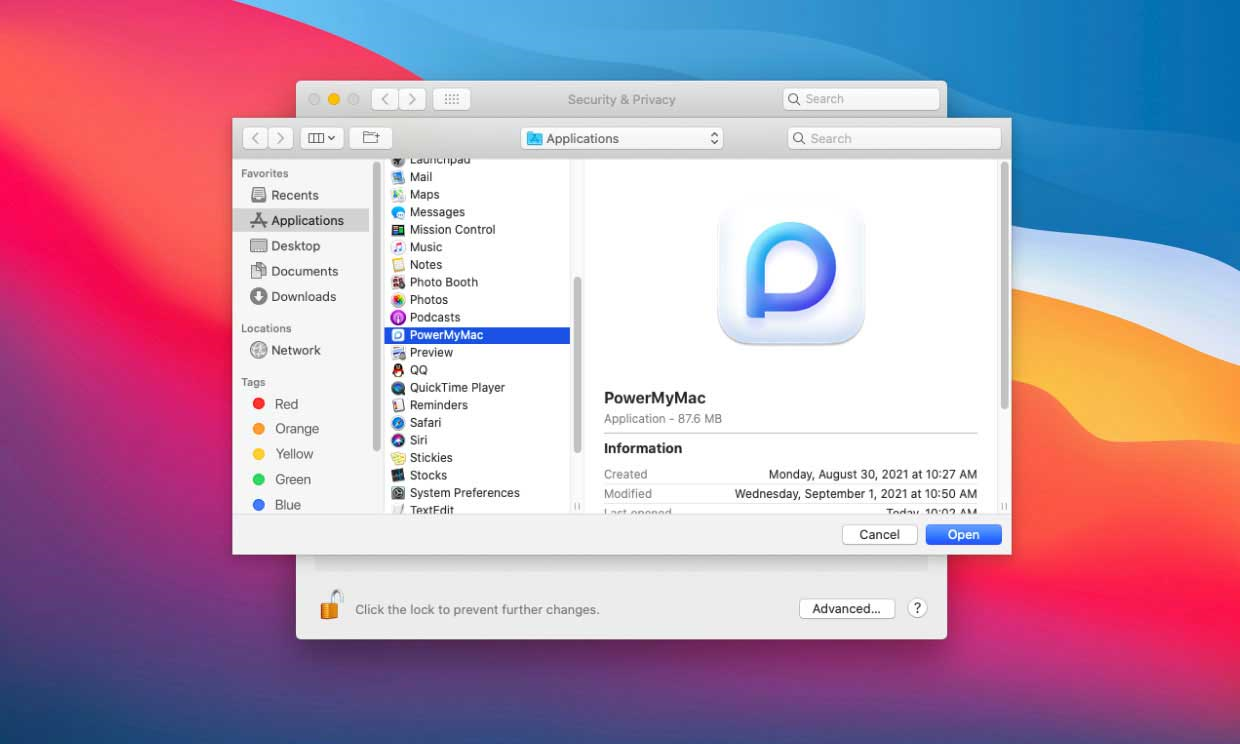
Efter att du startat PowerMyMac klickar du bara på knappen SCAN så öppnas ett nytt fönster. Klicka på Öppna systeminställningar så går du direkt till fönstret Fullständig diskåtkomst. Klicka sedan på låsikonen under för att förhindra ytterligare ändringar. För att göra detta bör du ange ditt lösenord för att tillåta att systeminställningarna låser upp säkerhets- och sekretessinställningarna. Klicka sedan på knappen '+'.
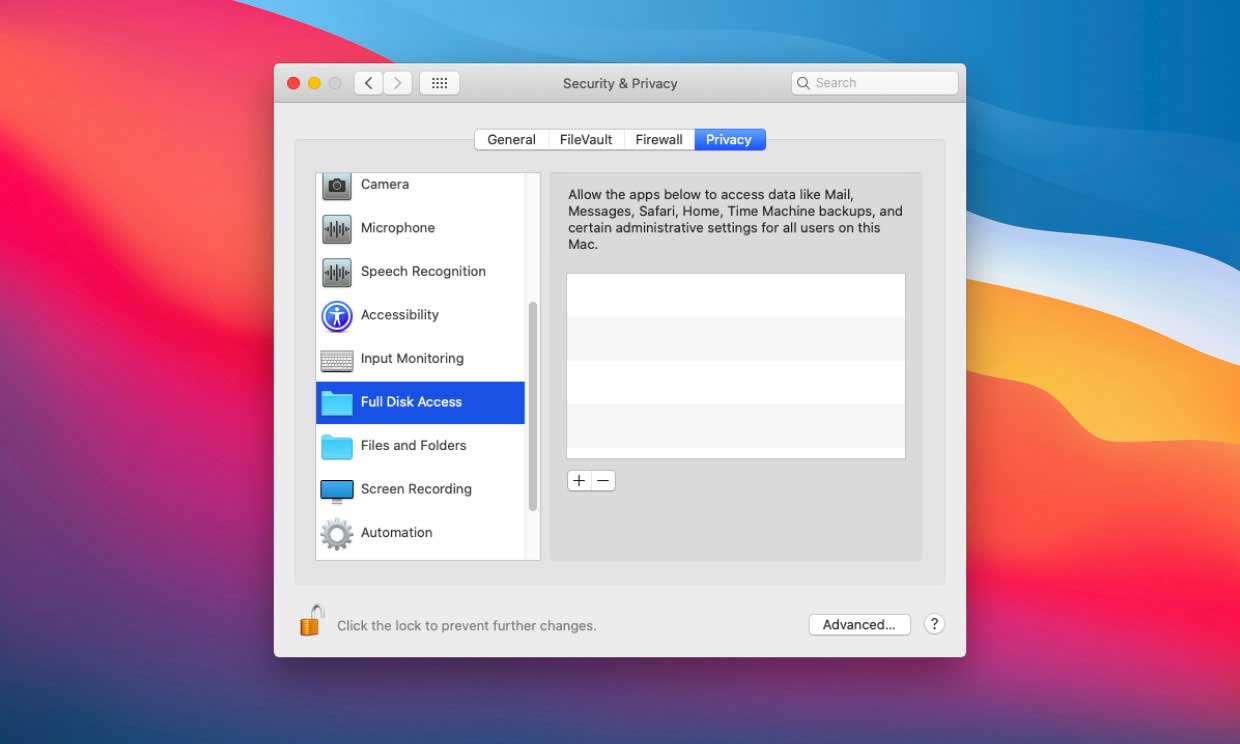
Klicka på Program för att hitta PowerMyMac på din Mac och tryck sedan på Öppna.
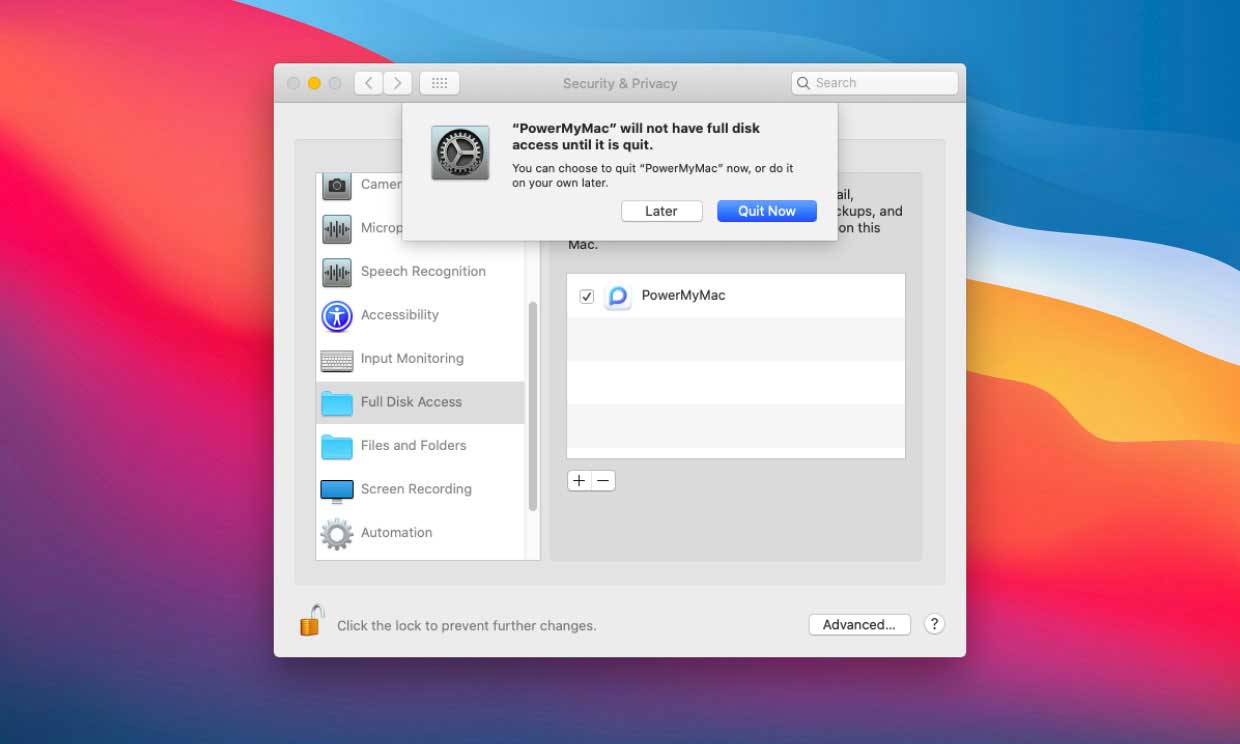
När ett fönster dyker upp med meddelandet "'PowerMyMac' kommer inte att ha fullständig diskåtkomst förrän den avslutas", välj Avsluta nu.
Nu har PowerMyMac fullständig diskåtkomst för att skanna alla delar av din Mac och skydda din Mac från virushot.
PowerMyMac är ett allt-i-ett-verktyg som kan användas för att rensa och optimera din Mac. Med bara enkla klick kan det frigöra lagringsutrymme på din Mac, skydda integriteten och snabba upp dess prestanda. Det har förmågan att automatiskt identifiera och sedan selektivt radera alla filer som du inte behöver på din Mac-dator, vilket enkelt kan frigöra gigabyte på hårddisken.
Efter att du startat PowerMyMac ser du PowerMyMac-ikonen i menyraden längst upp till höger på skärmen, inklusive CPU-belastning (aktuell CPU-användningsprocent), Nätverk (aktuellt nätverksläge), Macintosh HD (totalt och för närvarande tillgängligt minnesutrymme) och RAM (totalt och för närvarande använt minnesutrymme). När du klickar på raderingsikonen i Macintosh HD startar PowerMyMac automatiskt skräprensaren så att du kan välja och rensa skräpfiler som du inte behöver. Du kan också klicka på ikonen i RAM-minnet för att frigöra RAM-utrymme med ett klick.
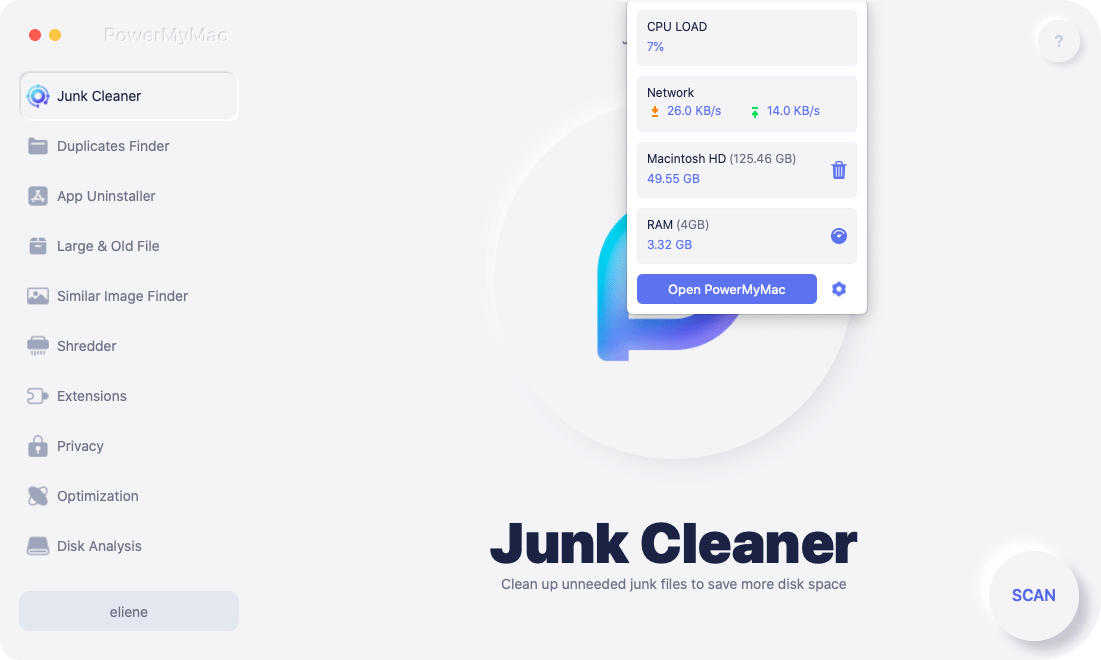
PowerMyMac har 10 huvudmoduler som kan hjälpa dig att rensa din Mac grundligt från alla typer av skräpfiler och onödiga appar. Dessa är Skräprensare, Duplikatsökare, Appavinstallationsprogram, Stora och gamla filer, Liknande bildsökare, Dokumentförstörare, Tillägg, Sekretess, Optimering och Diskanalys.
Junk Cleaner är utformat för att rensa alla typer av systemskräp, som systemloggar, systemcache, användarloggar, programcache, fotocache, e-postcache, e-postbilagor, iTunes-säkerhetskopior, iTunes-nedladdningar, iTunes-cache, programuppdateringar och systempapperskorgen. Du kan använda det för att göra en djupgående skanning och rensning av dina skräpfiler för att frigöra massor av lagringsutrymme på din Mac. Så här använder du Junk Cleaner:
1.
Klicka på Junk Cleaner och tryck sedan på knappen SCAN, så börjar PowerMyMac skanna alla skräpfiler på din Mac.

2.
Efter skanningen kan du granska alla skräpfiler på din Mac efter kategorier som: Programcache, Fotocache, E-postcache, E-postbilagor, Systemcache, Systemloggar, Användarloggar, iTunes-cache, iTunes-säkerhetskopior, iTunes-nedladdningar...

3.
Välj vilken fil du vill rensa bort, eller markera "Markera alla" för att rensa bort alla skräpfiler.
4.
Klicka på RENGÖRING-knappen så tar PowerMyMac bort dina valda filer på bara några sekunder.

5.
Ett nytt popup-fönster visar "Rengöring slutförd" efter rensningsprocessen, och du kan se hur mycket utrymme du just rensat samt hur mycket utrymme som finns tillgängligt på din hårddisk nu. Om du vill ta bort fler filer klickar du bara på knappen Granska för att gå tillbaka till skanningsresultatsidan.

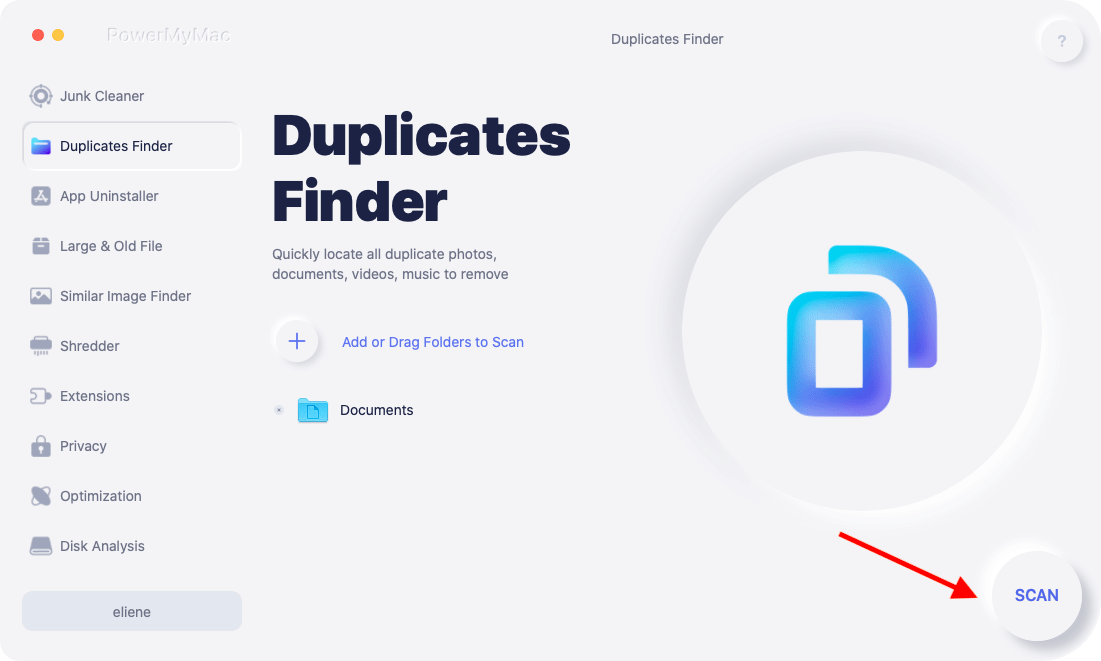
Dubblettersökaren är inställd på att söka efter alla dubbletter på Mac, inklusive bilder, dokument, videor, musik och andra filer eller mappar. Sedan kan du radera kopiorna för att frigöra utrymme. Kolla hur du hittar och raderar dubbletter här:
1.
Välj Duplicates Finder och klicka sedan på knappen "+" för att välja en mapp att skanna. Låt PowerMyMac söka efter alla dubbletter på Mac genom att trycka på knappen SCAN. Du kan ändra sökvägen för att skanna fler dubbletter.
2.
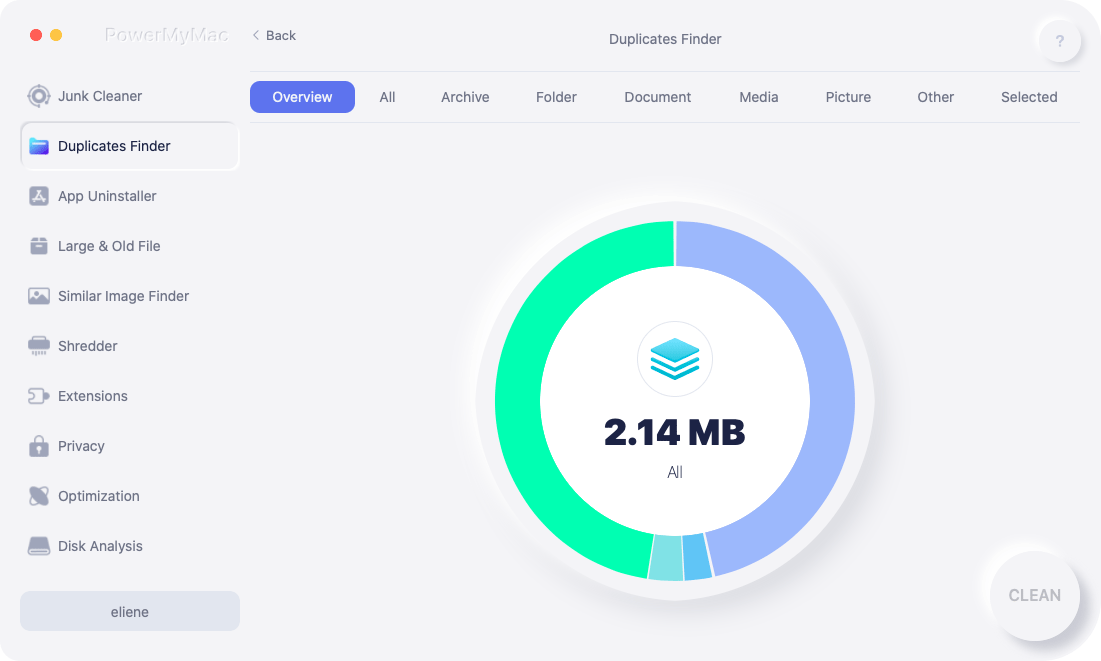
När skanningen är klar kan du se att alla dubbletter är klassificerade som Alla, Arkiv, Dokument, Mapp, Media, Bild och Övrigt. Välj en kategori och klicka sedan på automatiskt val. PowerMyMac kommer automatiskt att kontrollera alla dubbletter och lämna originalet kvar. Du kan också granska varje fil genom att klicka på sökikonen bakom varje dubblettfilnamn.
3.
Klicka på knappen RENSA för att ta bort de markerade dubbletterna.

4.
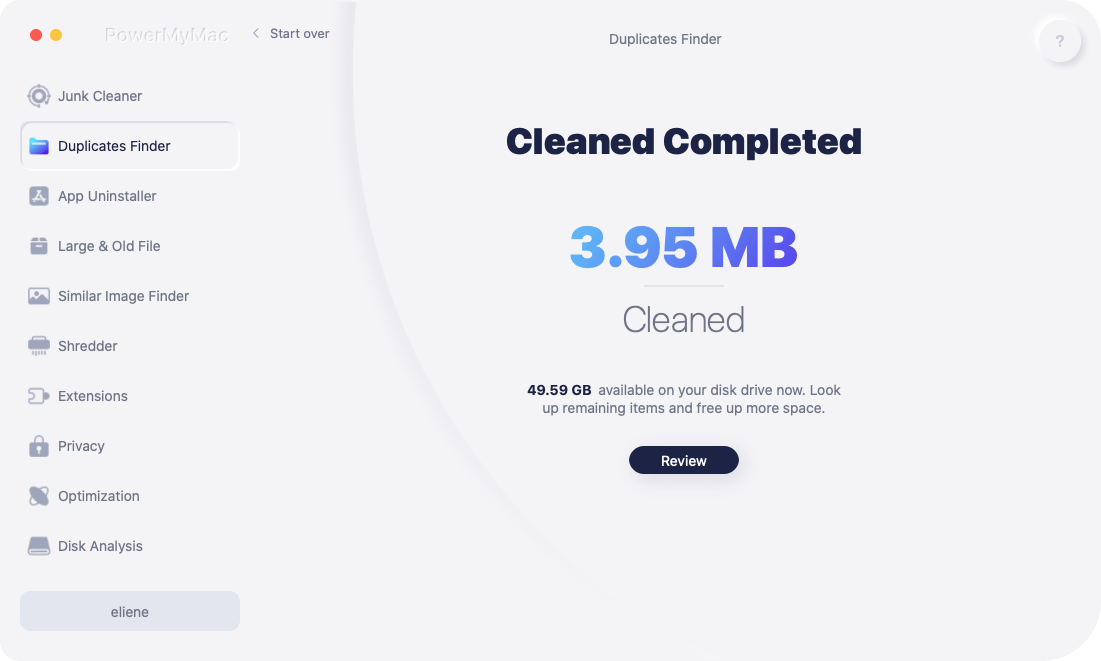
Ett popup-fönster som visar "Rensning slutförd" visar hur många filer som har rensats och hur mycket utrymme som finns tillgängligt på din hårddisk. Om du vill ta bort fler filer klickar du bara på knappen Granska för att gå tillbaka till skanningsresultatsidan.
App Uninstaller är ett effektivt verktyg som du kan använda för att helt ta bort en app samt dess relaterade filer med bara några få klick. Du kan spara tid genom att hitta appens relaterade filer en efter en. Se hur effektivt det är att använda det här verktyget för att avinstallera oönskade eller värdelösa appar:
1.
Klicka på Appavinstallationsprogram och tryck på SKANNA för att låta PowerMyMac börja skanna alla appar som redan är installerade på din Mac.

2.
När skanningsprocessen är klar ser du dessa kategorier till vänster: Alla program, Oanvända, Överblivna och Valda. Listan över alla appar visas till höger på sidan Alla program. Leta reda på din oönskade app i listan eller skriv bara dess namn i sökrutan i det övre högra hörnet för att snabbt hitta den.

3.
Markera den app du vill avinstallera. Du kan se dess relaterade filer genom att klicka på symbolen Vik ut och se mer information genom att klicka på sökikonen. Tryck bara på RENSA-knappen, så tas apparna bort, liksom deras relaterade filer.

4.
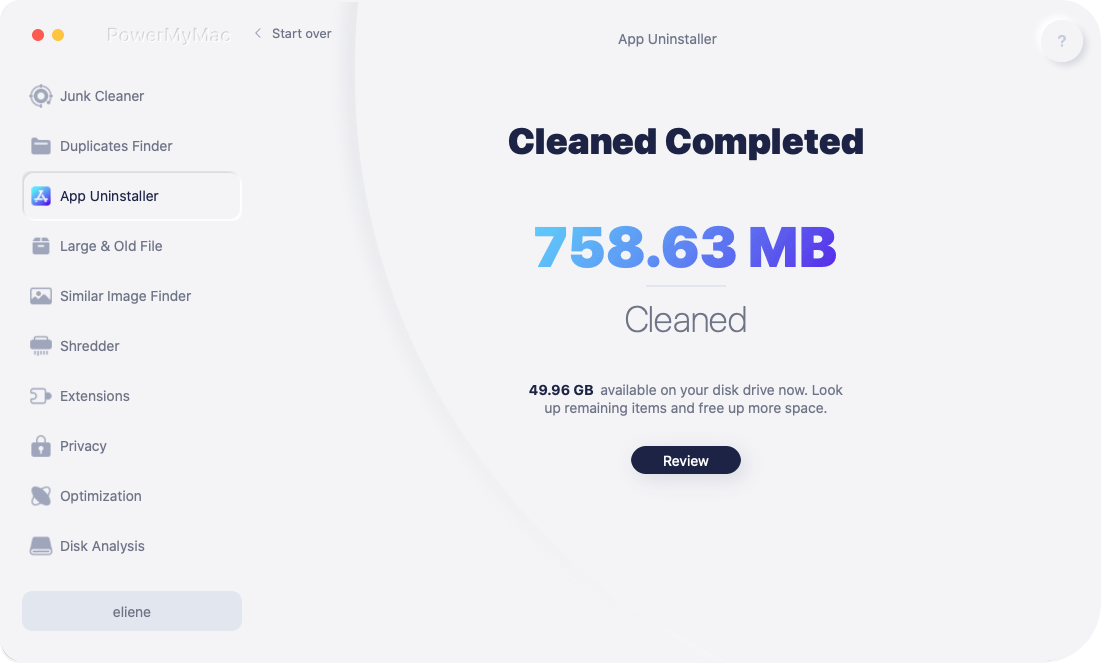
Ett popup-fönster som visar "Rensning slutförd" visar hur många filer som har rensats och hur mycket utrymme som finns tillgängligt på din hårddisk. Om du vill ta bort fler appar klickar du bara på knappen Granska för att gå tillbaka till skanningsresultatsidan.
Stora och gamla filer kan hjälpa dig att hitta de föråldrade filerna, men de tar upp mycket plats på Macen att radera, vilket kan spara mer utrymme för andra filer. Följ enkla steg för att använda den här funktionen:
1.
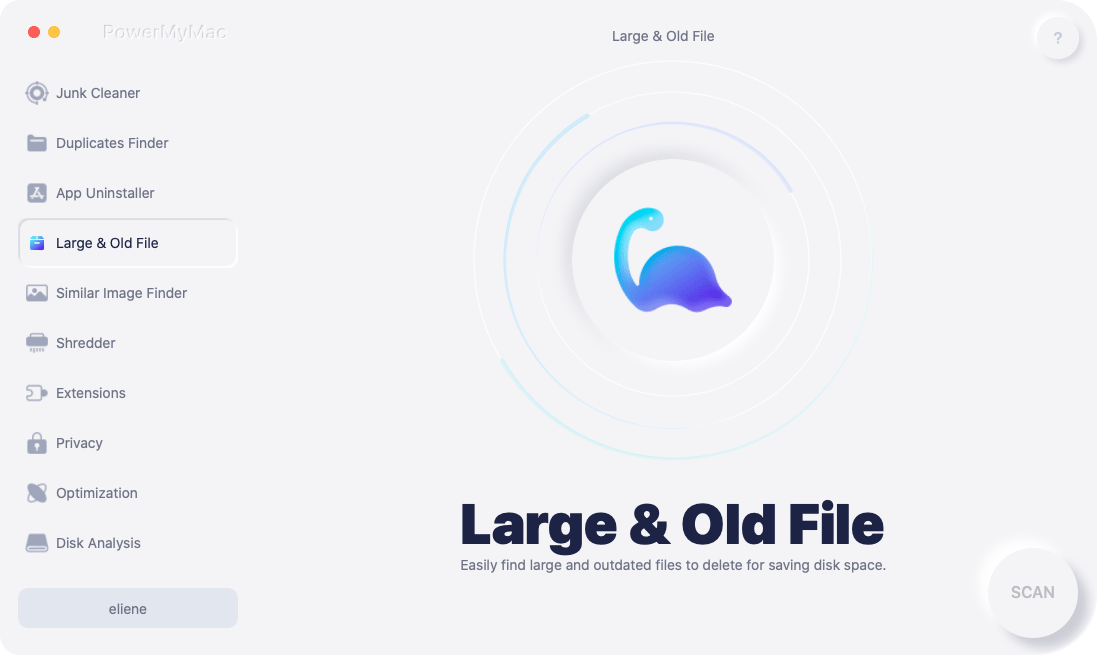
Välj modulen Stor och gammal fil och klicka på SKANNA för att starta skanningsprocessen.
2.
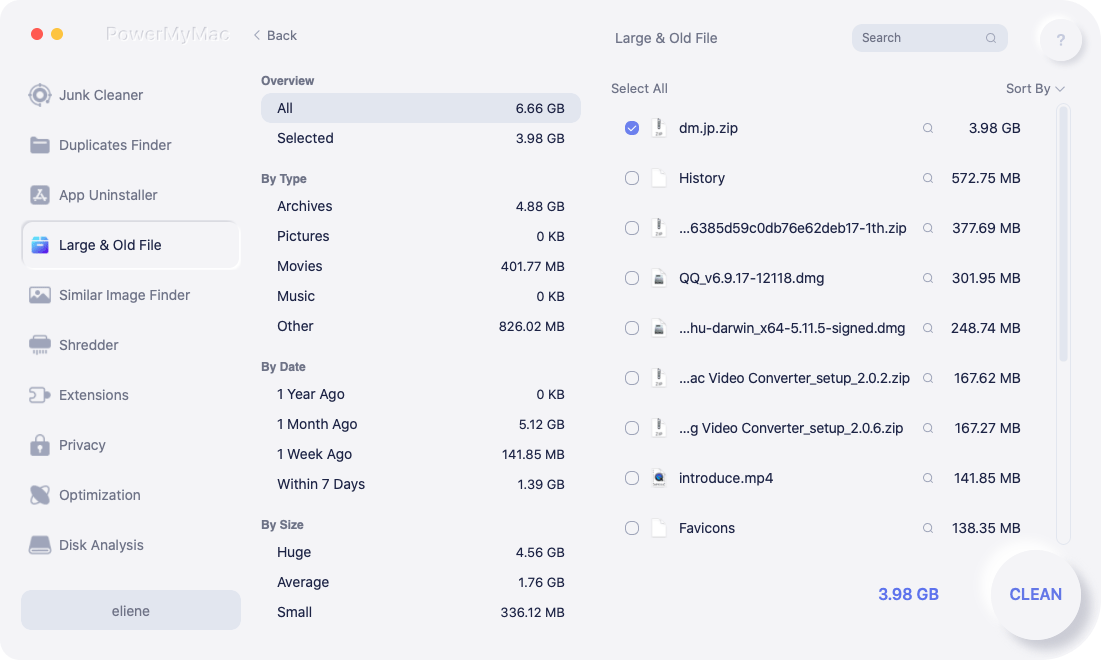
Titta på skanningsresultatet, dessa filer kommer att sorteras efter typ, datum och storlek. Efter typ kan du välja mellan arkiv, bilder, filmer, musik och annat. Efter datum kan du se filer som laddats ner för 1 år sedan, 1 månad sedan, 1 vecka sedan och inom 7 dagar. Efter storlek finns det filer som tillhör stora, genomsnittliga och små.
3.
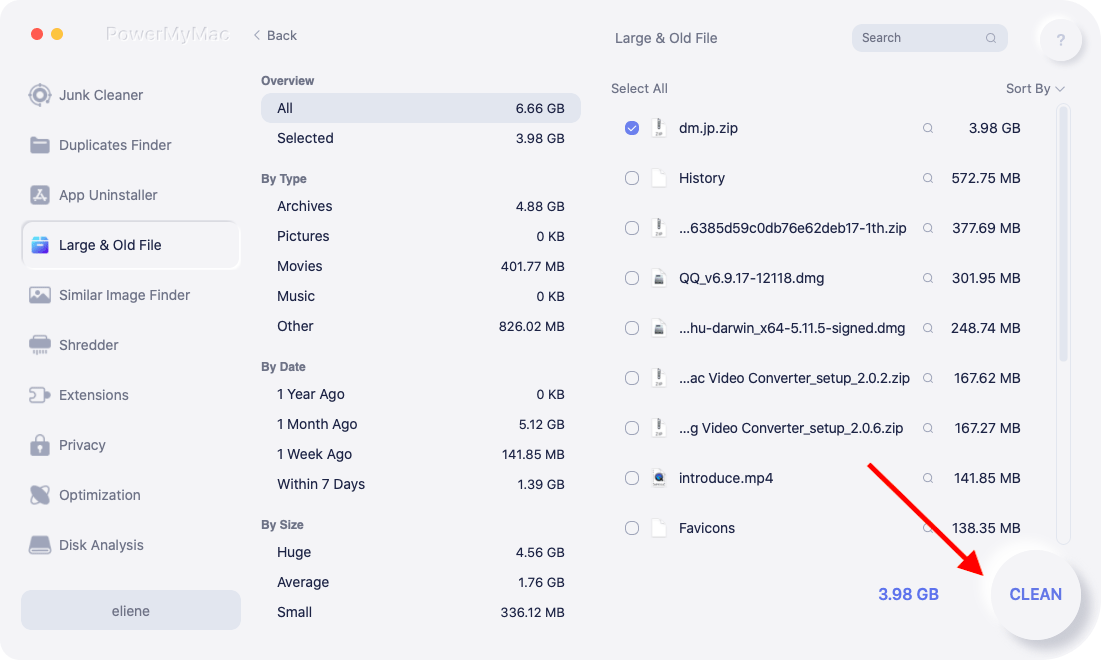
Du kan också se alla filer i Översikt och välja de filer du vill ta bort och sedan trycka på RENSA. Den här gången har du raderat dina oönskade stora och gamla filer.
4.
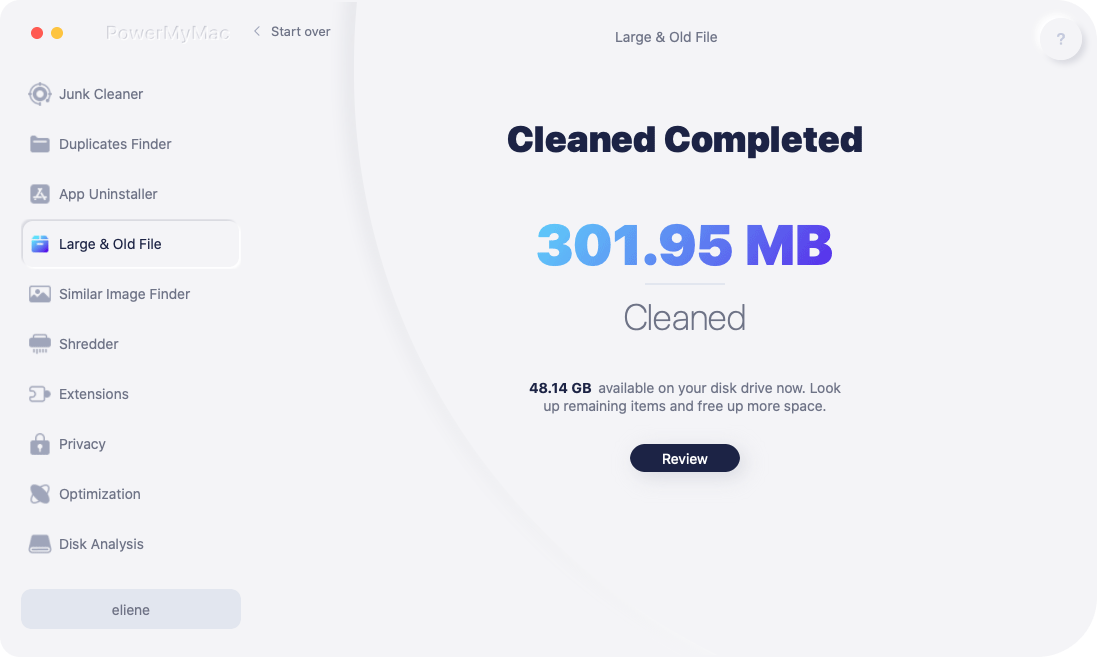
Ett popup-fönster som visar "Rensning slutförd" visar hur många filer som har rensats och hur mycket utrymme som finns tillgängligt på din hårddisk. Om du vill spara mer utrymme kan du också rensa de återstående objekten genom att klicka på knappen "Granska".
Similar Image Finder är en smart fotohanterare som kan hitta alla liknande bilder på din Mac så att du kan radera dem och frigöra massor av utrymme eftersom alla bilder har en stor filstorlek. Här är stegen för att använda den här fotohanteraren:
1.
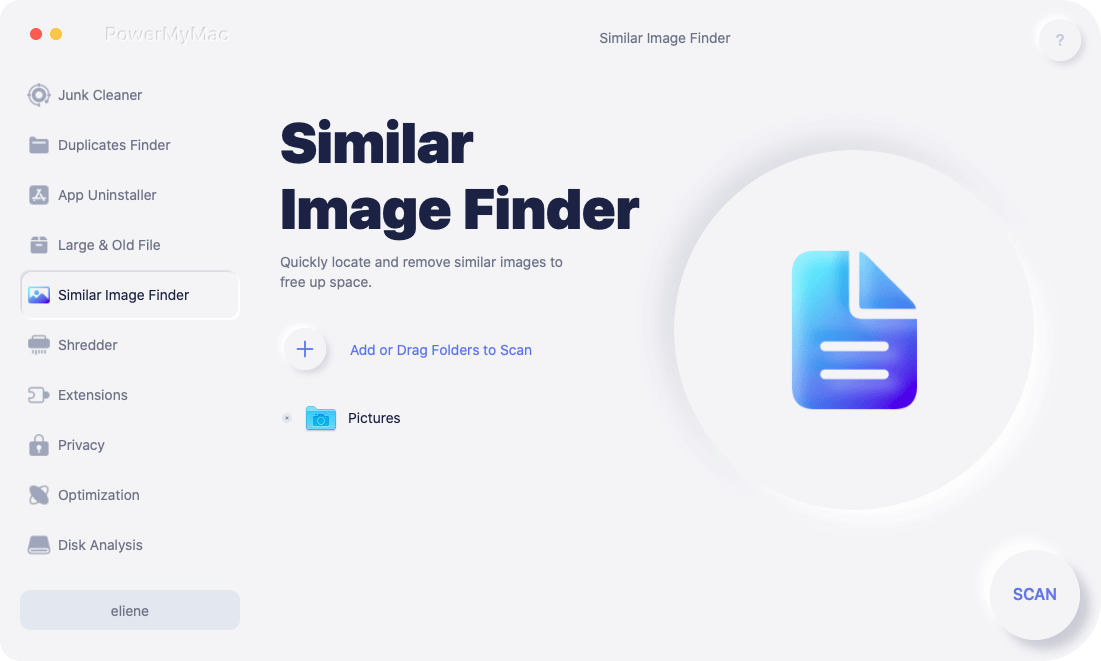
Klicka på Hitta liknande bilder. Klicka på knappen "+" för att välja en mapp att skanna alla liknande bilder i.
2.
Börja leta efter alla liknande bilder genom att trycka på SKANNA-knappen. Du kan ändra sökvägen för att skanna fler liknande foton.
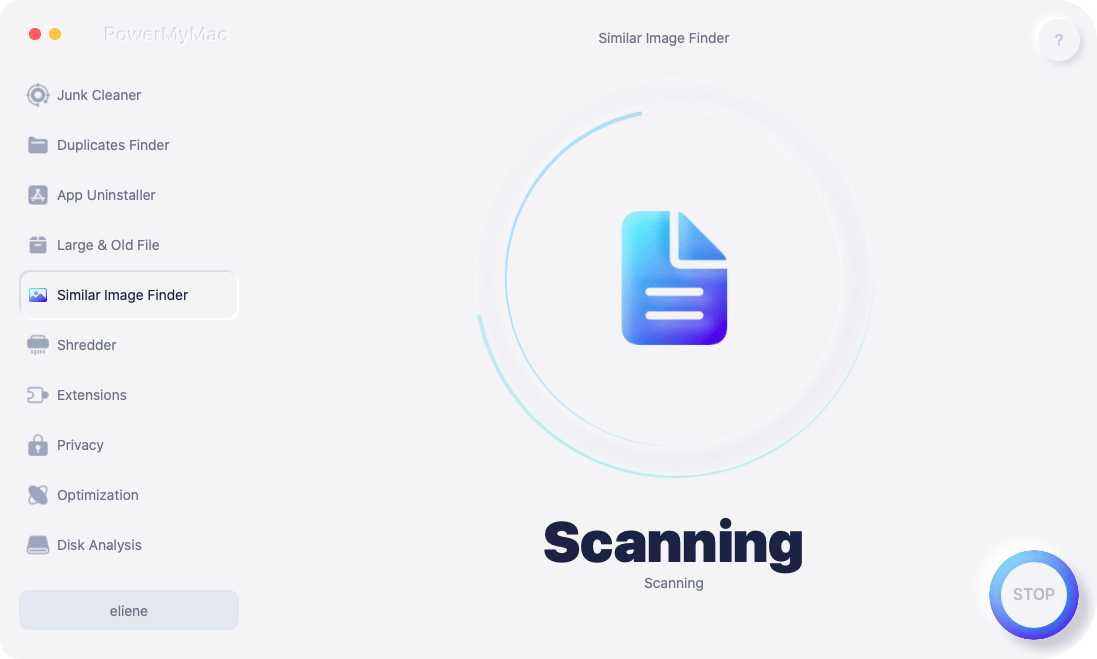
3.
Efter skanningen visar PowerMyMac alla liknande bilder och väljer automatiskt ut de liknande bilderna som du vill ta bort. Du kan också klicka på filnamnet för att granska dem och välja vilken du vill ta bort själv.
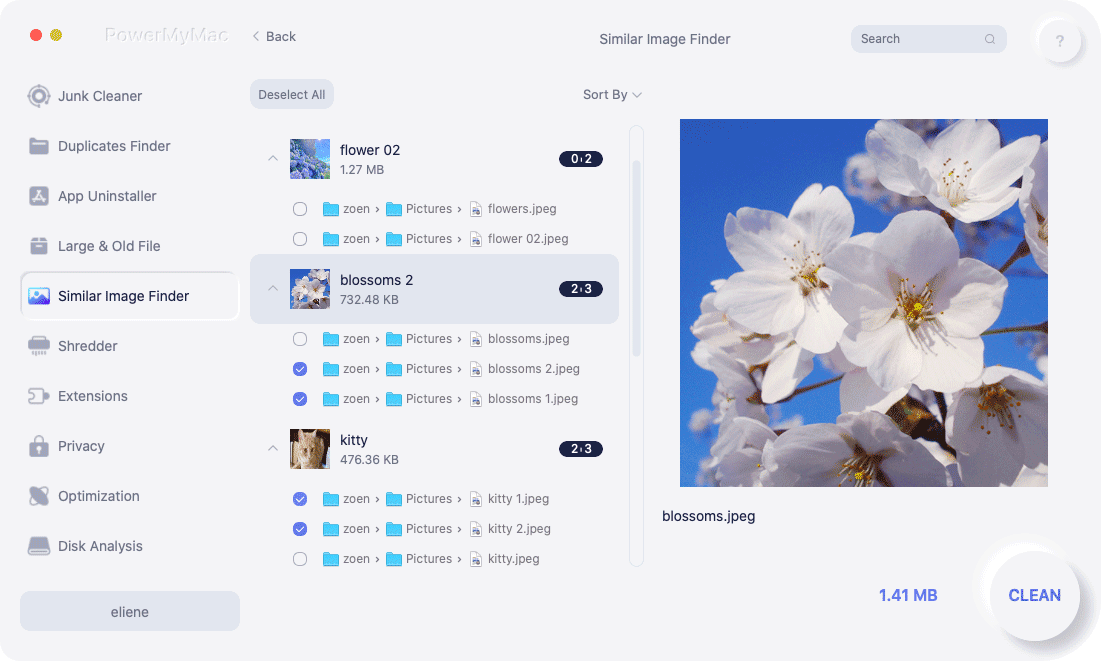
4.
Klicka bara på knappen RENSA för att radera liknande foton.
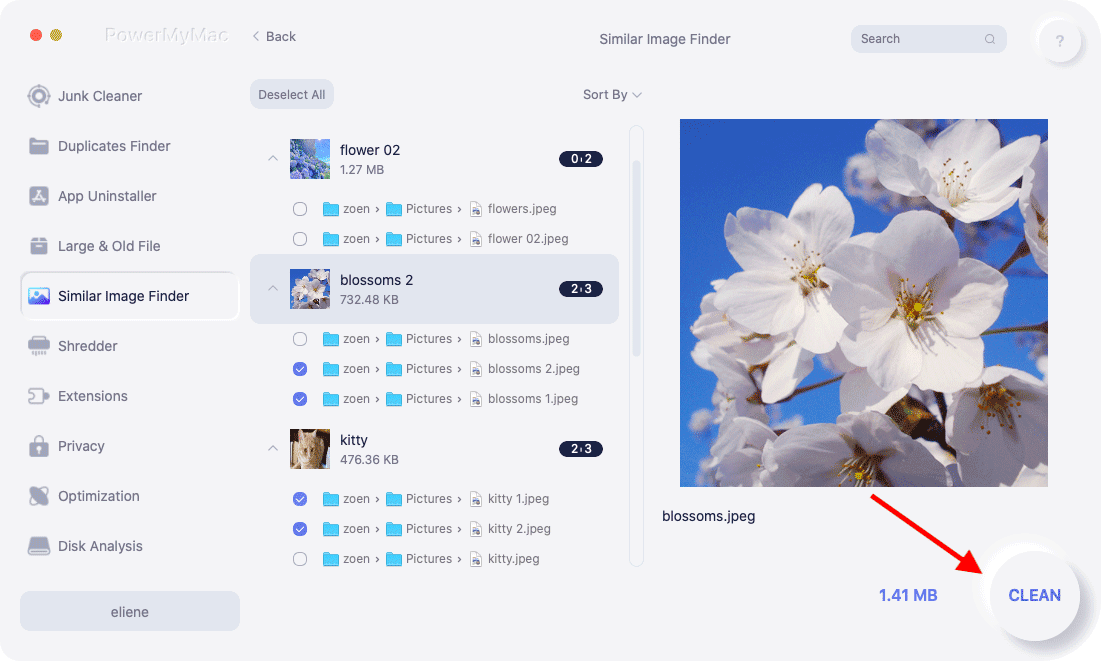
5.
Ett nytt popup-fönster visar "Rengöring slutförd" efter rensningsprocessen, och du kan se hur mycket utrymme du just rensat samt hur mycket utrymme som finns tillgängligt på din hårddisk nu. Om du vill ta bort fler liknande bilder klickar du bara på knappen Granska för att gå tillbaka till skanningsresultatsidan.
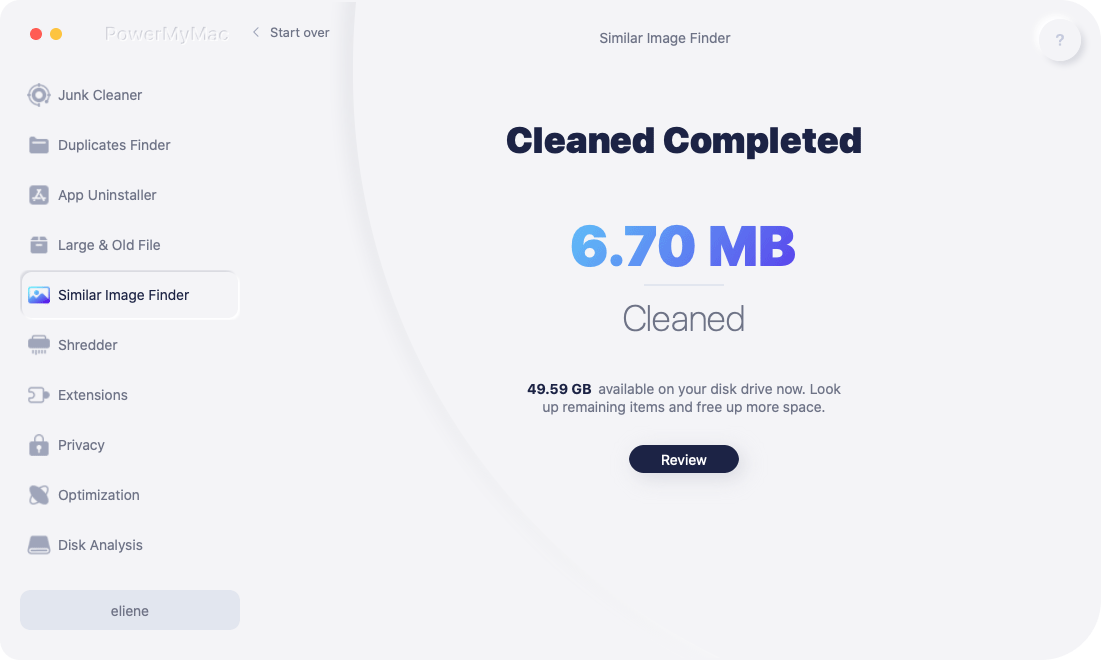
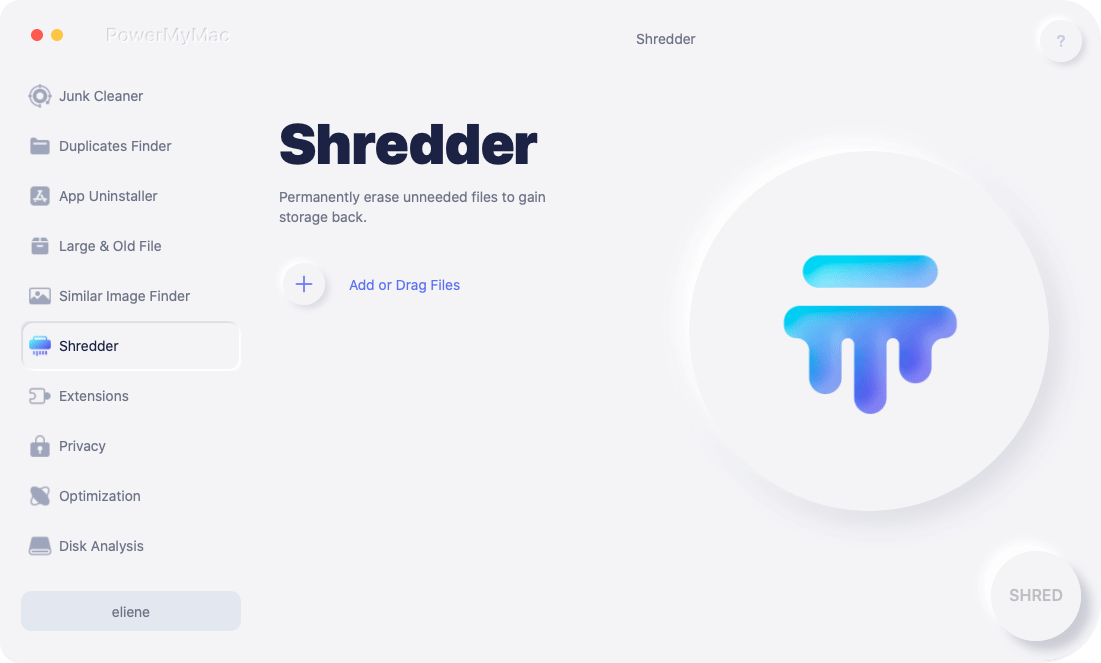
Shredder hjälper dig att säkert radera onödiga eller oanvända filer och mappar för alltid:
1.
Klicka på Dokumentförstörare.
2.
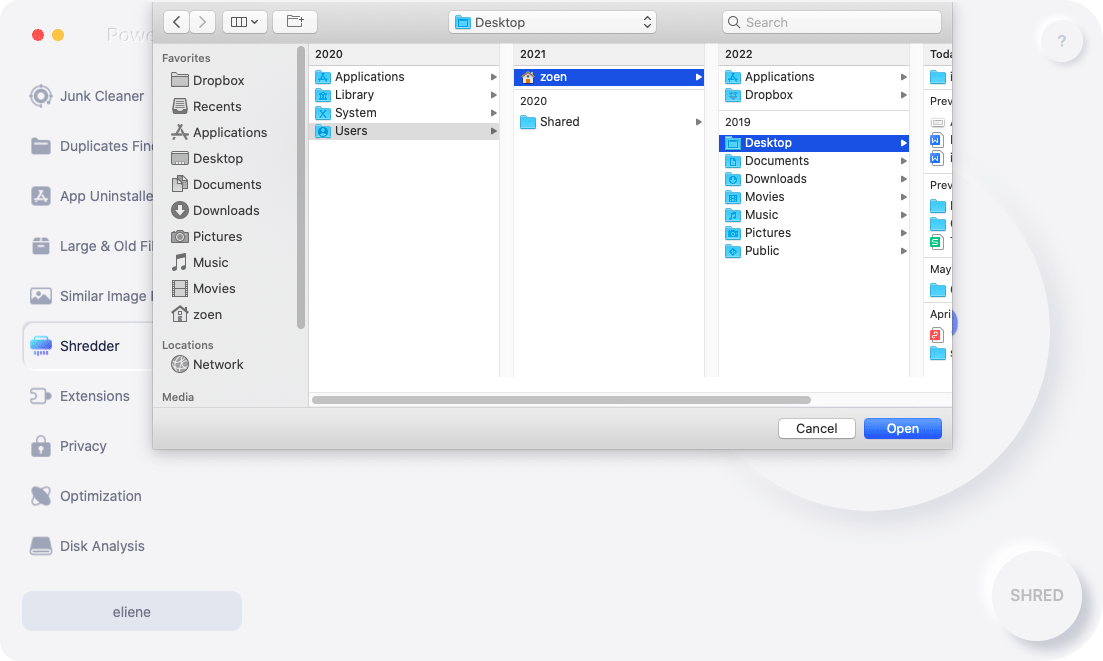
Klicka på knappen "+" för att välja de filer du vill radera permanent från din Mac. Du kan välja fler filer att ta bort genom att trycka på knappen Lägg till igen.
3.
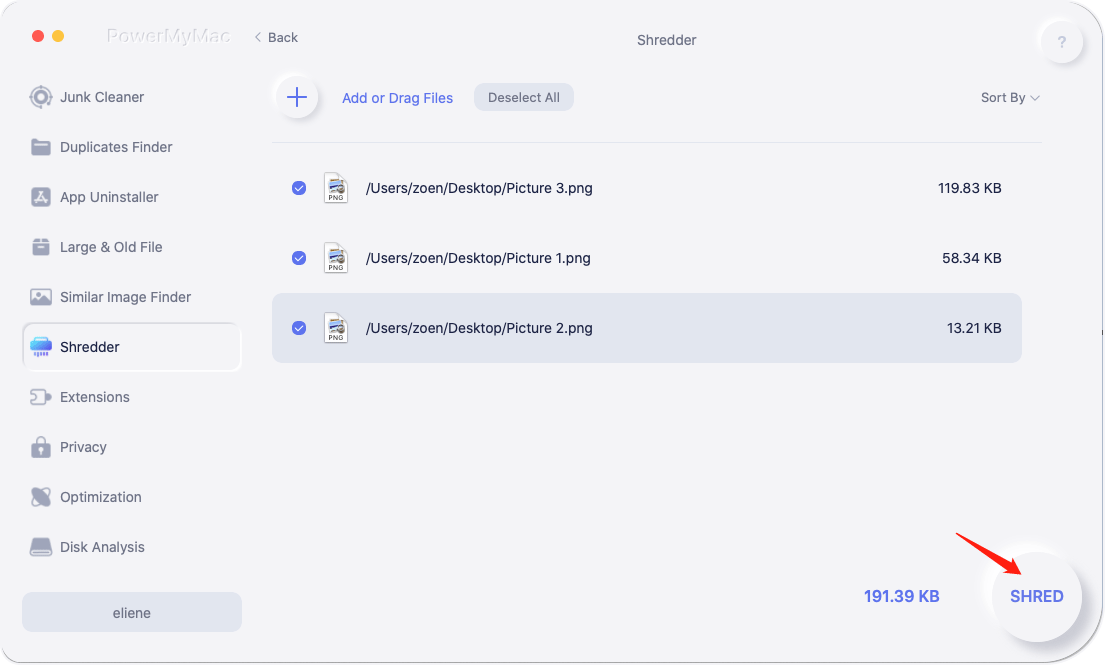
Tryck på SHRED och markera dina valda filer för att börja radera. Bekräfta sedan SHRED.
4.
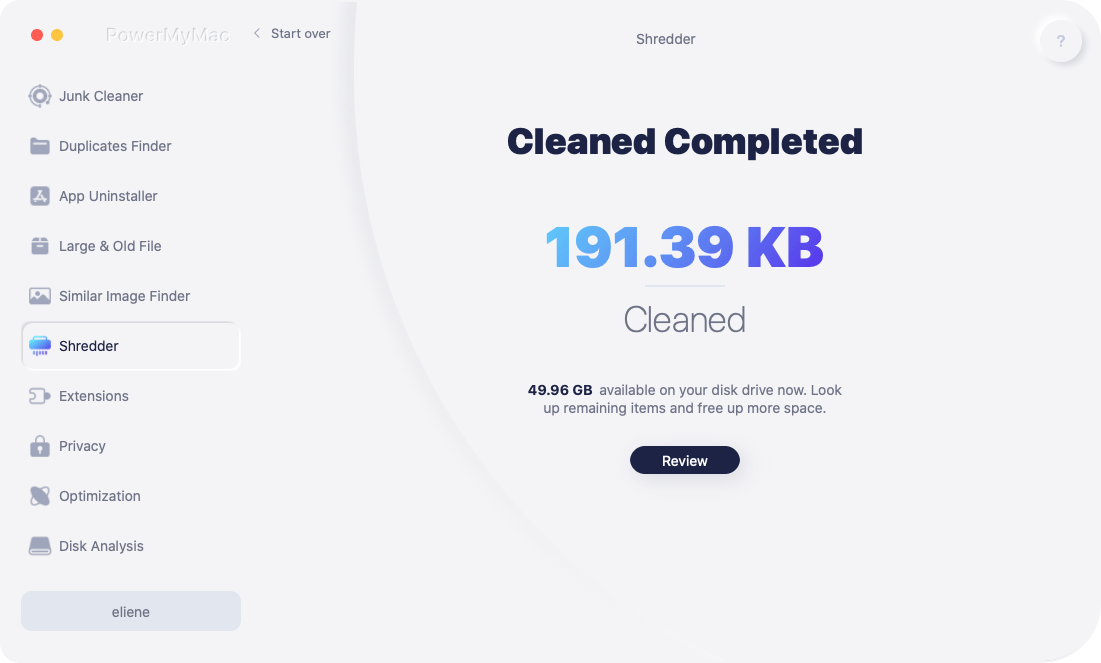
Ett popup-fönster som visar "Rensning slutförd" visar hur många filer som har rensats och hur mycket utrymme som finns tillgängligt på din hårddisk. Om du vill radera fler filer för att skydda din integritet kan du också kontrollera de återstående objekten genom att klicka på knappen "Granska".
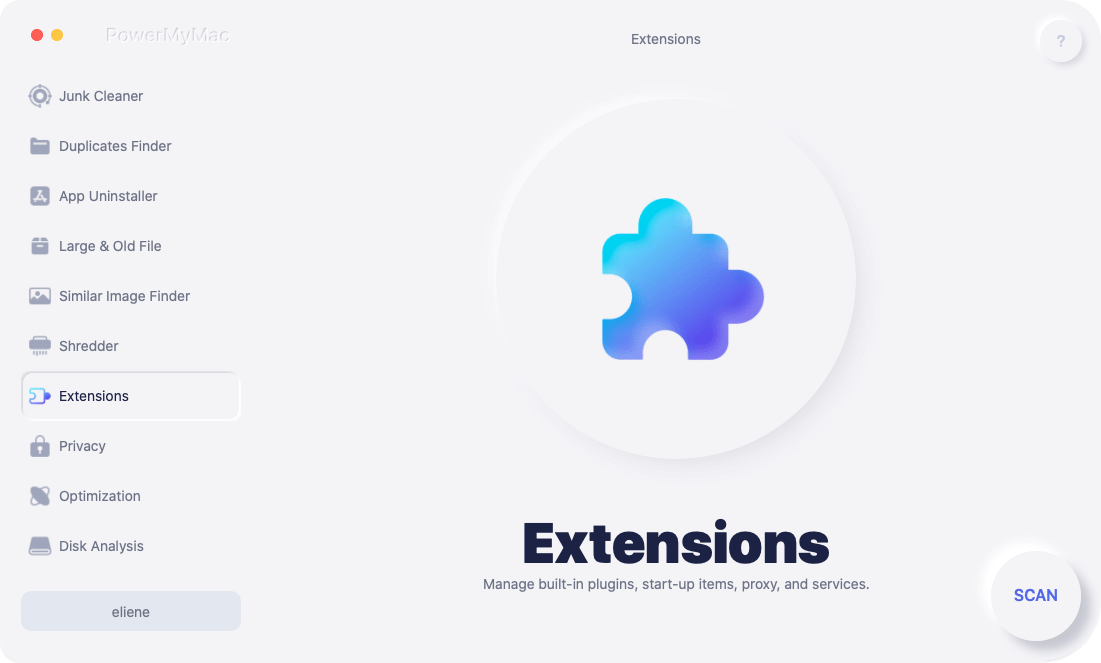
Extensions-verktyget är utformat för att optimera vissa sällan använda inställningar på din Mac för att hjälpa dig att snabba upp och förbättra prestandan på din Mac. Se hur det fungerar för att enkelt hantera inbyggda plugins, proxyservrar, tjänster och startobjekt här:
1.
Klicka på Tillägg.
2.
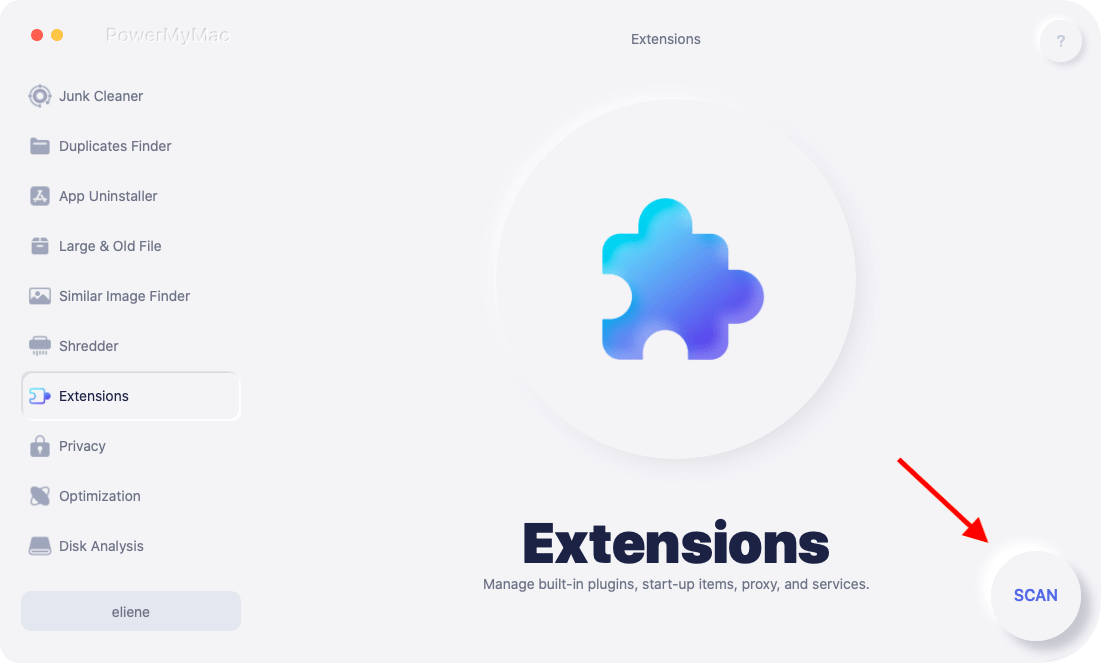
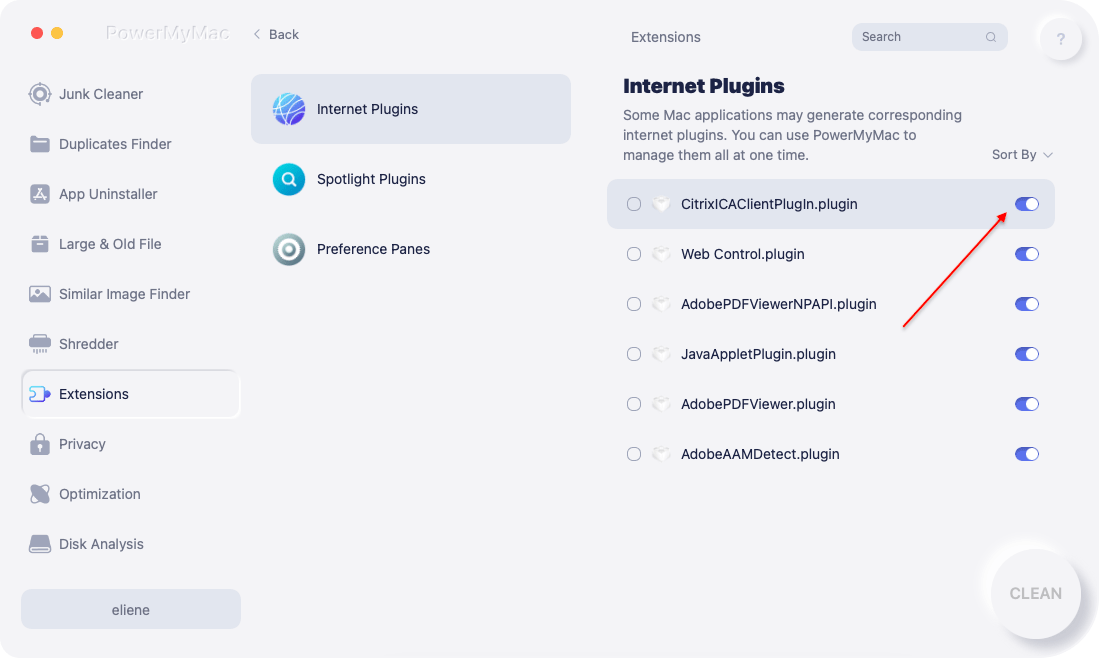
Tryck på knappen SCAN för att hitta alla tillägg på Mac och få en förhandsgranskning. Du kommer att se att alla tillägg är indelade i dessa kategorier: Spotlight-tillägg, Safari-tillägg och internet-tillägg.
3.
Aktivera eller inaktivera helt enkelt dessa tillägg genom att växla mellan på och av på knappen bakom tillägget.
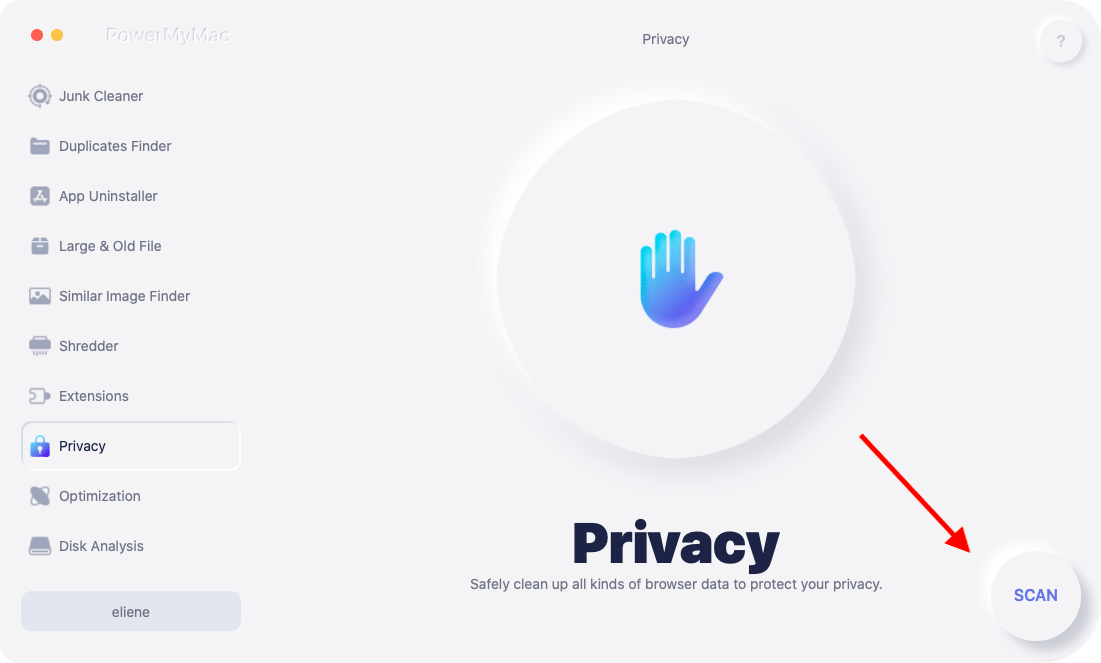
Med Sekretess kan du rensa all webbhistorik, cookies, nedladdningar, flikar, lokala lagringsfiler eller annat från alla webbläsare på Mac på ett säkert sätt, så att du kan undvika att avslöja din personliga integritet. Kolla hur det fungerar här:
1.
Kör Sekretess och SKANNA sedan all webbläsardata på din Mac. Om du använder webbläsare den här gången måste du först stänga dem för att rensa mer relaterad data.
2.
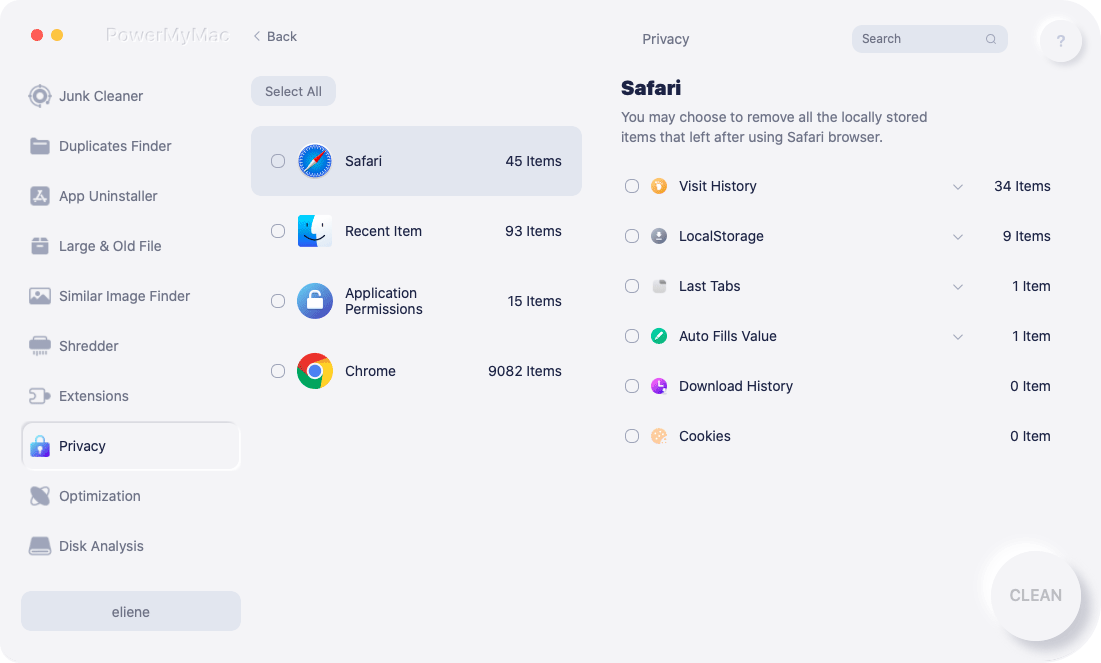
Efter skanningen ser du alla dina webbläsare, senaste objekt och programbehörigheter listade på vänster sida. Du kan kontrollera all webbläsardata som automatiskt ifyllda värden, cookies, historik över nedladdade filer, nedladdningshistorik, inloggningshistorik, sökhistorik och besökshistorik i Chrome, Safari, Firefox eller andra webbläsare.
3.
Välj den data du vill rensa och klicka på knappen RENSA. Den valda webbläsarinformationen tas bort direkt.

4.
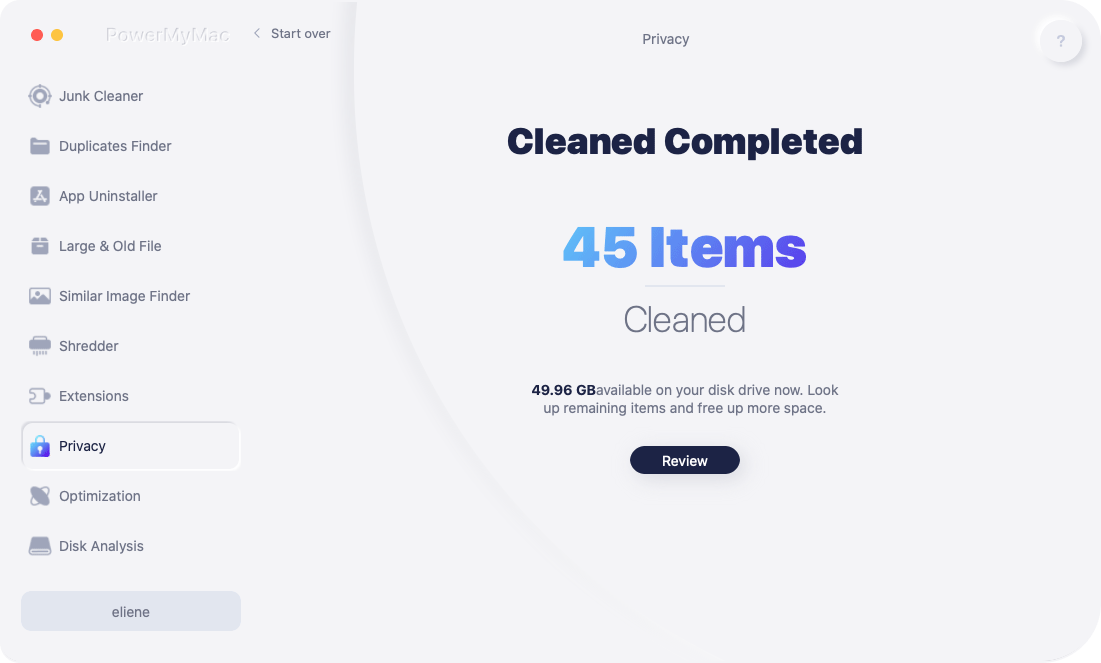
Ett popup-fönster som visar "Rensning slutförd" visar hur många filer som har rensats och hur mycket utrymme som finns tillgängligt på din hårddisk nu.
Via optimering kan du öka din Macs prestanda genom att behålla kontrollen över vad som körs på den. I det här verktyget finns det fyra funktioner du kan använda för att snabba upp din Mac, inklusive inloggningsobjekt, snabba upp e-post, frigöra RAM och rensa DNS-cache. Se detaljerad förklaring av varje funktion:
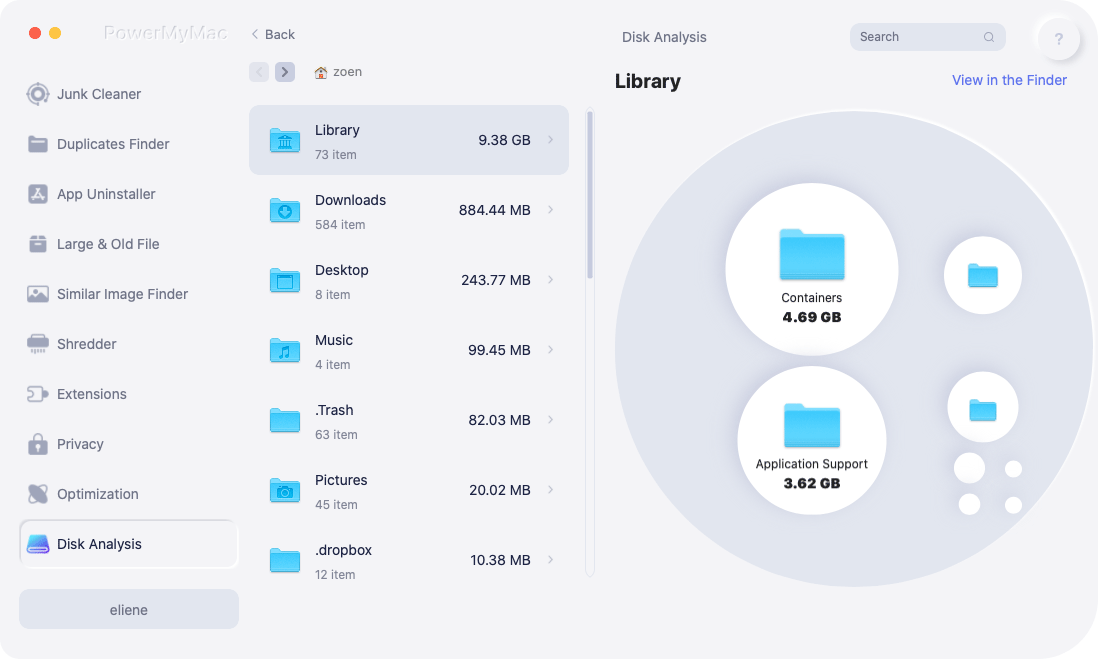
Diskanalys kan hjälpa dig att skanna alla typer av diskminnesfiler som finns i biblioteket, nedladdningar, skrivbordet, musik, papperskorgen, bilder, Dropbox... Så att du snabbt kan se vilka typer av filer som finns på din Mac och hur mycket utrymme de upptar. Följ stegen nedan för att analysera ditt diskutrymme:
1.
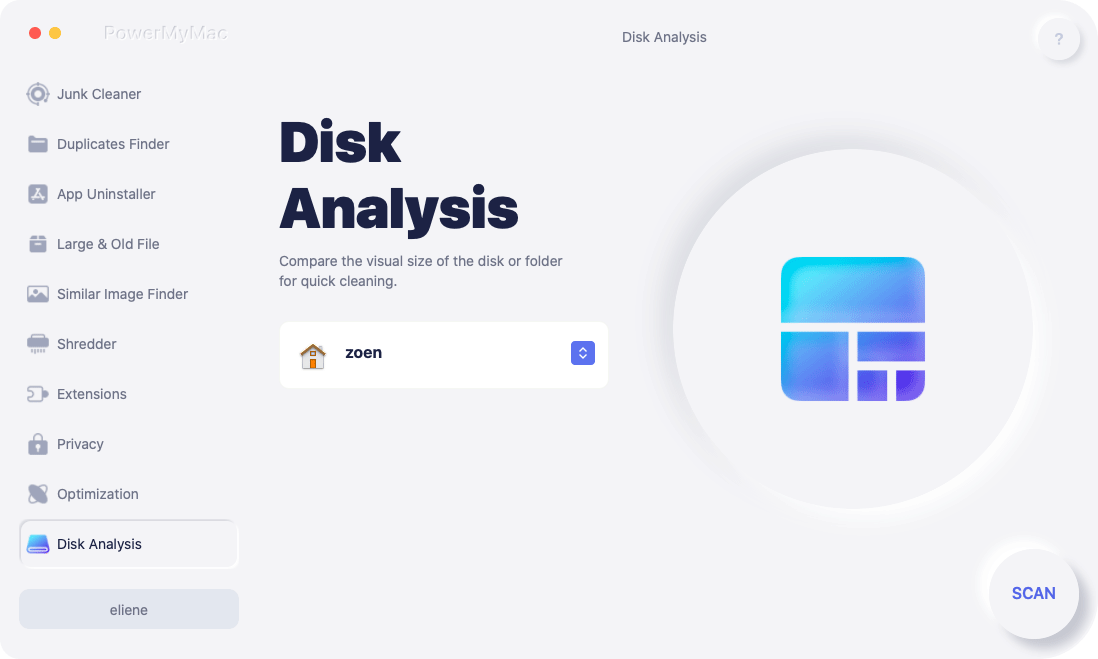
Starta PowerMyMac och klicka på "Diskanalys" till vänster.
2.
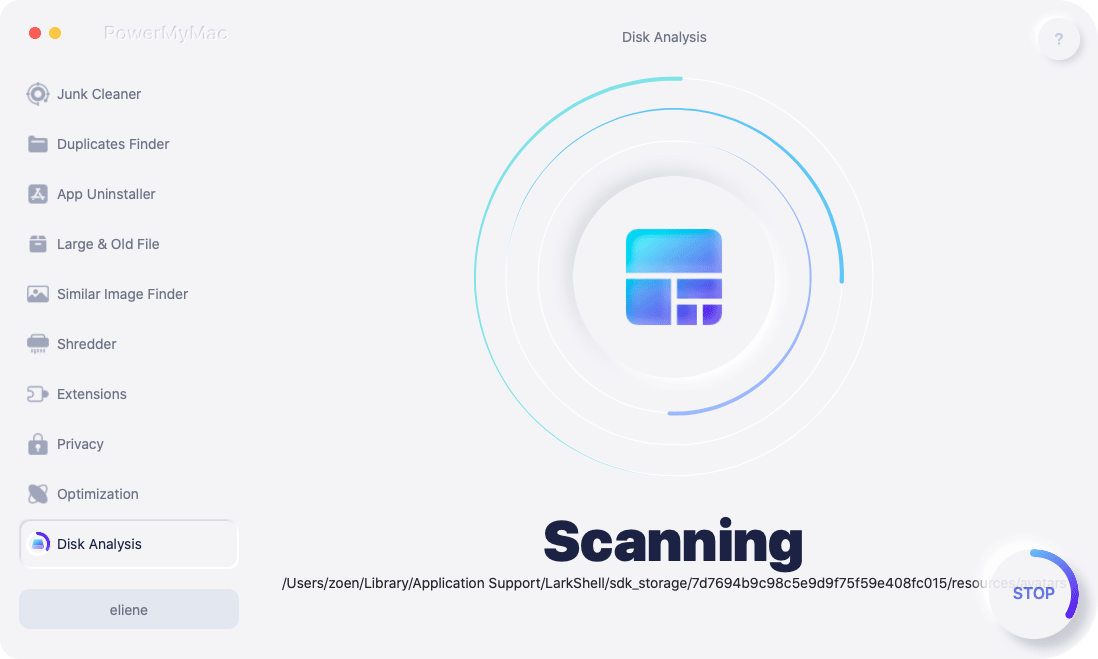
Låt PowerMyMac skanna alla dina diskfiler och vänta på resultatet.
3.
Efter skanningen ser du att filerna är sorterade efter olika platser och hur många objekt som finns på varje plats. Du kan också klicka på "Visa i Finder" i det övre högra hörnet för att komma åt filinformationen.
Om du en dag inte längre behöver PowerMyMac kan du använda PowerMyMacs funktion för att avinstallera appar för att ta bort sig själv helt. Så här gör du enkelt:
1.
Starta PowerMyMac och välj modulen App-avinstallation.

2.
Tryck på knappen SCAN för att hitta alla appar som är installerade på din Mac.
3.
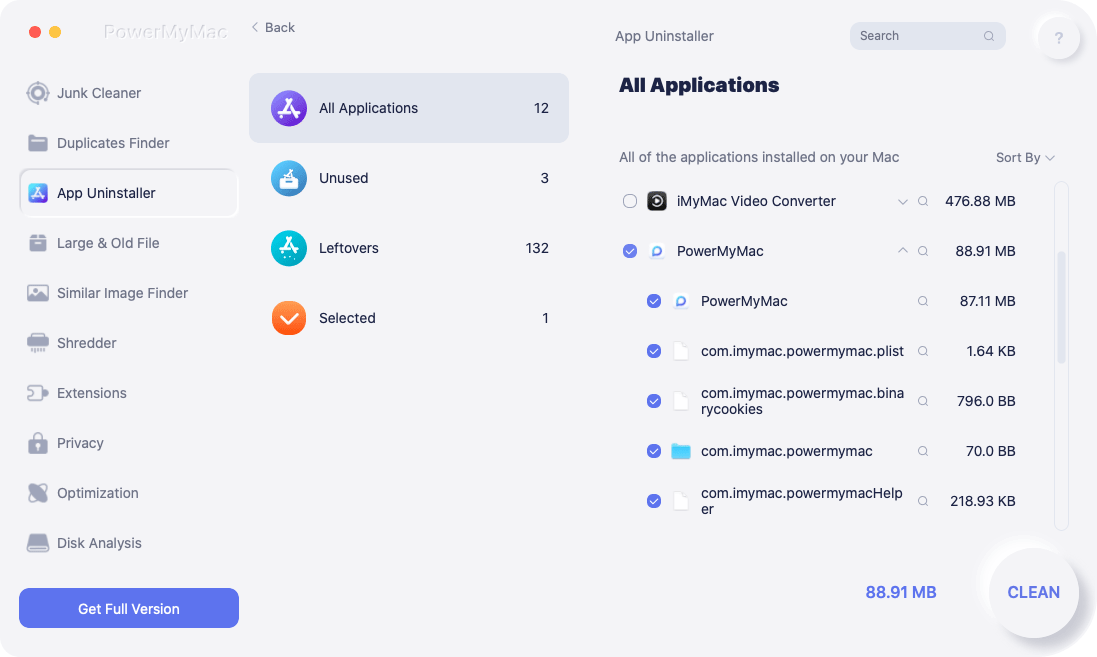
Leta reda på PowerMyMac och välj att avinstallera den.
4.
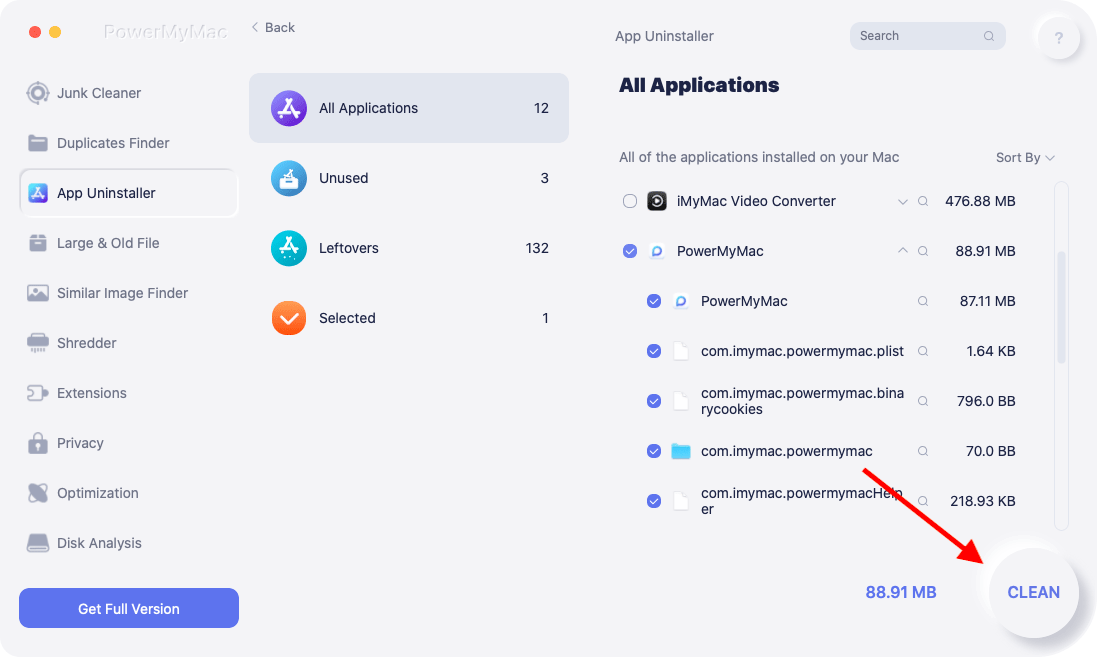
Klicka på RENGÖRING-knappen så tar PowerMyMac bort den och dess relaterade filer.
5.
När PowerMyMac har avinstallerats avslutas programmet automatiskt.
Upphovsrätt © 2025 iMyMac. Alla rättigheter förbehållna.
 använder cookies för att säkerställa att du får den bästa upplevelsen på vår webbplats. Klicka Integritetspolicy att lära sig mer.
Du är nästan klar.
Prenumerera på våra bästa erbjudanden och nyheter om iMyMac-appar.
Varma snabba
Denna programvara kan endast laddas ner och användas på Mac. Du kan ange din e-postadress för att få nedladdningslänken och rabattkoden. Om du vill köpa programvaran, vänligen klicka på lagra.
Ange en giltig e-postadress.
Tack för din prenumeration!
Tack för din prenumeration!
Nedladdningslänken och kupongkoden har skickats till din e-postadress user@email.com. Du kan också klicka på knappen för att köpa programvaran direkt.
Köp nu