


 Mac Cleaner


Jag skulle vilja veta orsakerna till varför min Mac går långsamtOch jag skulle också vilja veta vilken lösning jag kan göra för att undvika eller åtgärda problemet.
Mina vänner skulle tänka sig att köpa en ny Mac, men det är faktiskt inte en särskilt bra idé eftersom Mac är en dyr dator.

 Din Mac är precis som alla andra datorer som Windows eller Vista att den kan bli riktigt långsam med tiden.
Här ska vi visa dig vilka anledningarna är till varför du Mac kör långsamt och naturligtvis har vi inkluderat lösningar för var och en av dem.
Hur man åtgärdar problemet med att Mac kör långsamt
- Rensa din hårddisk.
- Uppdatera ditt macOS.
- Hantera din startup.
- Stäng alla program med aktivitetsmonitorn.
- Uppgradera din hårdvara.
- Rensa och organisera ditt skrivbord.
- Justera dina Finder-inställningar.
- Justera Mac-fri animation.
Innehåll: Del 1. Orsaker till att Mac kör långsamt och deras lösningarDel 2. Slutsats
Del 1. Orsaker till att Mac kör långsamt och deras lösningar
Varför är min MacBook så långsam? Det finns många anledningar och det beror på hur mycket vi använder Mac. Med den gradvisa ackumuleringen kommer det definitivt att finnas fler och fler foton, videor och appar som fortsätter att uppta Mac-minnet, vilket kommer att orsaka problemet med att "Mac kör långsamt".
Annars kommer dina webbläsare också att få åtkomst till mer och mer data och förbruka CPU; startobjekt, ett rörigt skrivbord, en föråldrad macOS-version, för många öppna fönster etc. är alla orsaker till att MacBook laggar.
Som tur är kommer vi i den här artikeln att presentera mer än 10 bra metoder för hur man fixar en långsam Mac. Du kan prova dessa metoder och se vilken som kan hjälpa dig att snabba upp din Mac.
Anledning 1. Din hårddisk börjar bli full
Den vanligaste anledningen till att din Mac blir långsammare är att din hårddisk kan innehålla för mycket data. Försök att göra din hårddisk lättare så kommer du att klara det. upplev din Mac för att snabba upp.
Lösning 1. Rensa din hårddisk
På din Mac är det enklaste jobbet du kan göra med din Mac att hitta gamla filer som du inte längre behöver, eller dina filmer, eller bara organisera skrivbordet. Den svåra delen ligger dock i att rensa hårddisken och försöka lista ut allt du säkert kan ta bort från din Mac.
Det bästa sättet för dig att göra detta är att använda ett rengöringsverktyg som PowerMyMac för att rensa din hårddisk. frigör lite rensbart utrymme och få din Mac att köras snabbare. Den kan snabbt och säkert radera alla dina skräpfiler från din Mac för att frigöra utrymme, såsom cacheminnen, loggar, e-postbilagor, iTunes-säkerhetskopior etc.
- Ladda ner PowerMyMac härifrån, installera och starta den.
- Klicka på Skräprensare och skanna alla dina skräpfiler.
- Markera de skräpfiler som du vill rensa bort.
- Klicka på knappen RENSA så tas de valda skräpfilerna bort.

Anledning 2. Föråldrad macOS
Din Macs OS X är faktiskt en av de viktigaste sakerna på din Mac. Så ju äldre ditt OS X är, desto långsammare kommer det att göra din Mac. Detta är faktiskt den främsta anledningen till att Mac släpper nya OS X varje år.
Lösning 2. Uppdatera din macOS
Att ha vanan att uppdatera din MacOS är faktiskt en bra vana för att förhindra din Mac kör långsamtSe aldrig denna vana som att du bara lägger till skräp på din Mac som redan är långsam, utan se det istället som att det hjälper dig att få din MacBook att köra snabbare. För att uppdatera din macOS behöver du bara gå till Apple-menyn och klicka på Om den här Mac-datorn och sedan på Programuppdatering.
Anledning 3. Din startup får dig att sakta ner
Kom ihåg att när du startar din Mac börjar många saker också laddas i bakgrunden. Dessa saker saktar inte bara ner din uppstart utan de saktar även ner dig när du använder din Mac.
Lösning 3. Hantera din startup
Ge alltid din Mac en ren start och se till att OS X körs snabbare. Om du inte hanterar starten kommer det verkligen att göra din Mac långsammare.
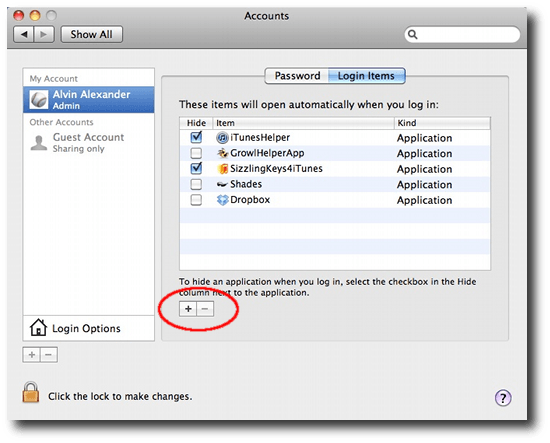
- För att göra din uppstart snabbare, gå bara till dina Systeminställningar och välj sedan Användare och grupper och välj sedan ditt användarnamn.
- Klicka sedan på Inloggningsobjekt och välj sedan namnet på det program som du inte behöver ha vid uppstart.
- När du har valt applikationen klickar du bara på symbolen "-" för att ta bort applikationen från listan.
Anledning 4. För mycket program körs i bakgrunden
Det här är mer som att ha många program som körs när du startar din Mac. Det kan också vara så att systemet har slut på programminneNär du har för många program som körs i bakgrunden kommer din Mac att köras så långsamt att du inte ens kan utföra enkla uppgifter på din Mac.
Lösning 4. Stäng eller avinstallera onödiga program
Ocuco-landskapet Aktivitetskontroll säkert vilka processer dina systemresurser använder. Att stänga ett program som körs i bakgrunden som du inte använder kommer säkert att göra en enorm skillnad när det gäller din Macs prestanda.
Du hittar Aktivitetsmonitorn på din Mac genom att öppna programmappen och sedan välja mappen Verktyg. Där ser du programmet som gör att din Mac blir långsammare.
Härifrån kan du klicka på fliken Minne högst upp på skärmen och sedan genom att välja mappen Minne sorterar du alla program efter det utrymme de upptar på din Macs RAM-minne.
Om det finns många appar på din Mac och du kanske inte öppnar dem på länge är det bättre att avinstallera dem för mer utrymme och PowerMyMac kan hjälpa dig att göra detta enkelt och snabbt.

Anledning 5. Du har gammal hårdvara
Detta är faktiskt en anledning till att din Mac är långsam. Ju äldre den blir, desto långsammare går den. Och vissa är till och med för gamla för att kunna repareras.
Lösning 5. Uppgradera din hårdvara
Att uppgradera din Mac-hårdvara kan vara lite dyrt, men det kommer garanterat att göra din Mac snabbare. Du bör behöva minst 256 GB lagringsutrymme om du ofta tar foton eller videor. Så köp bara en ny SSD-enhet för att ersätta din nuvarande hårddisk.
Anledning 6. Du har ett rörigt skrivbord
Om du för närvarande har ett rörigt skrivbord kanske du vill överväga att rensa det. Inte alla användare vet detta, men dessa ikoner på skrivbordet får faktiskt din macOS att renderas och bearbetas eftersom dessa fortfarande är aktiva fönster.
Lösning 6. Rengör och organisera ditt skrivbord
För att din MacBook ska fungera snabbare bör du organisera dina filer genom att sortera dem i mappar och sedan flytta dem till en annan plats. För vissa onödiga appinstallationspaket eller filer kan du flytta dem direkt till papperskorgen.
Att få skrivbordet rent är det enklaste man kan göra och din MacBook kommer säkert att dra nytta av det.
Anledning 7. Din Finder använder för mycket minne
Din Finder på din Mac finns där för att söka efter dina filer i vyn "Alla mina filer". Om du har för många filer på din Mac kommer även Finder att bli långsammare. Du kan kontrollera om det finns för många dubbletter av foton som tar upp plats.
Lösning 7. Justera dina Finder-inställningar
Här behöver du bara justera dina Finder-inställningar. Du kan göra detta genom att följa följande steg.
- Starta din Finder.
- Välj Inställningar högst upp på skärmen.
- Leta reda på en ny meny i Finder-fönstret.
- Ändra din inställning från "Alla mina filer" till en annan specifik mapp.
Anledning 8. Visuell överbelastning
Dina animationer och grafik på din Mac använder mycket resurser, så om du lägger ner dem kommer det att hjälpa din Mac att köra snabbare.
Lösning 8. Justera Mac-fri animation
För att åtgärda detta, gör följande steg.
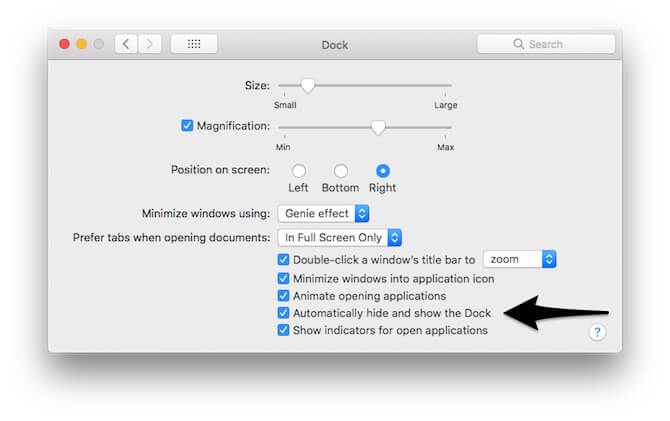
- Starta din systeminställning och välj sedan Docka.
- Inaktivera följande: Förstoring, Animera öppningsapplikationer, Dölj och vis Dock automatiskt.
Anledning 9. Hanterar inte regelbundet din lagring
Apples utvecklare har lagt stor vikt vid att utveckla en användbar funktion för att optimera Mac-lagring, och du kan se fyra användbara rekommendationer genom att välja Om den här Mac-datorn > Lagring > Hantera.
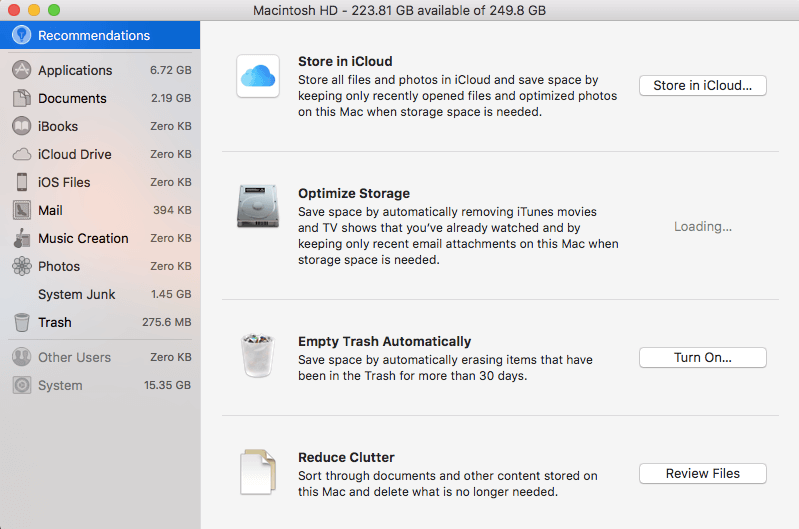
Lösning 9. Optimera lagring genom att hantera filer
Via Lagra i iCloud kan du flytta dina filer eller foton som du ännu inte har öppnat till din iCloud. På så sätt kan du spara mer lagringsutrymme. Du kan selektivt hantera vissa stora filer som iTunes-filmer eller andra stora bilagor genom att klicka på Optimera lagring. Du kan ställa in automatisk radering av objekt från papperskorgen på Mac efter 30 dagars sparande via Töm papperskorgen automatiskt. Minska skräp syftar till att ta bort skräpfiler som du inte längre använder för att frigöra mer utrymme på Mac.
Anledning 10. iMac överhettas
Det finns många anledningar till varför en Mac kan överhettas, och en av de viktigaste är att det körs för många CPU-intensiva processer bakom, och naturligtvis är webbläsaren en av huvudprocesserna.
Lösning 10. Hantera webbläsardata
Du kan hantera webbläsarflikar, tillägg, cacheminnor och nedladdningar för att snabba upp den. Du kan stänga alla flikar du inte använder för närvarande och du kan bokmärka sidor som du behöver besöka senare.
Annan data, inklusive tillägg, cacheminne och nedladdningar, kan hanteras av PowerMyMac Privacy. Låt bara PowerMyMac skanna all denna webbläsardata åt dig, sedan behöver du bara välja data som behöver rengöras och klicka på knappen RENSA.

Anledning 11. Öppna för många fönster
När du har flera Finder-fönster öppna, döljs de i bakgrunden, vilket gör det svårt att se var de är vid första anblicken. Närvaron av dessa fönster kan också göra din Mac långsammare.
Lösning 11. Sammanfoga alla fönster
Du kan öppna Finder, klicka på Fönster i den övre menyraden och sedan välja "Sammanfoga alla fönster". Då slås alla fönster samman och sparar lagringsutrymme.
Anledning 12. Slut på minne
Om du alltid får meddelandet "Ditt system har slut på programminne" har du brist på RAM (Random Access Memory). Det betyder att du har installerat för många appar eller att det finns massor av skräpfiler på din Mac.
Lösning 12. Frigör RAM-minne
Det finns en genväg, du kan använda terminalen för att uppdatera ditt RAM-minne om systemet desperat behöver minne för att köras. Du behöver bara starta Terminalen och skriva in detta kommando "sudo purge", fyll sedan i administratörslösenordet, tryck på Enter och det är allt.
För att minska belastningen på RAM-minnet kan du ta bort skräpfiler från din Mac för att skapa mer minne. PowerMyMac utvecklar en funktion för att "frigöra RAM" som kan hjälpa dig att göra detta enkelt och automatiskt. Du kan också välja att uppgradera ditt RAM-minne om du har tillräckligt med pengar.

Del 2. Slutsats
Det finns verkligen många anledningar till varför din Mac är långsam och det finns naturligtvis också många lösningar för att åtgärda detta.
Det finns dock det bästa verktyget du kan använda för att göra alla dessa knep på din Mac för att få den att köra snabbare och det är genom att använda iMyMac PowerMyMacDet här programmet kommer säkert att radera alla dina skräpfiler och andra oönskade mappar eller program på din Mac.
Du får också en gratis PowerMyMac med 500 MB och med det här verktyget får du uppleva PowerMyMacs enastående funktioner. Det här verktyget gör verkligen många saker för din Mac, särskilt genom att göra den snabbare. Med det här programmet kan du regelbundet rengöra din MacBook så att du slipper uppleva detta igen i framtiden.
 Få en gratis provperiod nu!


Sirin2019-09-26 08:07:15
Extremt praktiskt! Jag menar med Mac-rengöringsverktyget. Tack.
iMyMac2019-09-26 09:16:27
Tack för ditt stöd!
Christiana2019-07-09 06:14:28
Min MacBook är väldigt långsam efter uppgraderingen av SSD och RAM, tack för att du delar med dig, ska testa dina lösningar.
iMyMac2019-07-09 09:10:40
Tack för ditt stöd! Om du har några frågor när du provar dessa metoder, vänligen kontakta oss via iMyMac Supporter-e-post: support@imymac.com.
anser2019-03-20 11:23:04
Min MacBooks tillgängliga minne fortsätter att minska och minska, trots att jag inte laddar ner något. Okej, det är dags att förlita sig på Mac-rensningsverktyget...
iMyMac2019-03-20 12:04:08
Du har rätt. Testa först, vi har en gratisversion med 500 MB.
Deelia2019-03-07 14:07:23
Jag måste prova de här lösningarna! Varje gång jag startar min MacBook saktar den ner eller stannar till och med under processen, vilket tvingar mig att hålla ner strömknappen för att starta om den.
iMyMac2019-03-07 15:33:48
Ja, det behöver du! Om du har några frågor när du provar dessa metoder, vänligen kontakta oss via iMyMac Supporter-e-post: support@imymac.com.