


 Mac Cleaner


Q: Jag hörde från min vän att rensa cachen kommer att frigöra lite utrymme på min Mac men jag vet inte hur. Kan du hjälpa till? Tack!
A: Om du söker på nätet efter olika sätt att hur man rensar cachen på en Mac med Mac Terminal ja, du är på rätt sida.
Idag kommer jag att ge dig kompletta guider om hur du tar bort cachen på din Mac och får ut det mesta av din Mac, särskilt du kan prova ett autoverktyg gratis för att ta bort cacheminnet med bara några få klick. Läs vidare!
 Få en gratis provperiod nu!
Människor Läs också:Hur rensar man programcachen på en Mac?Hur man påskyndar Mac
Innehåll: Del 1. Vad händer om jag tar bort alla cachefiler på Mac?Del 2. Hur tömmer jag min cache på min Mac med ett enda klick?Del 3. Hur rensar jag min cache och cookies på Mac?Del 4. SlutsatsVanliga frågor om cacher
Del 1. Vad händer om jag tar bort alla cachefiler på Mac?

Ska jag rensa cachen på en Mac? De flesta program som lagras i cacheminnen är relativt små men de hopar sig senare och samlar på sig utrymme. Så du måste rensa cachen på en Mac för att frigöra utrymme.
Del 2. Hur tömmer jag min cache på min Mac med ett enda klick?
Om du inte vill utföra resten av rensningsprocesserna kan du lära dig hur du rensar cachen på Mac med ett enda klick-program. För att radera cacher på Mac bättre och säkert, använd iMyMac PowerMyMac.
Detta är det bästa och rekommenderas starkt programvara för att du ska ha den bästa Mac-datorn enhet. Det här programmet körs helt enkelt och diagnostiserar statusen för din Mac. Här är några anmärkningsvärda funktioner i PowerMyMac:
- Tar bort onödiga filer
- Tar bort skräpfiler
- Radera stora filer
- Strimlar filer
- Avinstallera onödiga mappar
Det fungerar i stort sett som en allt-i-ett-lösning för din Mac. Så om du planerar att få lite utrymme på din Mac, använd PowerMyMac för att rensa cachen på din Mac på ett säkert sätt:
- Först måste du ladda ner och installera PowerMyMac från dess officiella webbplats och sedan starta det på din Mac.
- Hitta och klicka på Skräpstädare bland alternativen till vänster. Låt programmet skanna alla skräpfiler på din Mac.
- Förhandsgranska alla cachefiler och välj selektivt de cachefiler som ska raderas.
- Klicka på RENGÖRING-knappen och vänta sedan bara tills rengöringsprocessen är klar.
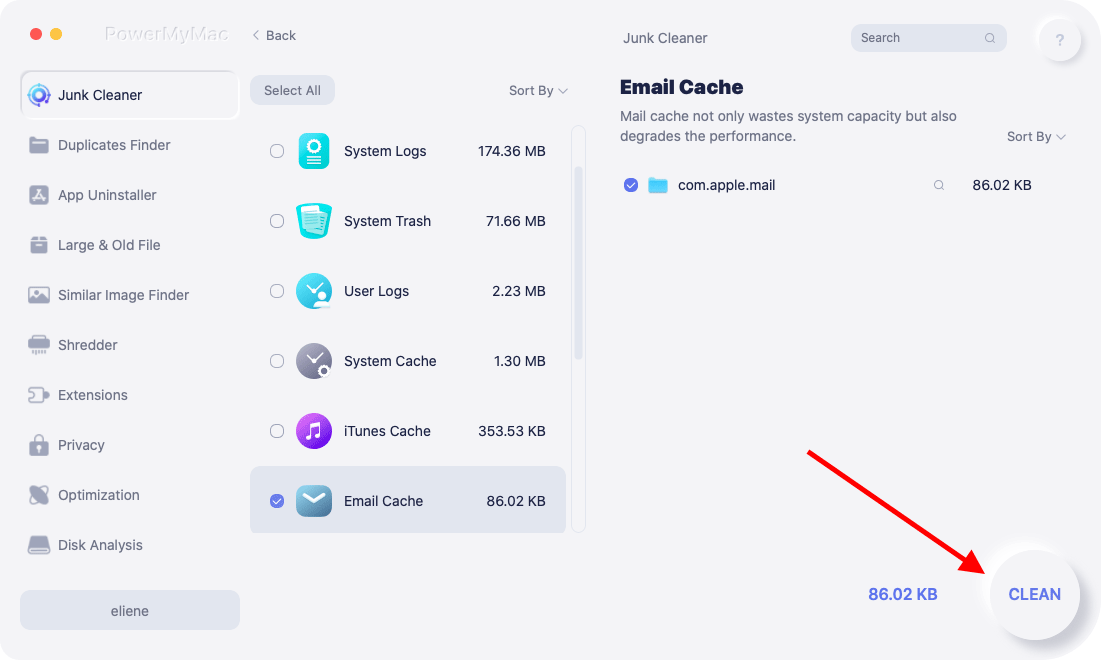
Junk Cleaner är utformad för att rensa alla typer av systemskräp som Systemloggar, systemcache, användarloggar, programcache, fotocache, e-postcache, e-postbilagor, iTunes-säkerhetskopior, iTunes-nedladdningar, iTunes-cache, programuppdateringar och systempapperskorgen.
Del 3. Hur rensar jag min cache och cookies på Mac?
Hur rensar jag min cache och cookies manuellt på Mac? Vi ger dig de fullständiga stegen för hur du rensar cachen manuellt på Mac.
1. Ta bort system- och användarcache:
Följ dessa steg till ta bort användarcache:
- Öppna Finder-fönstret och klicka på "Gå till mapp" från Gå-menyn.
- ange
~/Library/Caches. - Gå in i var och en av mapparna och rensa ut allt.
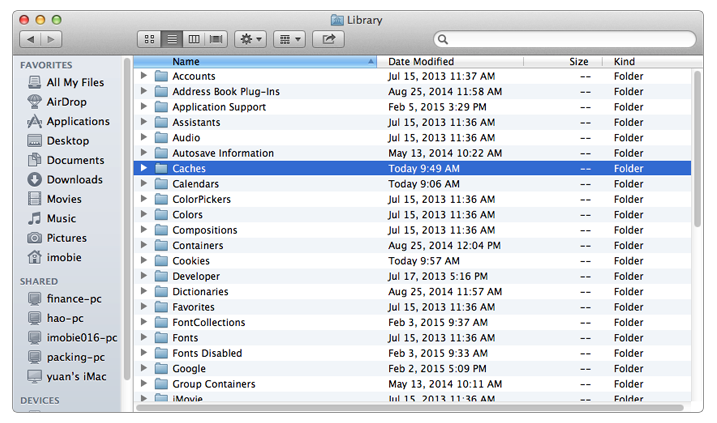
DTa bort system- och appcache:
- Gå till
~/Library/Caches. - Öppna mapparna för varje systemfil och program.
- Ta endast bort filerna i mapparna.
Rensa DNS-cachen med Mac-terminalen:
DNS-cacheminne sparar domänen (webbplatsnamn) och översätter den till IP-adresser. Du kan också manuellt rensa DNS för att säkerställa att alla webbplatser du besöker fungerar perfekt. Så här rensar du cachen på Mac med Terminal:
- Skriv "terminal" i Spotlight.
- Skriv dessa kommandon och ange:
sudo dscacheutil -flushcache; sudo killall -HUP mDNSResponder;say cache flushed
2. Rensa webbläsarens cacheminne:
Så här rensar du cachen i Mac Chrome:
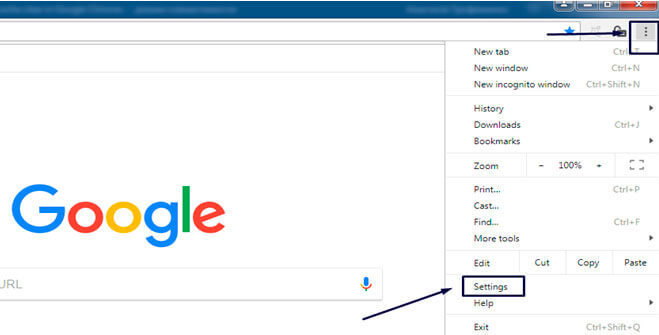
- Starta Chrome-webbläsaren och hitta och klicka sedan på ikonen med tre punkter längst upp till höger i webbläsaren.
- Hitta och klicka på Inställningar. Klicka på Avancerat.
- Klicka på "Rensa webbdata".
- Markera endast rutan Cachade bilder och filer. Välj Alltid för frekvens.
- Klicka på knappen ”Rensa data”.
- När du har rensat cachen i Chrome stänger du webbläsaren och öppnar den igen.
Hur man rensar cachen i Mac Safari:
- Starta Safari, hitta och klicka sedan på Inställningar.
- Gå till fliken Avancerat för att aktivera menyn Visa utveckla i menyraden.
- Scrolla ner och klicka på Utveckla-menyn.
- Klicka på Töm cacheminnen.
- Stäng och öppna sedan Safari-webbläsaren igen efter att du har rensat cacheminnen.
Så här rensar du cachen i Mac Firefox:
- Längst upp till höger i webbläsaren letar du upp och klickar på den hamburgarliknande ikonen.
- Klicka på Sekretess och säkerhet, skrolla och klicka på "Cachad webbinnehåll".
- Klicka på Rensa nu för att radera cacheminnen.
- Stäng webbläsaren och öppna den igen.
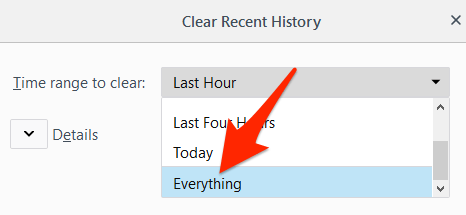
- Ställ in tidsintervallet till "allt" och begränsa cachestorleken i MB genom att markera rutan Åsidosätt automatisk cachehantering.
Obs:
Vi rekommenderar att du tar bort filerna från mapparna, men inte själva mapparna. Du kan också kopiera allt till en annan mapp om du inte är tillräckligt säker, bara för att se till att du har spår om något går fel.
När du har rensat klart cache Glöm inte att tömma papperskorgen på Mac också. För det mesta innehåller papperskorgen större filer än den du använder för närvarande.
Del 4. Slutsats
Du har just lärt dig de olika metoderna hur man rensar cacheminnet på MacSammanfattningsvis kan du radera cachen manuellt genom att gå till varje mapp och radera innehållet inuti, men inte själva huvudmappen.
Om du använder iMyMac PowerMyMac, processen är förfinad och mer exakt eftersom programmet förstår vilka filer som är okej att ta bort och vilka som inte är det. För bättre resultat och mindre huvudvärk, välj att ladda ner iMyMac. Detta är den bästa och starkt rekommenderade PowerMyMac med den kostnadsfria nedladdningsbara versionen. Ladda ner din nu!
Vanliga frågor om cacher
1. Vad är cache på Mac?
En cache är en samling tillfälliga filer som skapas av Mac såväl som andra program du använder.Att lagra dessa cacher hjälper dig att spara och påskynda processer.
2. Vilka är de viktigaste typerna av cacher?
Det finns tre typer av cache på Mac, nämligen: Systemcache, Användar Cacheoch Webbläsarens cacheAnvändarcachen innehåller vanligtvis appcachen och DNS-cachen. Dessa tre kan tas bort eller rensas men de finns i olika mappar på ditt system och kan kräva tekniska detaljer vid någon tidpunkt.
3. Var finns cacheminnor på Mac?
Du kan faktiskt hitta användarcachen (appcachen) i ~/Library/Cachesmapp. Varje app har sin egen mapp och du hittar den helt enkelt i motsvarande mappar.
4. Är det säkert att rensa cachen på en Mac?
Är det säkert att rensa cachen på en Mac? Ja. Cacher hjälper dig att smidigt surfa på webbplatser och köra dina appar. Vad händer om du rensar cachen? Det tar bara bort en del grundläggande information och kan återskapas igen om systemet behöver dessa cacher. Så det är säkert att rensa cachen på en Mac normalt.




Abe2020-01-21 16:06:23
Tack så mycket på förhand. Jag har ett problem och hoppas att någon kan hjälpa mig. När jag går till "Hantera webbplatsdata" för att ta bort cookies klickar jag på ta bort alla och de försvinner. Men vissa webbplatser finns kvar, listan visar webbplatsens namn och under varje webbplats står det "Databaser". Vet någon hur jag kan ta bort dessa också? Tack igen.
iMyMac2020-01-21 17:03:36
Hej, du kan prova att använda Mac Cleaner som nämns i det här inlägget för att ta bort de där cookiesna. Vi har en gratis provperiod.
Hendrok2020-01-08 21:27:51
Ingen Utveckla-fliken i Avancerat på min MacBook Air, hur kan jag göra för att rensa min cache?
iMyMac2020-01-09 09:03:14
Hej, du kan använda vår Mac Cleaner för att radera dina cachefiler på din MacBook Air, följ stegen i del 3. Tack för ditt stöd!